
Акты испытаний
Создание формы актов испытаний. ПерейдитеПерейти во вкладку «Структура работ» и откройтеоткрыть справочник «Виды испытаний» (Рисунок 1)121). ВыИзначально можетеперечень актов испытаний пуст. Для его заполнения предусмотрены две кнопки:
· «Обновить регламентированные» — используется для подгрузки актуального списка регламентированных актов;
· «Загрузить ПФ» — позволяет добавить формы актов, подготовленные по шаблону.
После обновления перечня можно выбрать интересующий вас акт из списка регламентированных актов,и проверивпроверить списоквсе всехнеобходимые необходимых параметровпараметры для заполнения.
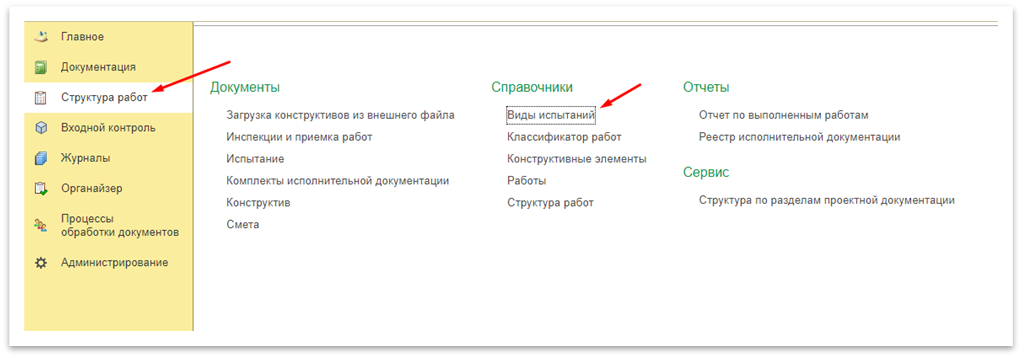
Рисунок 1121 – Создание формы документа исполнительной документации
Если какие-то параметры отсутствуют в списке или есть лишние, добавьтенужно добавить или удалитеудалить их через соответствующие кнопки «Добавить» и «Удалить». При нажатии кнопки «Добавить» откроется справочник «Дополнительные реквизиты и сведения» (Рисунок 2)122), в нем вы можетеможно выбрать пред заданныепредзаданные параметры или создать свои.
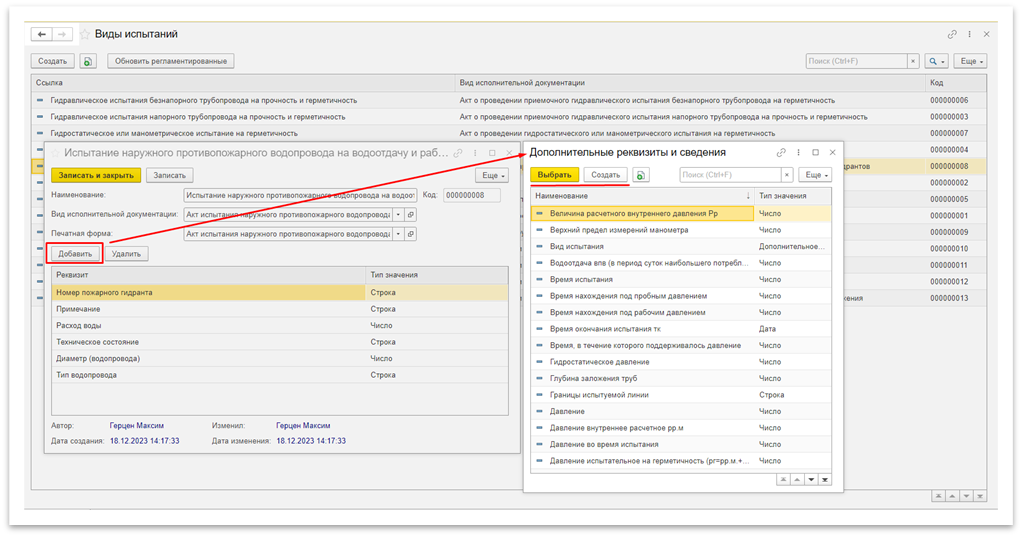
Рисунок 2122 – Добавление параметров
После заполнения всех данных нажмитенеобходимо нажать кнопку «Записать и закрыть» для сохранения формы.
В случаях, когда интересующего васнеобходимого акта не оказалась в списке, выесть можетевозможность создать свой.новый. Для этого нажмите кнопку «Создать» и заполните основные поля «Наименование», «Вид исполнительной документации» и «Печатная форма». ЗатемМожно добавьтедобавить или создайте своисоздать параметры. Для сохранения формы, аналогично, требуется нажать кнопку «Записать и закрыть».
Создание макета печатной формы. ПерейдитеПерейти во вкладку «Администрирование», «Печатные формы, отчеты и обработки», затем нажмитенажать кнопку «Создать» (Рисунок 3)123, 124, 125).
Обращаем внимание, что созданные макеты печатных форм должны находиться строго в разделе «Структура работ»/«Документы»/«Испытания».
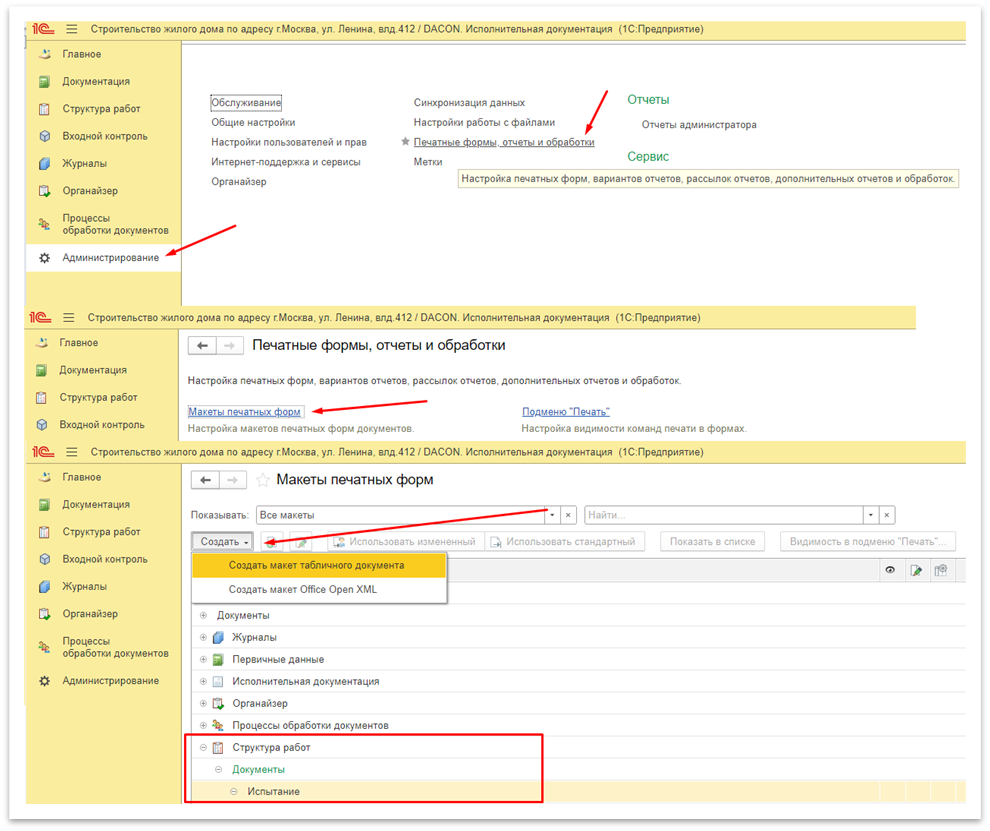
РисунокРисуноки 3123, 124, 125 – Расположение печатныйпечатных форм
ВведитеВвести Наименование макета и нажмитенажать кнопку «ОК» (Рисунок 4)126).
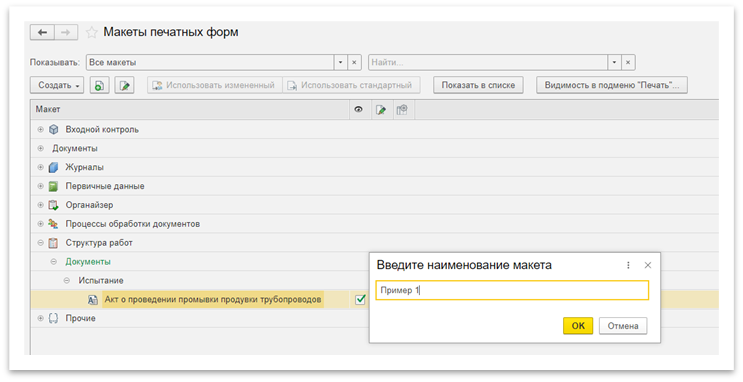
Рисунок 4126 – Наименование макета
Перед вами
Откроется окно создания печатных форм, в нем вы можетеможно добавлять параметры, которые впоследствии будут заполнены вашими данными (определяете местоположение выводимого параметра), а также писать произвольный текст (Рисунок 5)127).
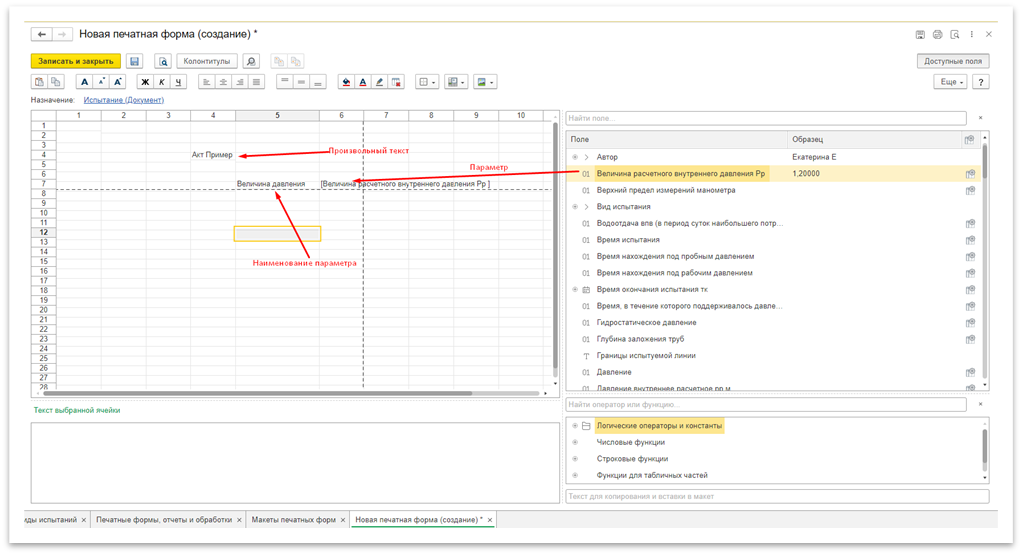
Рисунок 5127 – Создание печатных форм
После формирования акта, нажмитеследует нажать кнопку «Записать и закрыть» для его сохранения. Далее нажмите кнопку «Видимость в подменю “Печать”», предварительно выделив необходимую печатную форму. В открывшемся окне, укажитеуказать следующие данные (Рисунок 6)128):
1. Поле = Вид испытания;
2. Вид сравнение = Равно;
3. Значение = «Вид испытания, для которого создавалась данная форма».
НажмитеНажать кнопку «ОК». В дальнейшем в поле «Печатная форма» выпоявится сможетевозможность выбрать созданную вами печатную форму.
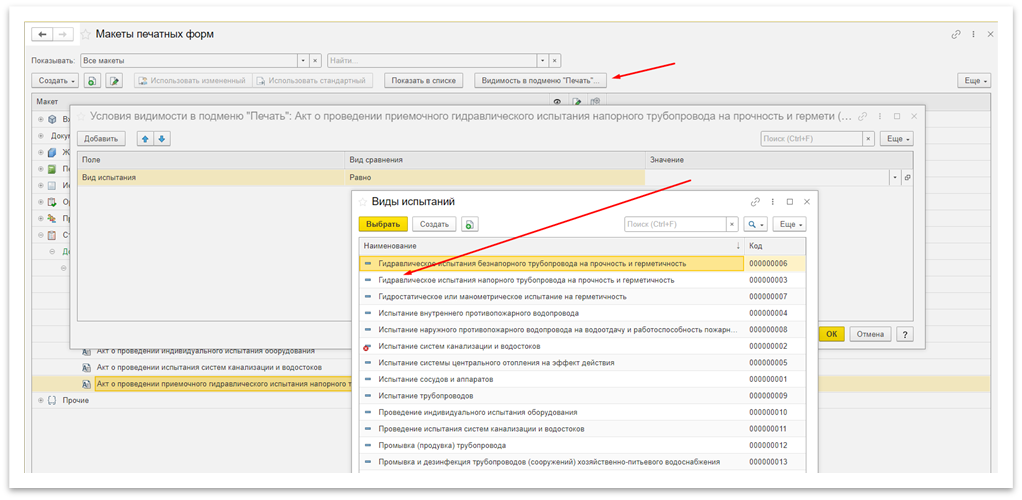
Рисунок 6128 – Настройки видимости печатных форм
Создание актов испытаний. ПерейдитеПерейти во вкладку «Структура работ» и откройтеоткрыть документ «Испытание» (Рисунок 7)129). В открывшемся окне нажмитенажать кнопку «Создать».
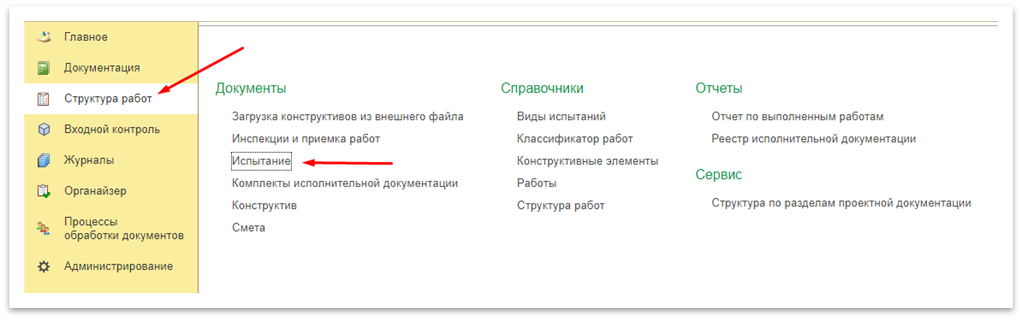
Рисунок 7129 – Создание документа испытания
В данном окне выберитевыбрать «Вид испытания» и заполнитезаполнить все необходимые параметры для выбранного акта. Затем нажмитенажать «Записать» для сохранения Акта (Рисунок 8)130).
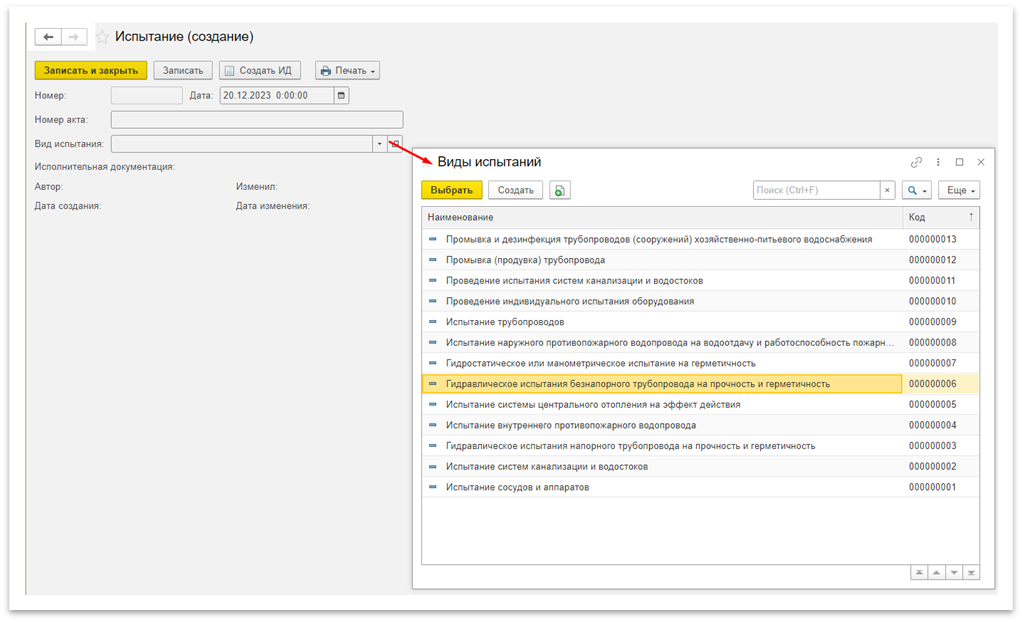
Рисунок 8130 – Формирование документа испытания
После этого нажмитенажать кнопку «Создать ИД» для создания и сохранения записи акта с его печатной формой (Рисунок 9)131). Запись будет храниться в разделе «Исполнительная документация», он будет описан в следующей главе.
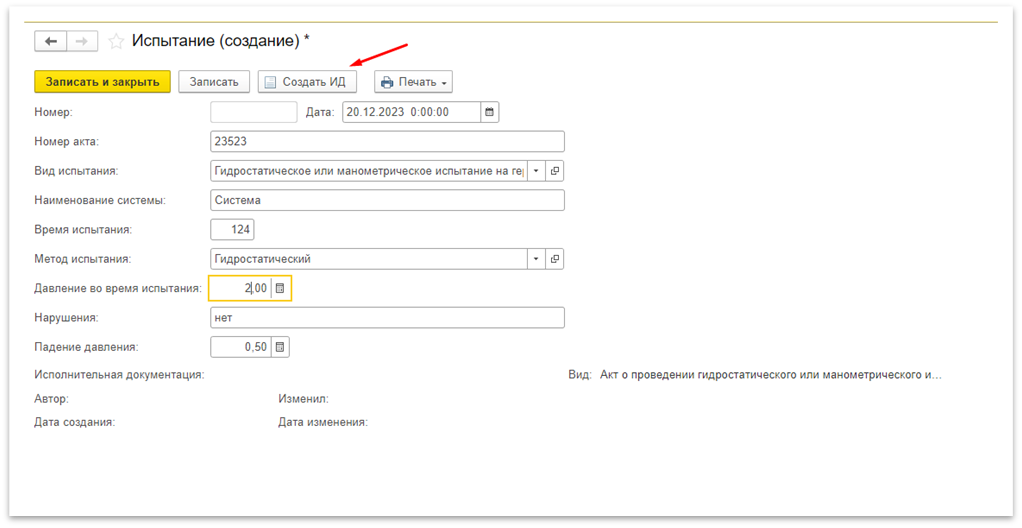
Рисунок 9131 – Сохранение документа испытания
Если вам необходимо внести корректировки в акт, исправьтеисправить неправильные значения и нажмитенажать кнопку «Обновить ИД». Документ будет перезаписан и будет выпущена новая печатная форма (Рисунок 10)132).
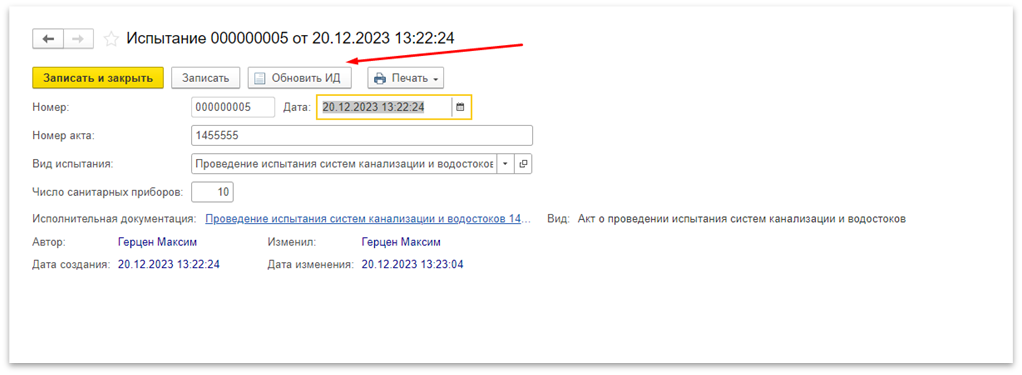
Рисунок 10132 – Обновление данных документа испытания
Также через кнопку «Печать» доступна функция просмотра заполненной печатной формы данного акта.