
Документация по проекту
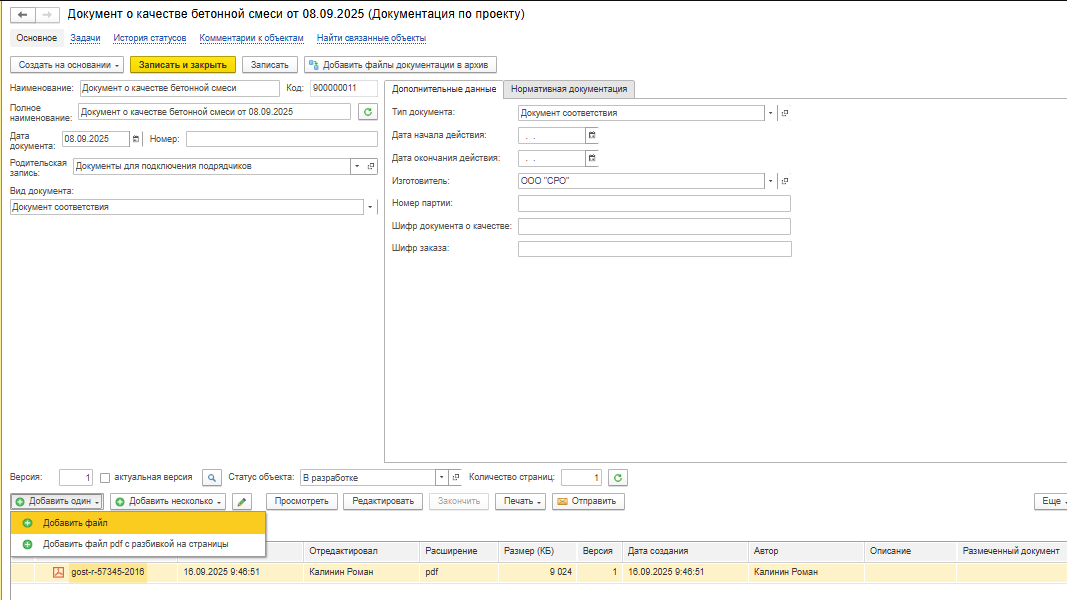
Создание и загрузка документов. Чтобы загрузить документы, в разделе «ПИР» нужно открыть справочник «Документация по проекту» и нажать кнопку «Создать». В открывшемся окне «Документация по проекту (Создание)» (Рисунок 56) необходимо заполнить данные документа: наименование, дата документа, номер, вид документа и другие, если требуется, значение «Полное наименование».
Примечание: данные в поле «Полное наименование» формируются автоматически, но могут быть скорректированы вручную. Поскольку это значение впоследствии попадает в акт, рекомендуется заполнять его строго в соответствии с требованиями к оформлению исполнительной документации, без лишних символов и пояснений.
Например, для документа качества на бетон, для удобства идентификации документа в поле «Наименование» указывается текст «ДКБС на бетон В25» и далее — это текст продублируется в поле «Полное наименование», при этом лишнюю информацию о материале из поля «Полное наименование» следует удалить. (данные о материале)
Затем нужно нажать на кнопку «Добавить один», чтобы загрузить один файл, и выбрать в выпадающем списке пункт «Добавить файл» или «Добавить файл с разбивкой на страницы». Разбивка на страницы позволяет ссылаться на конкретную страницу документа при выполнении работ и в действиях. После выбора файла необходимо заполнить информацию о нём, включая количество страниц. По умолчанию значение в поле «Количество страниц» равно 1, однако его следует скорректировать в соответствии с фактическим количеством страниц в документе.
После заполнения всех данных нужно нажать на кнопку «Записать и закрыть» для сохранения. Если требуется загрузить сразу несколько файлов, необходимо нажать на кнопку «Добавить несколько».
Такси
Версия 8.5
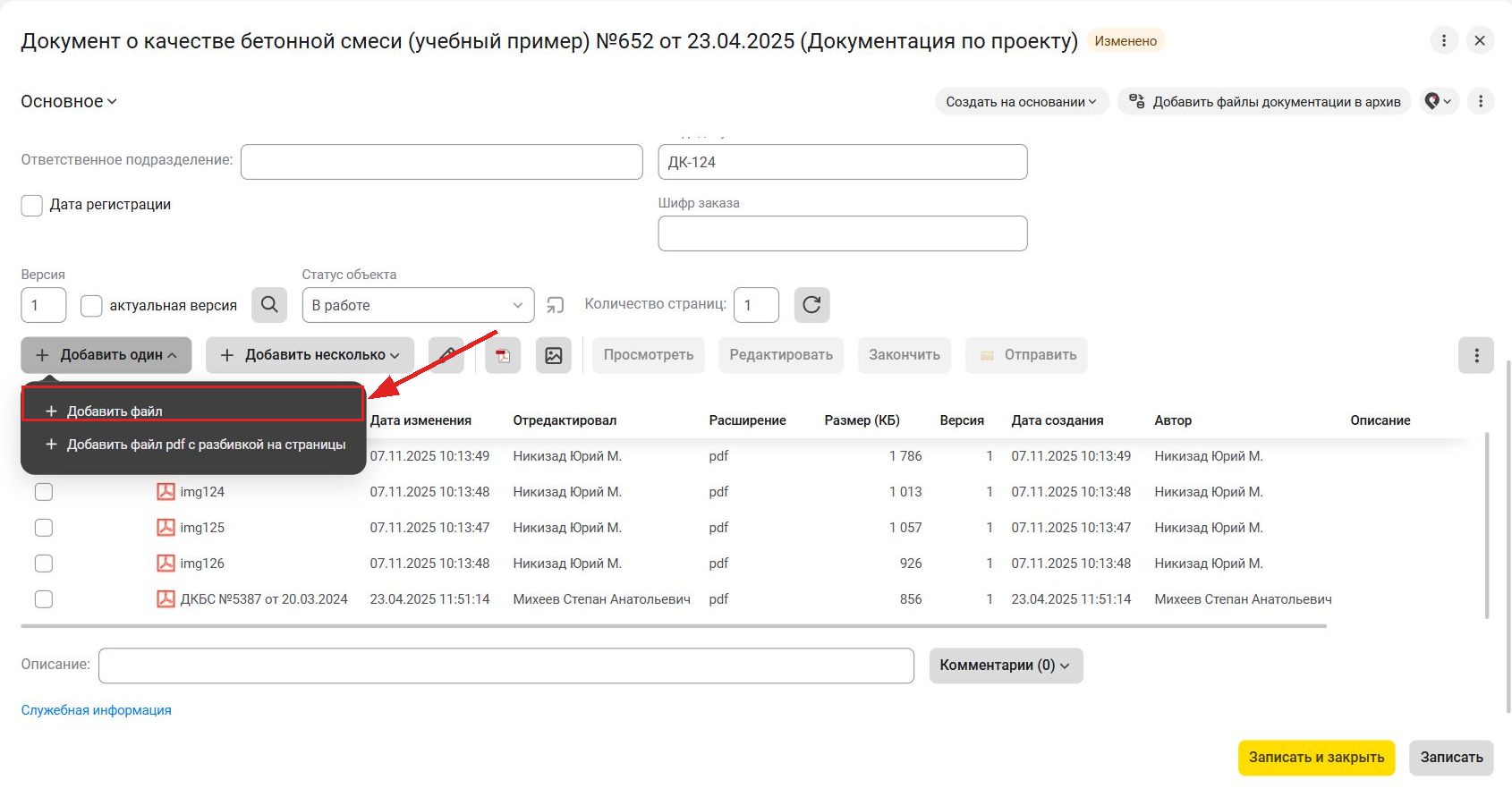
Рисунок 56 – Создание документа по проекту
При выборе видов документа «Документ контроля качества» и «Документ соответствия» у документа добавляются дополнительные реквизиты (Рисунок 57), которые нужны для подбора материалов при выполнении работ.
Такси
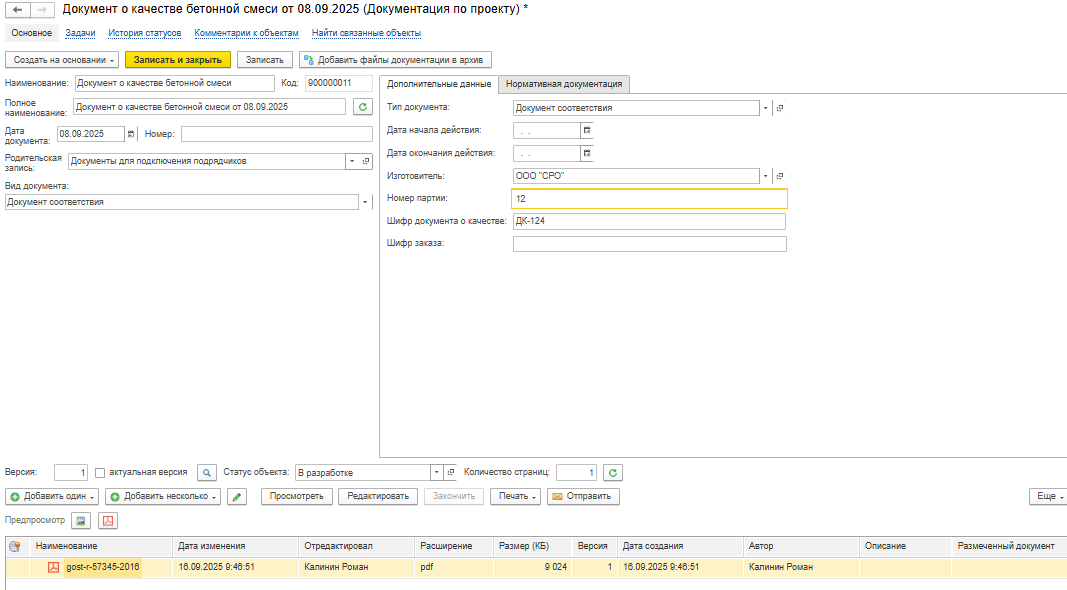
Рисунок 57 – Дополнительные реквизиты документов
Разрешение на строительство. В карточке документа необходимо выбрать вид «Разрешительная документация» и тип «Разрешение на строительство». Для добавления объектов строительства при включённых настройках учета, описанных в разделе «Подготовка к работе в системе», необходимо заполнить поля «Дата начала действия» и «Дата окончания действия» (Рисунок 58), затем на вкладке «Объекты строительства» нажать кнопку «Добавить» и выбрать объекты, относящиеся к этому разрешению (Рисунок 59). После заполнения документ нужно записать. Если эти объекты уже указаны в другом РНС с пересекающимся сроком действия, запись не выполняется и появляется сообщение с указанием РНС и объектов. Совпадение граничных дат также считается пересечением.
Версия 8.5
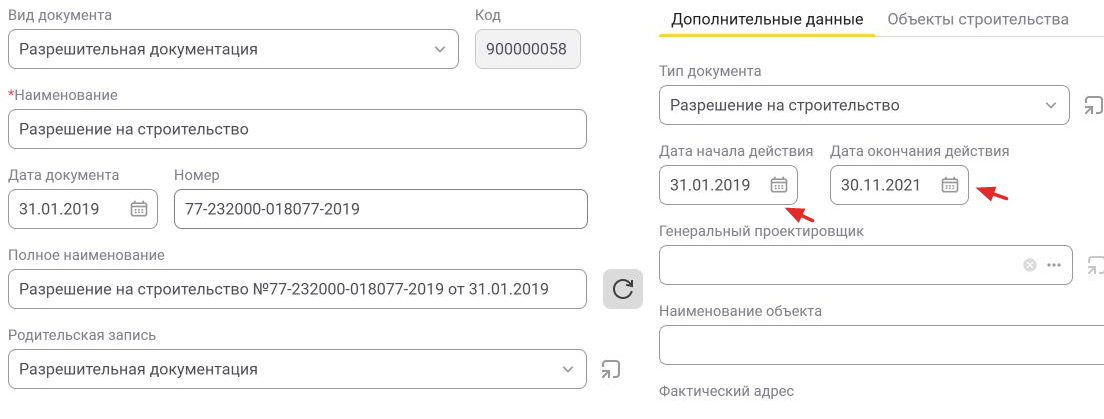
Рисунок 58. Срок действия разрешения на строительство
Версия 8.5
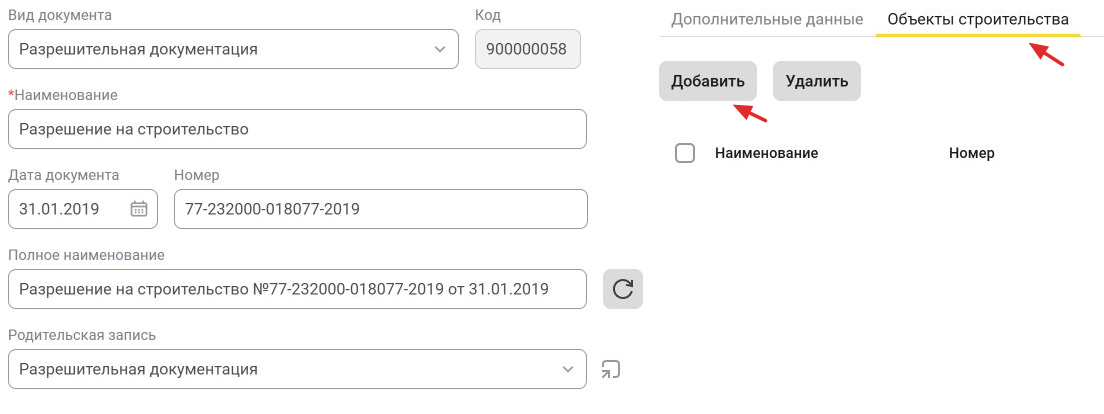
Рисунок 59. Добавление объектов строительства к разрешению
Создать новый документ можно с помощью копирования другого, для этого нужно выделить документ, на основании которого необходимо создать новый, и нажать на кнопку «», в окне создания данные будут пред заполнены сведениями копируемого документа.
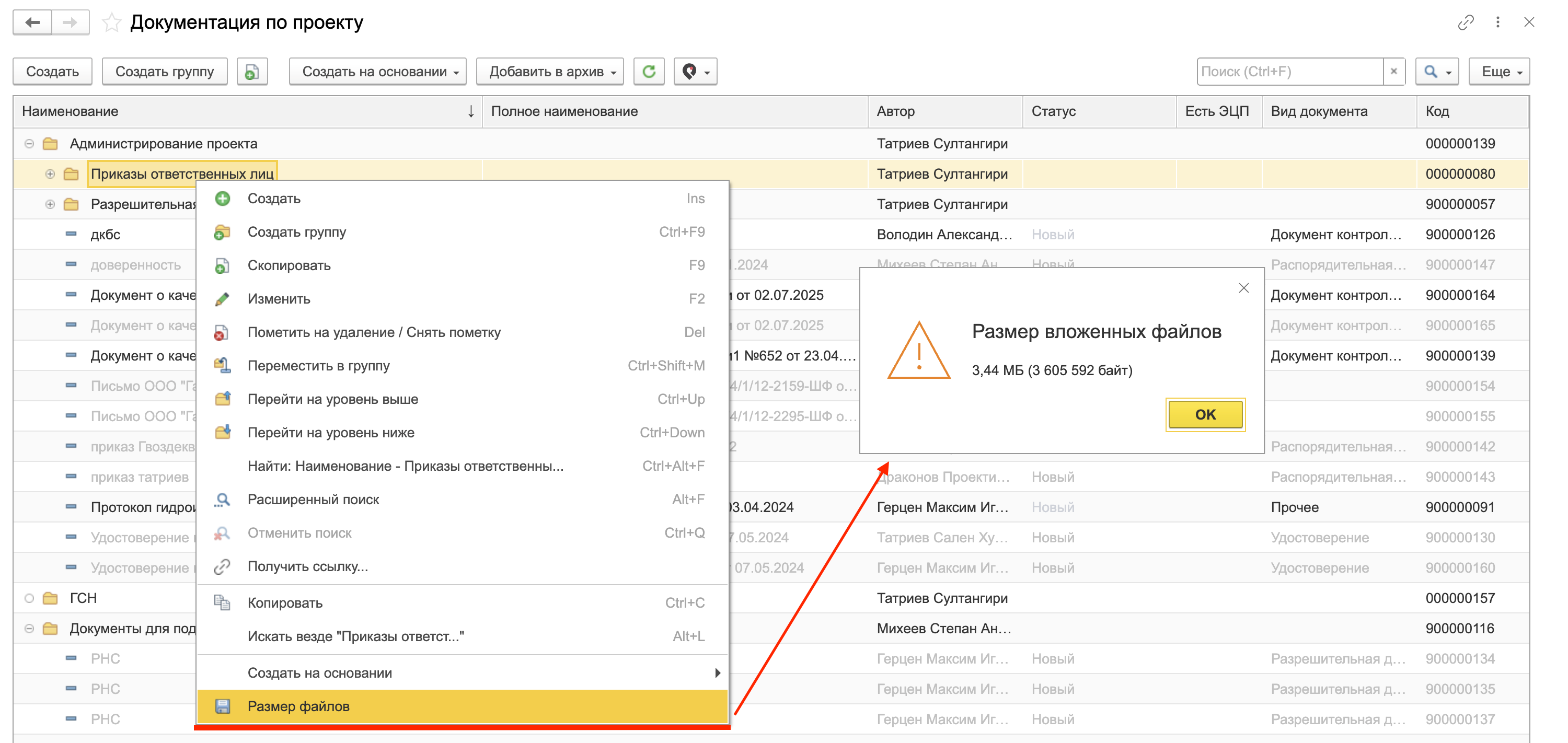
Выгрузка документации. Выгрузка документации в архив из системы DACONДакон выполняется через справочник «Документация по проекту». Для начала необходимо открыть данный справочник и оценить размеры выгружаемых папок. Чтобы посмотреть размер папки, нажмите на неё правой кнопкой мыши и выберите пункт «Размер файлов» (Рисунок 60).
Такси
Версия 8.5
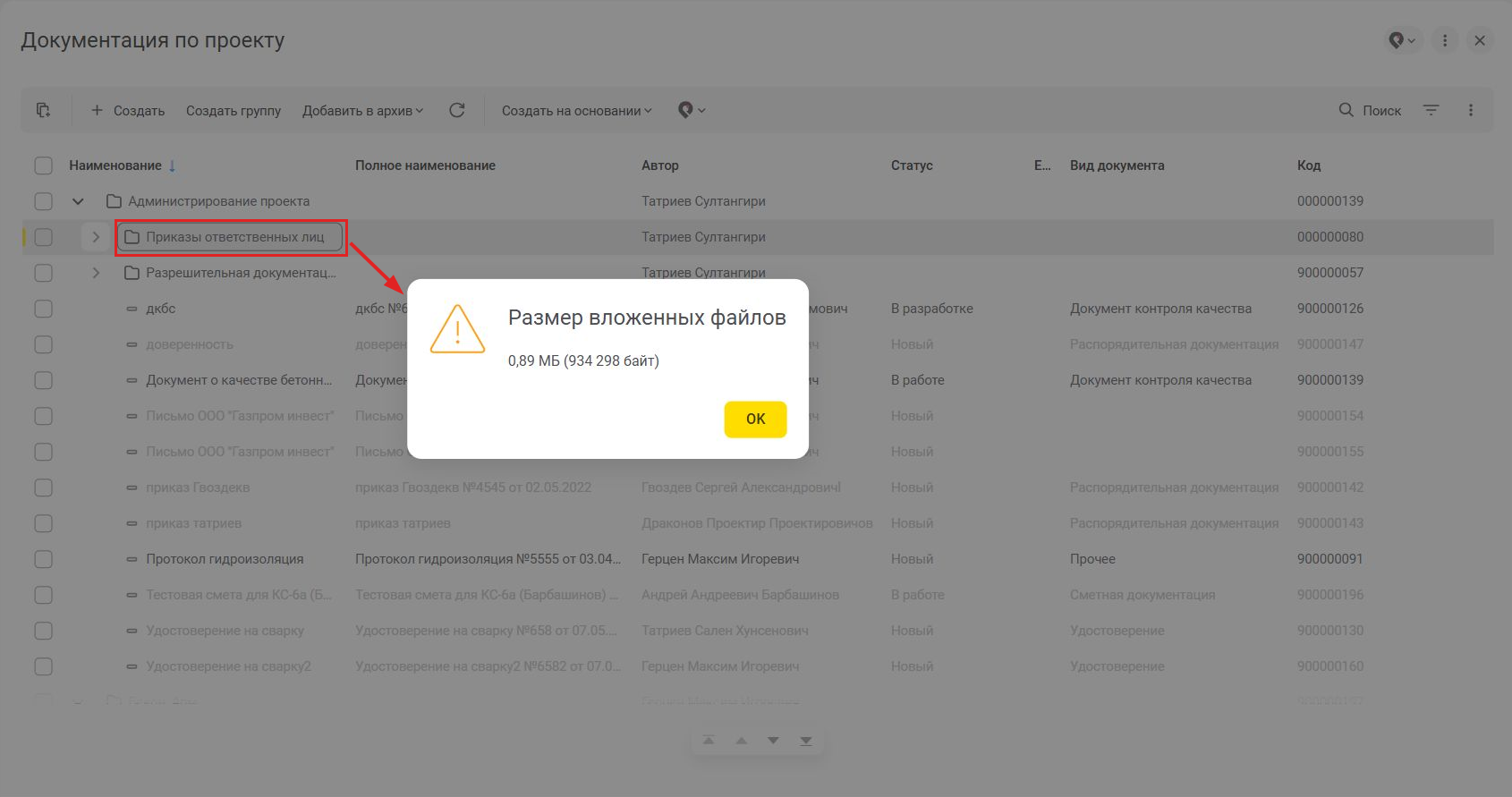
Рисунок 60 – Размер файлов
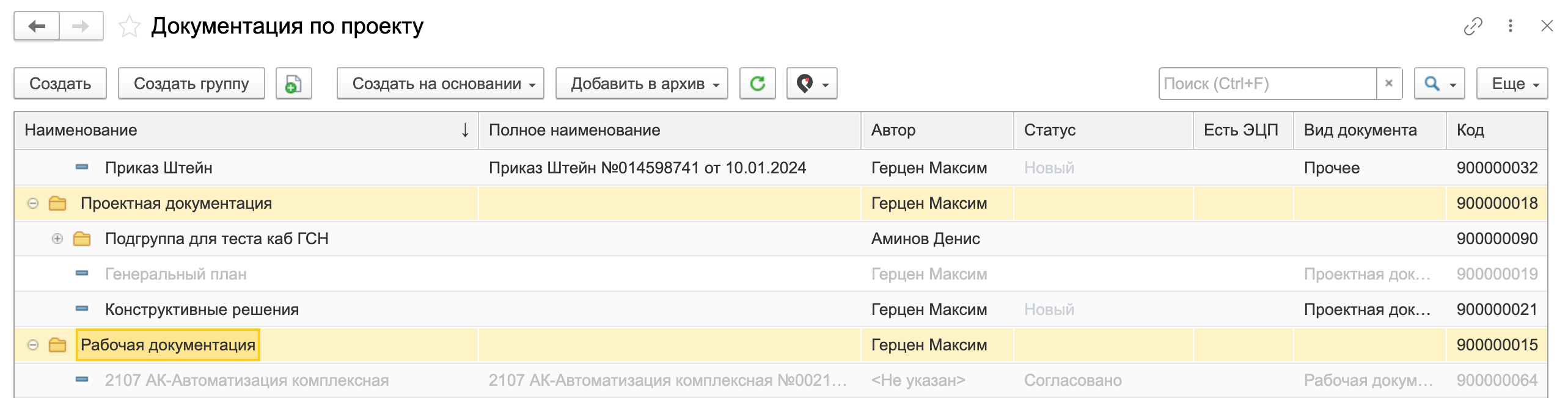
После оценки размеров выберите папки, которые требуется выгрузить. Папки можно выделять по одной (Рисунок 61). Если необходимо выделить несколько папок, используйте клавишу Shift.
Такси
Версия 8.5
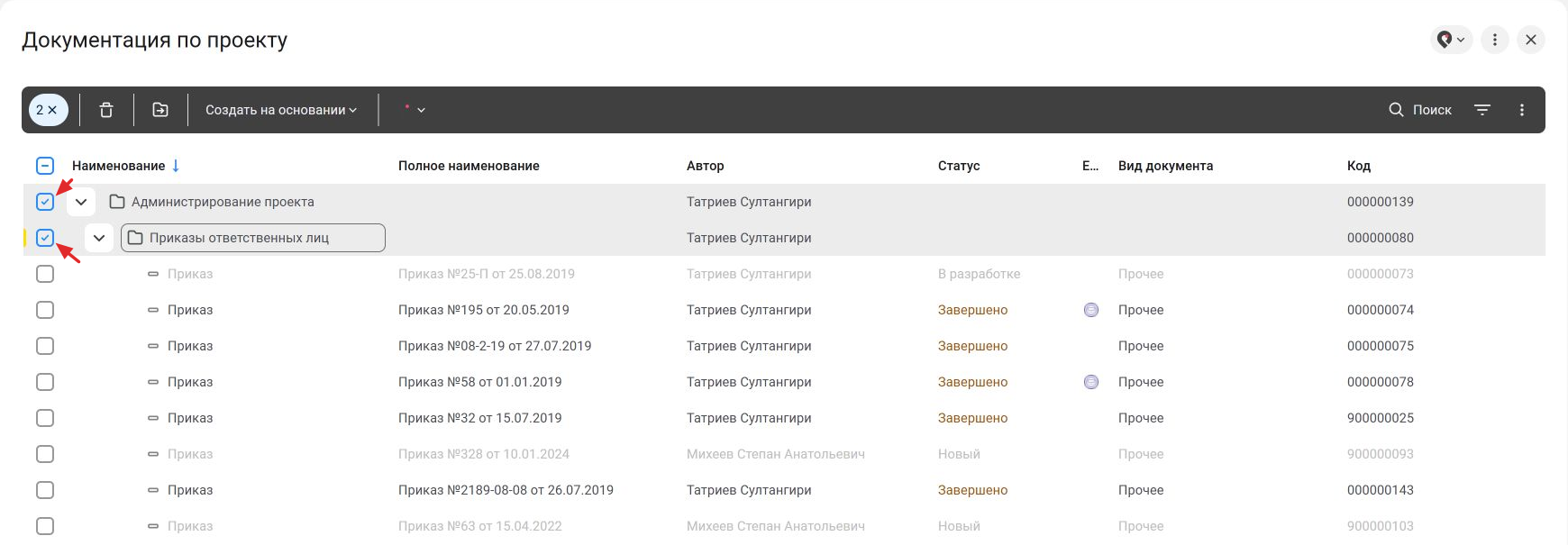
Рисунок 61 – Выбор папок с файлами
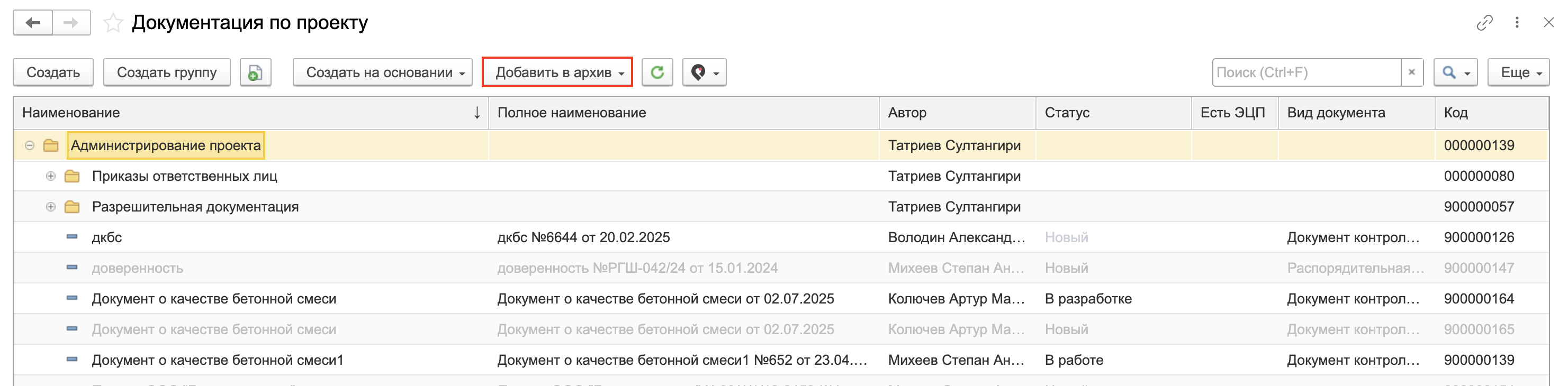
Для формирования архива нажмите кнопку «Добавить в архив» (Рисунок 62). При создании архива система сохранит исходную иерархию папок. В результате будет сформирован архив со структурой, аналогичной исходной.
Такси
Версия 8.5
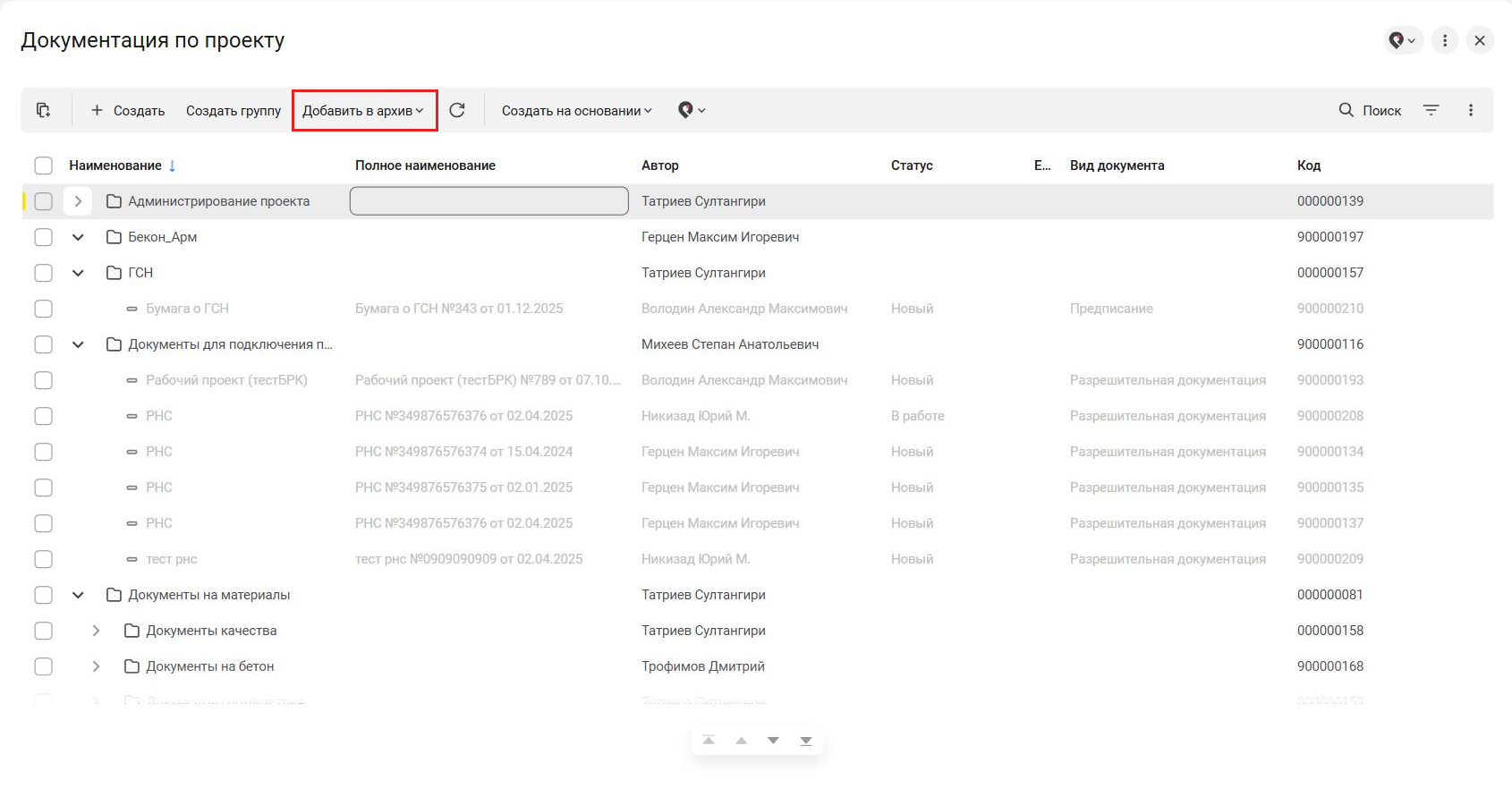
Рисунок 62 – Кнопка «Добавить файлы документации в архив»
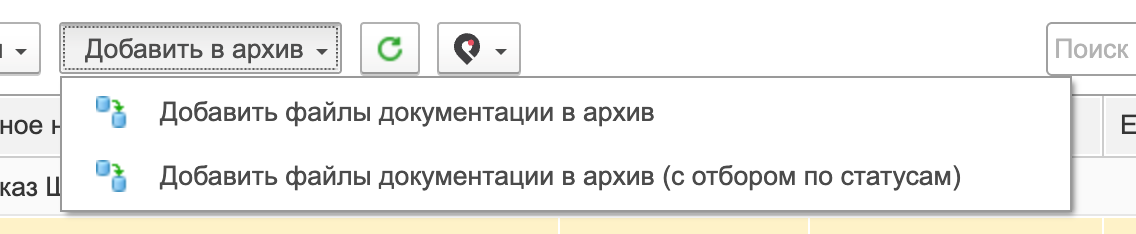
Стоит отметить, что в системе реализованы две функции формирования архива (Рисунок 63):
· Добавить файлы документации в архив – выгружаются все файлы без учета статусов.
· Добавить файлы документации в архив (с отбором по статусам) – выгрузка выполняется только по выбранным статусам (например, «В работе», «Завершено», «На согласовании» и т.д.).
Такси
Версия 8.5
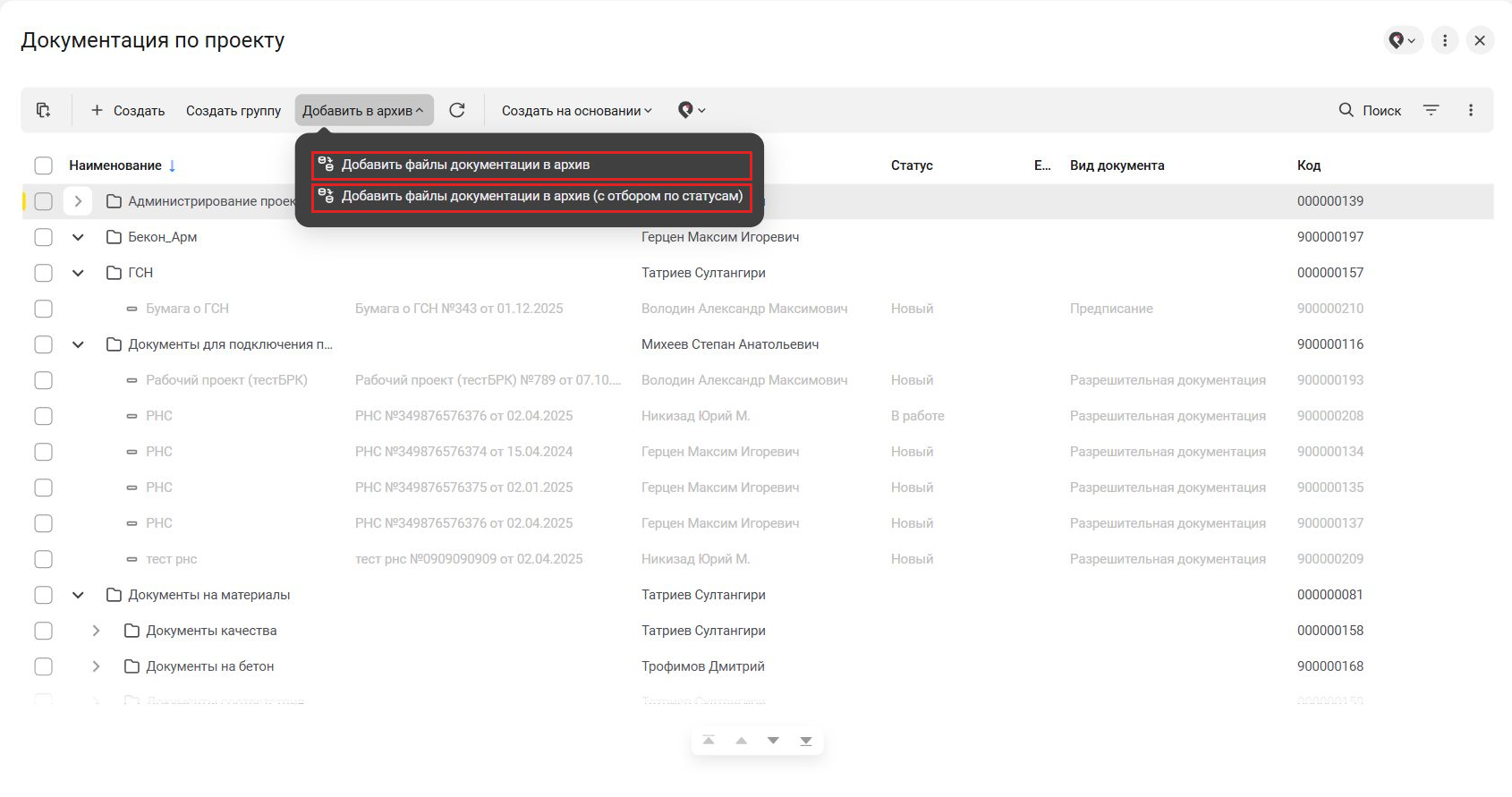
Рисунок 63 – Кнопка «Добавить файлы документации в архив»
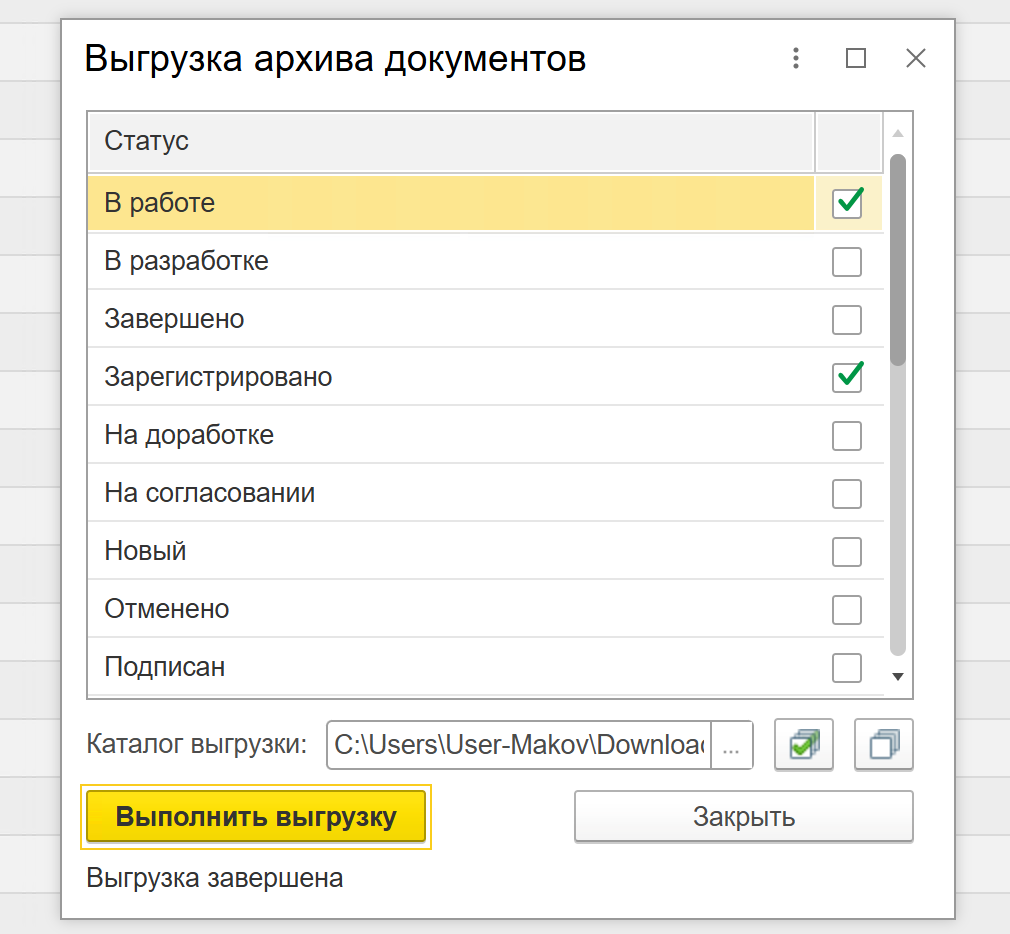
При выборе выгрузки с отбором по статусам появляется дополнительное окно (Рисунок 64), где можно отметить необходимые статусы документов. Например, выгрузить только завершённые или находящиеся в работе.
После выбора статусов необходимо указать каталог выгрузки и нажать кнопку «Выполнить выгрузку». Далее после завершения выгрузки архив будет готов, и можно переходить к указанной папке для дальнейшей работы с ним.
Такси
Версия 8.5
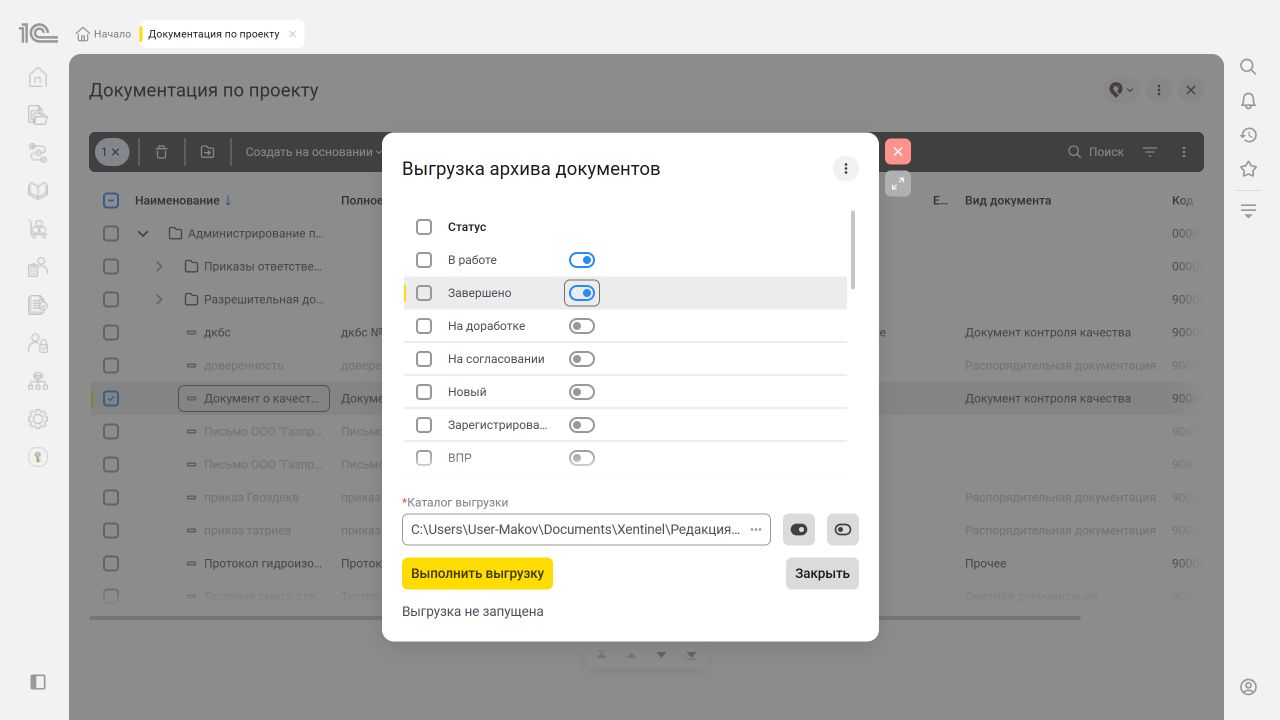
Рисунок 64 – Окно для выбора необходимых статусов
Если при выгрузке появится ошибка «Превышена длина пути», рекомендуется сохранить архив в корневой каталог диска, так как в операционной системе установлено ограничение на длину пути — не более 255 символов.
Если при работе с функционалом появится ошибка (Рисунок 65), проверьте права пользователя — доступ к нему имеют только Администратор, Администратор проекта, Владелец проектов и Генеральный подрядчик.
Такси
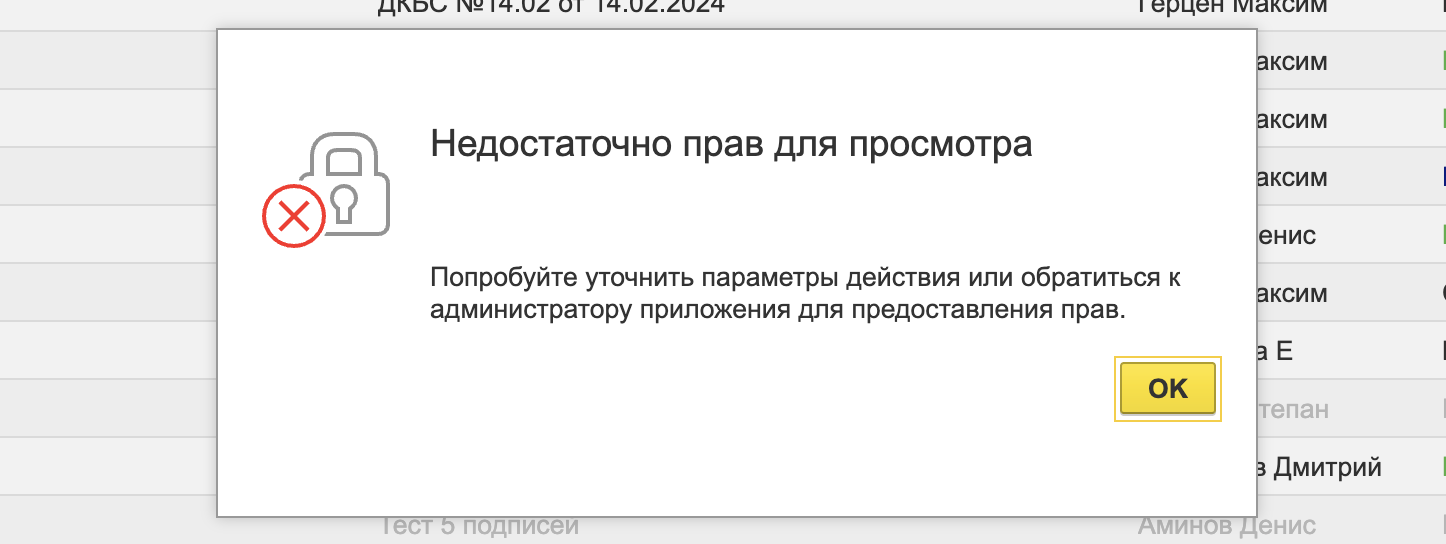
Рисунок 65 – Окно с ошибкой прав доступа
Подписание документов ЭП. Загруженные документы можно подписать электронной подписью, для этого можно воспользоваться 2 методами.
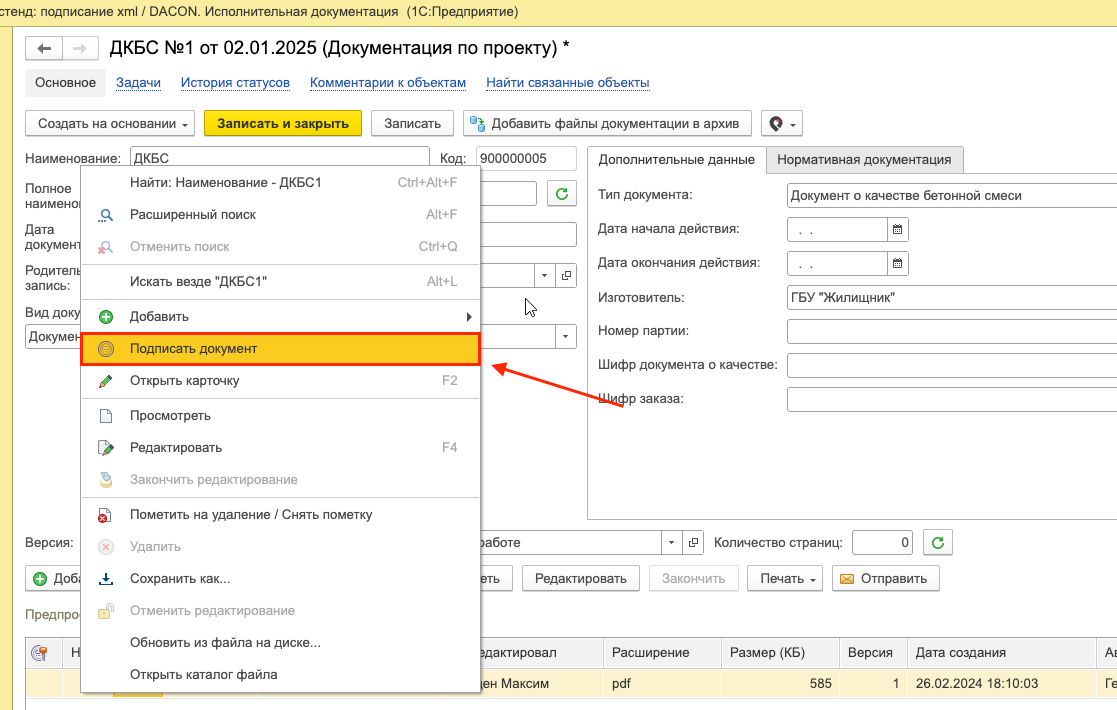
1 метод. Нужно открыть документ, нажать правой кнопкой мыши на файл и из перечня выбрать функцию «Подписать документ» (Рисунок 66).
2 метод. Нужно открыть документ, выбрать нужный файл и нажать на кнопку « Изменить», откроется окно присоединенного файла, перейти на вкладку «Электронные подписи» и нажать кнопку «Подписать». Подписывается только формируемый акт и реестры, приложенные к нему. Приложения, входящие в состав комплекта, не подписываются, их необходимо подписывать отдельно.
Такси
Версия 8.5
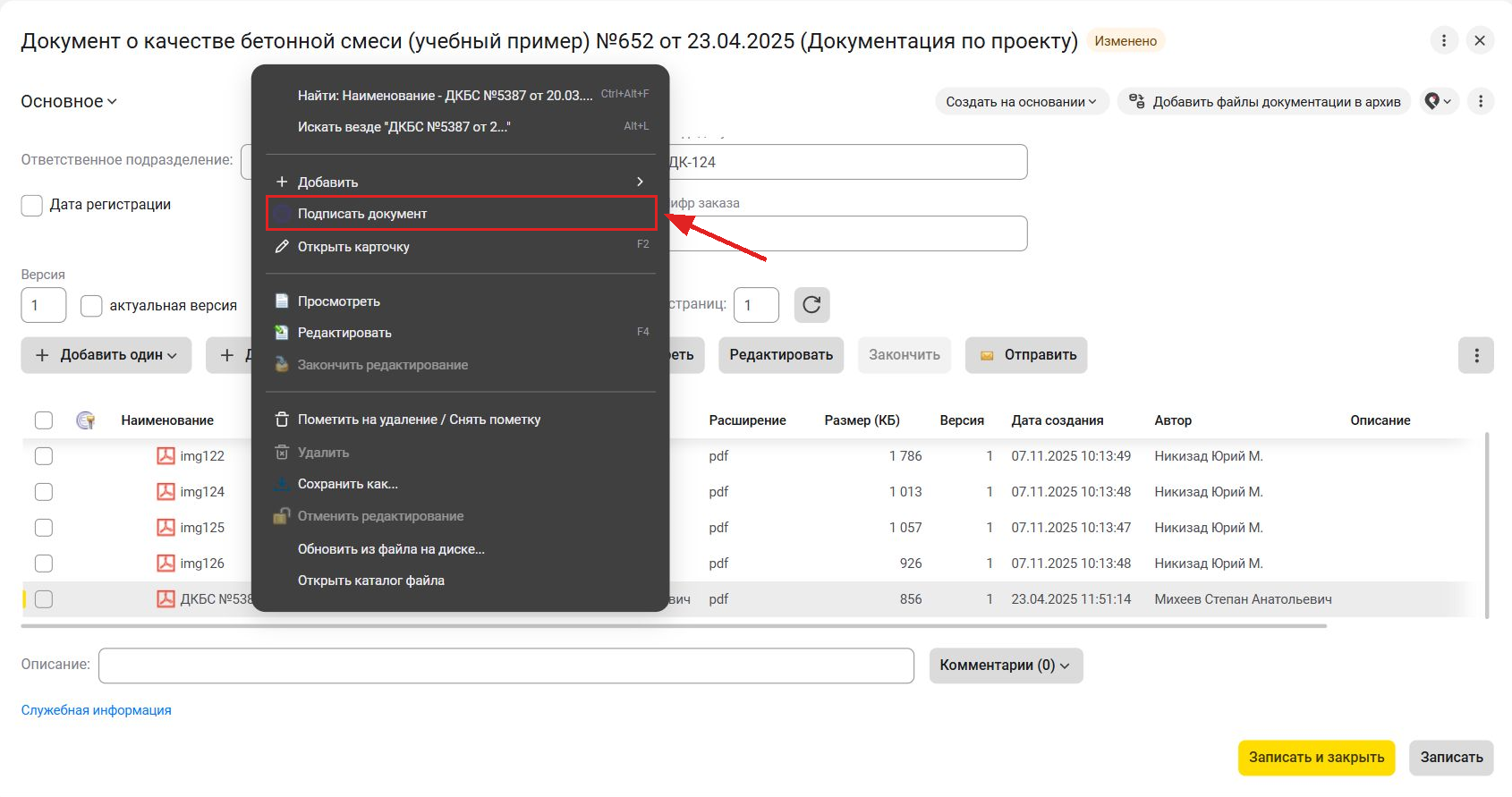
Рисунок 66 – Электронные подписи документа
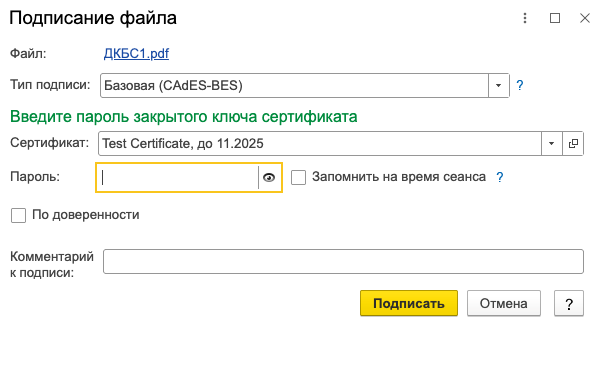
В открывшемся окне нужно выбрать сертификат и нажать на кнопку «Подписать» (Рисунок 67).
Такси
Версия 8.5
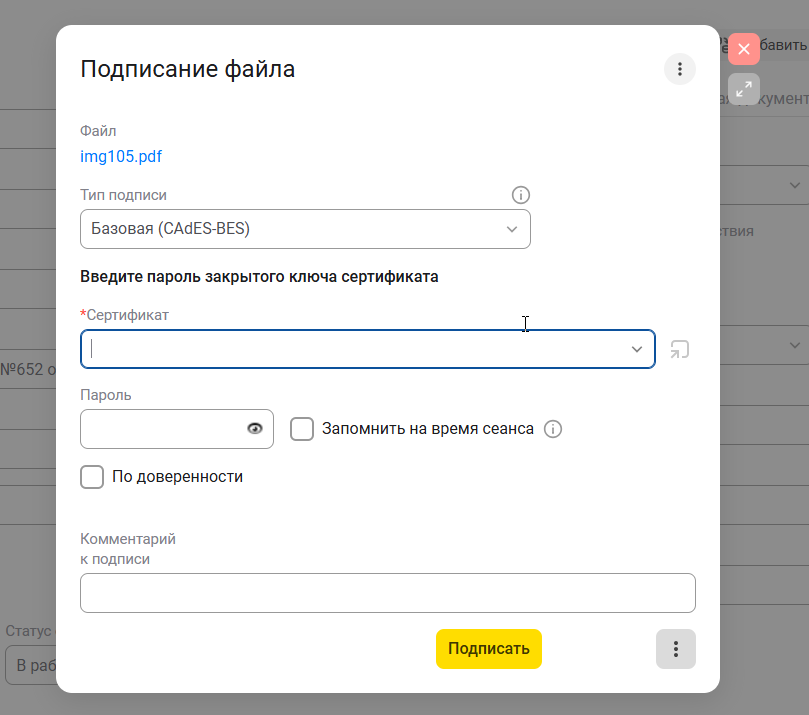
Рисунок 67 – Выбор сертификата
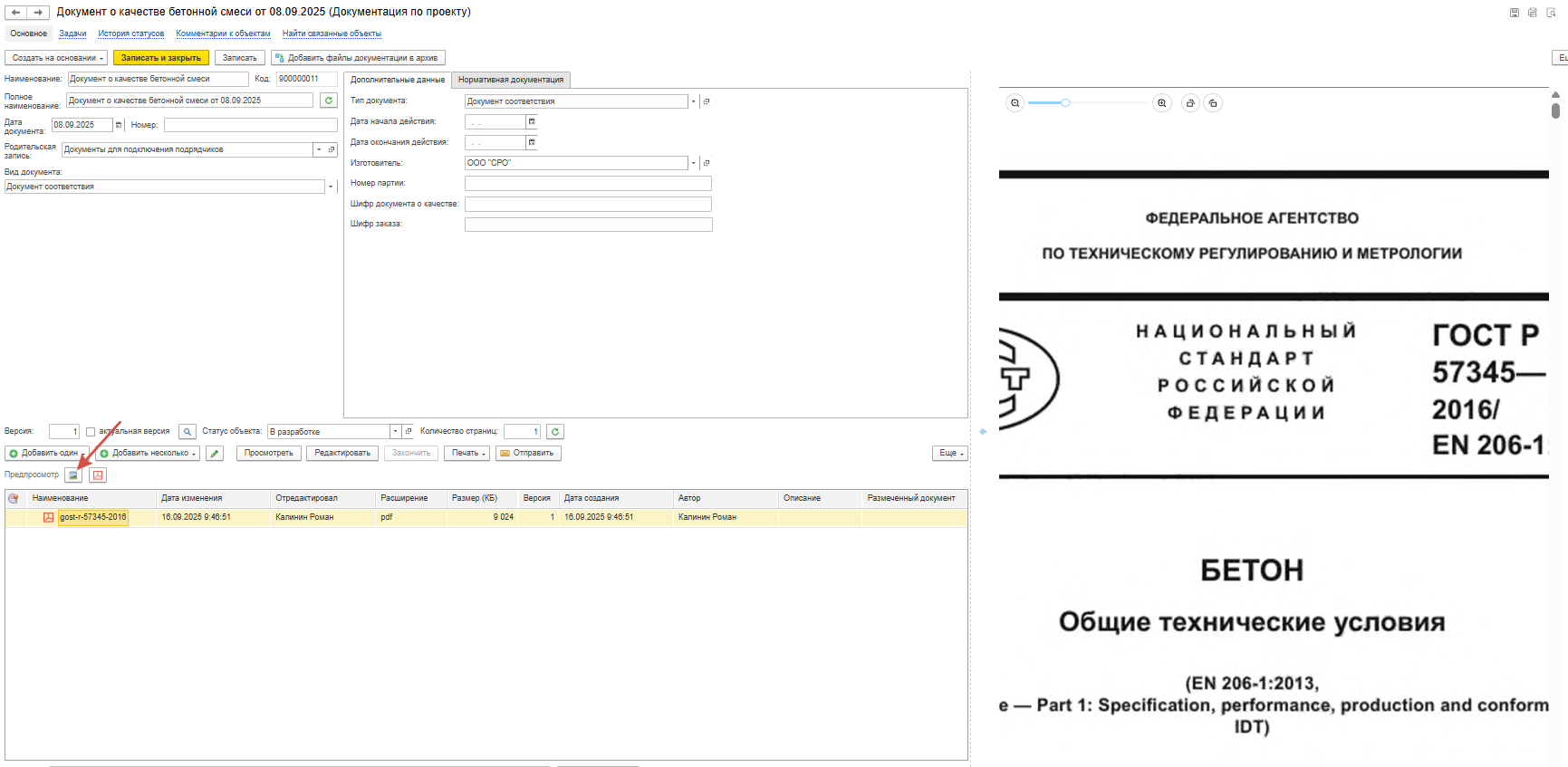
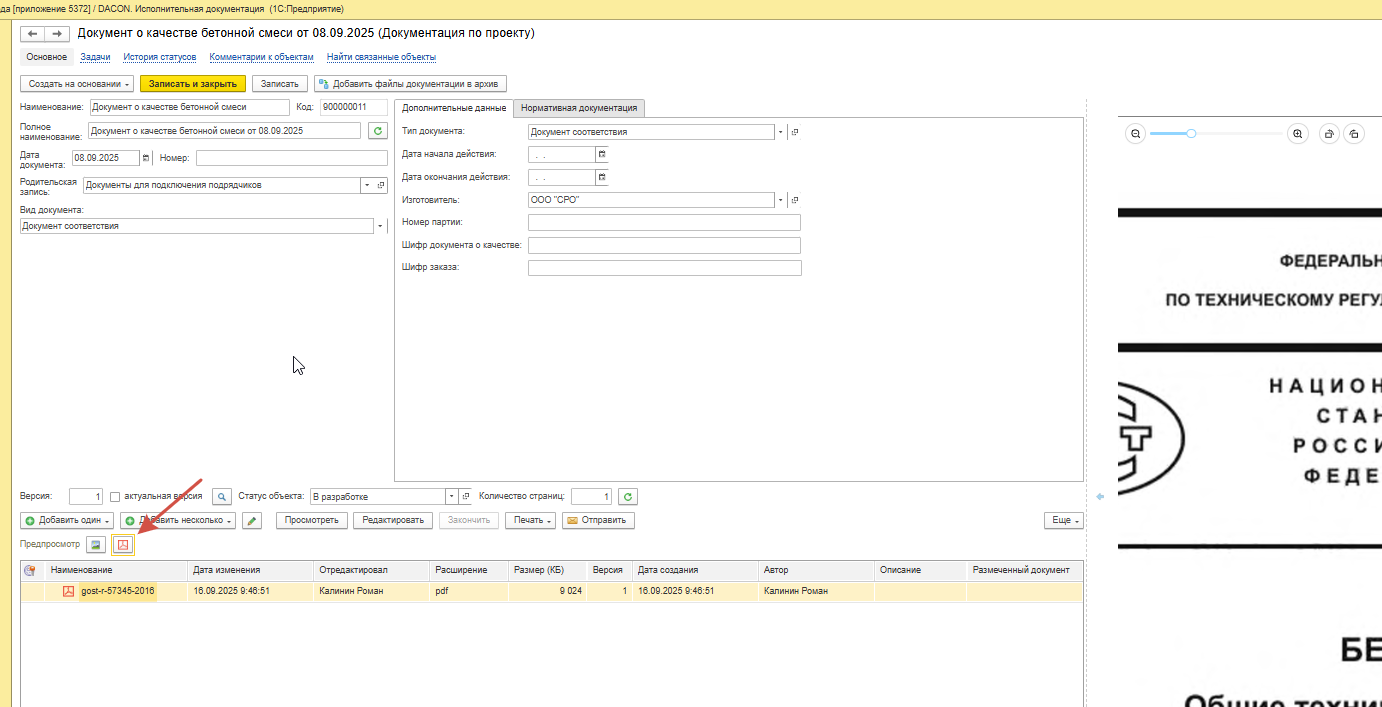
Предпросмотр документов. В системе предусмотрено два способа просмотра документов:
· Классический — позволяет просматривать файлы изображений различных форматов, с наложением штампа имеющихся ЭЦП (Рисунок 68);
Такси
Версия 8.5
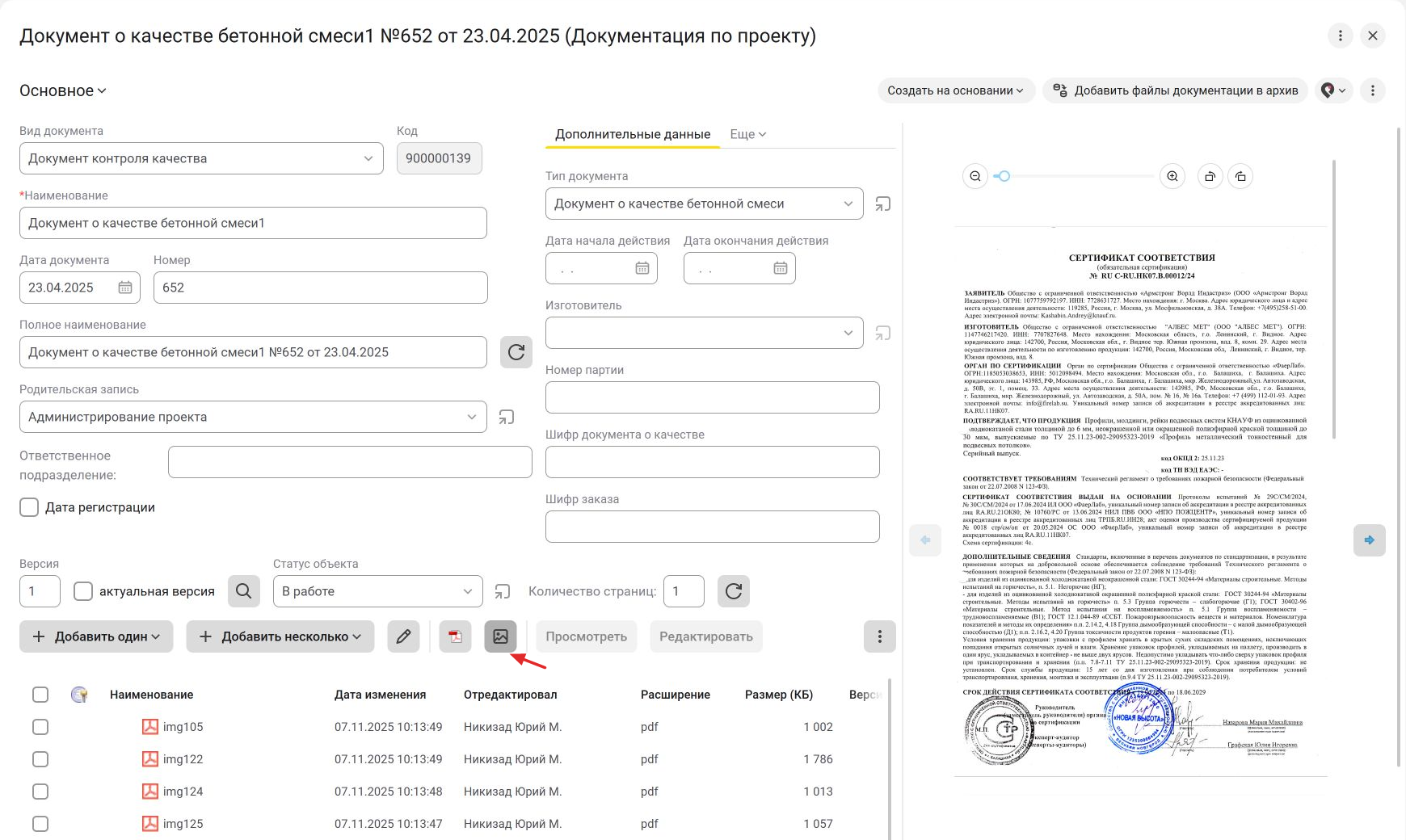
Рисунок 68 – Классический просмотр документов
· Просмотр PDF — позволяет просматривать «тяжелые», многостраничные PDF файлы (Рисунок 69).
Такси
Версия 8.5
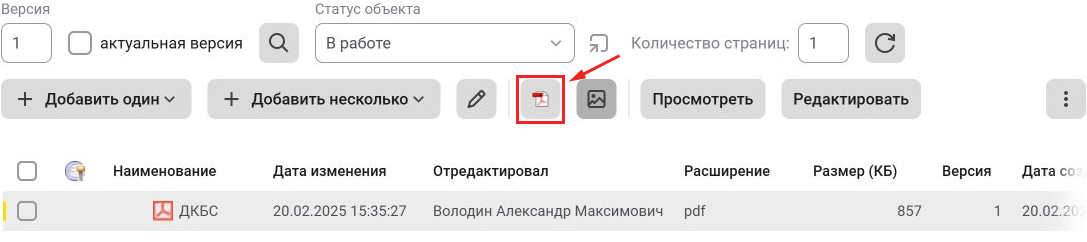
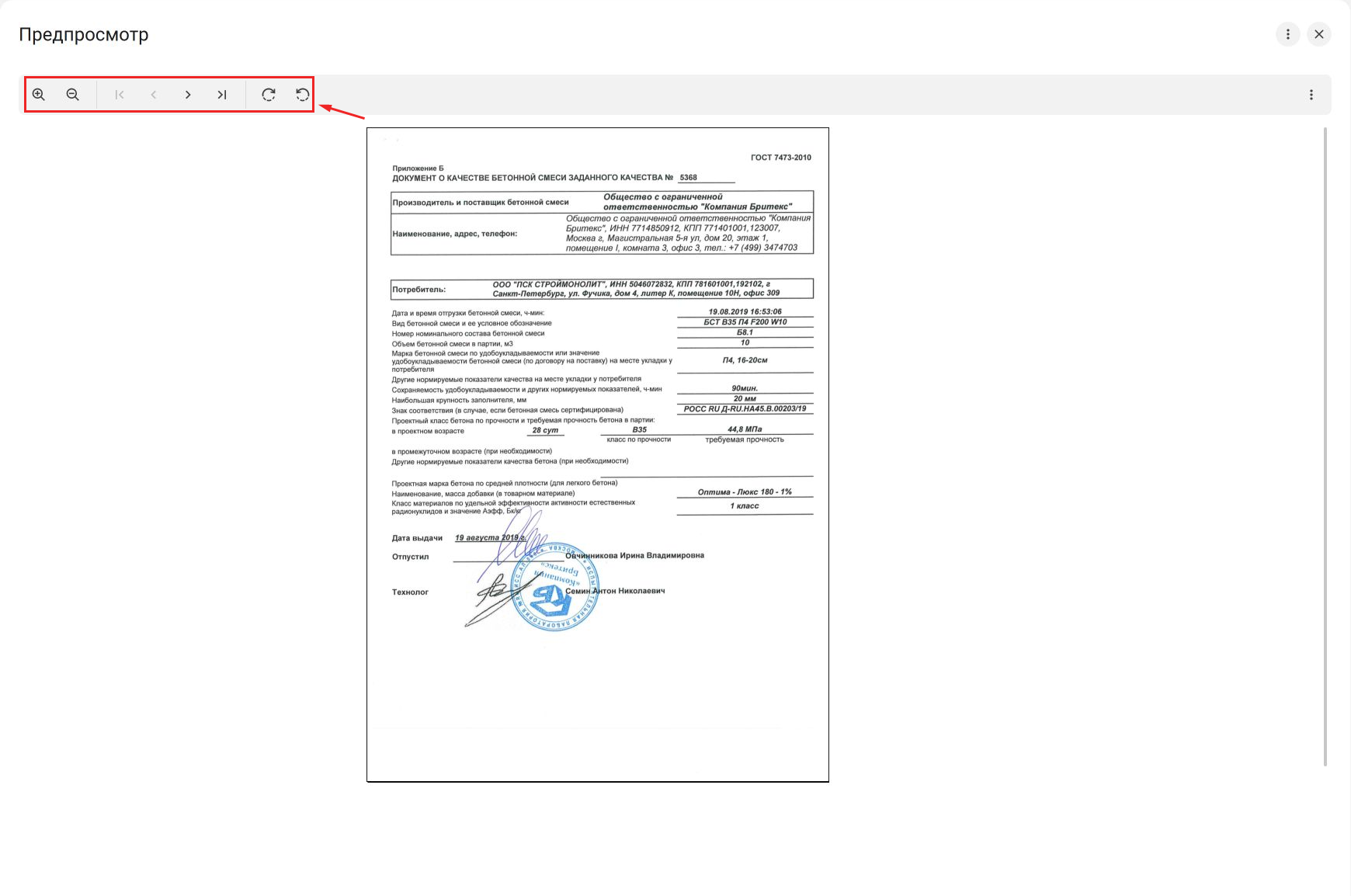
Рисунок 69 – Просмотр PDF файлов
Входной контроль документов. Применяется для формализации и учета процесса приемки-передачи исходных документов строительного проекта: проектной документации, ведомостей объемов работ, различных смет и т.п.
Для простого учета приемки-передачи документов никаких дополнительных настроек не требуется (Рисунок 70).
Такси
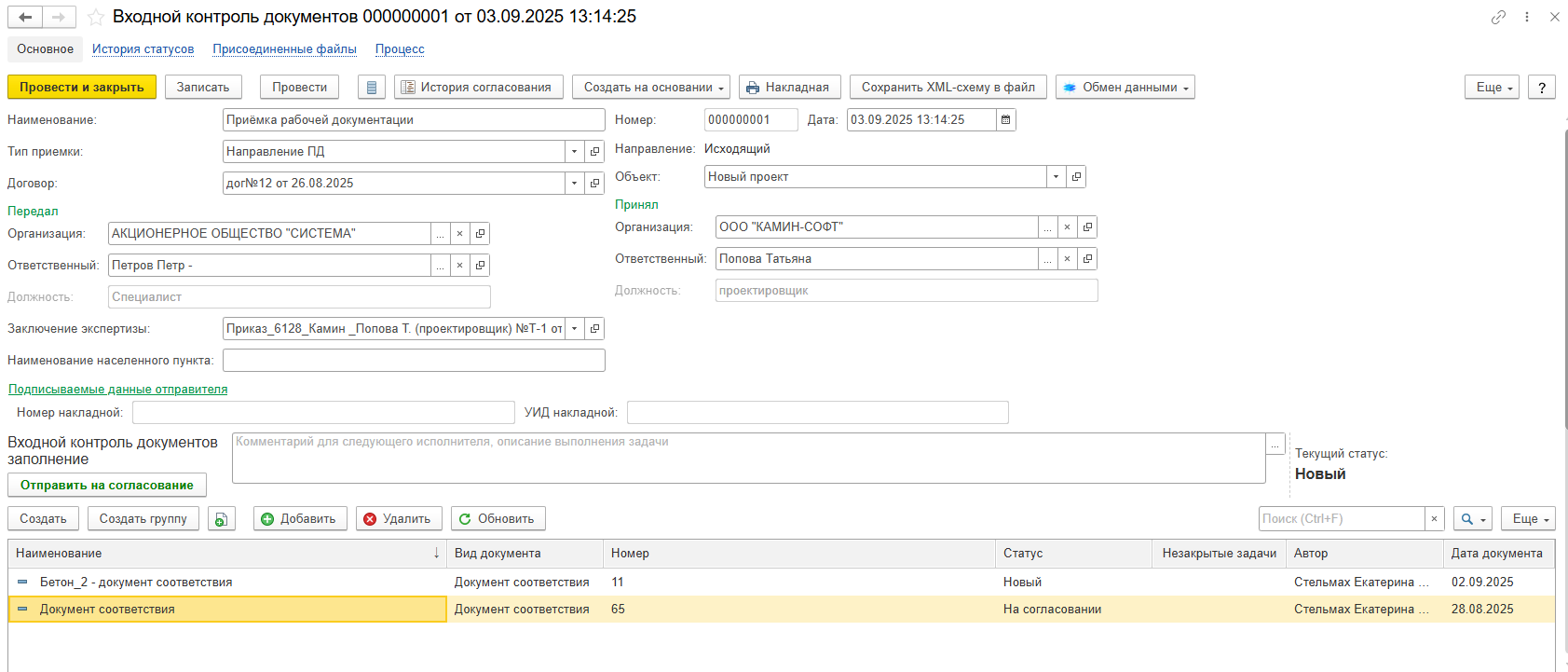
Рисунок 70 – Входной контроль документов с согласованием
Если необходима процедура согласования и сбора замечаний, то сначала следует настроить маршрут и статусы согласований для документа (см. раздел Процесс обработки документов).
На Рисунке 71 приведен пример использования документа с настроенным процессом согласования:
Такси
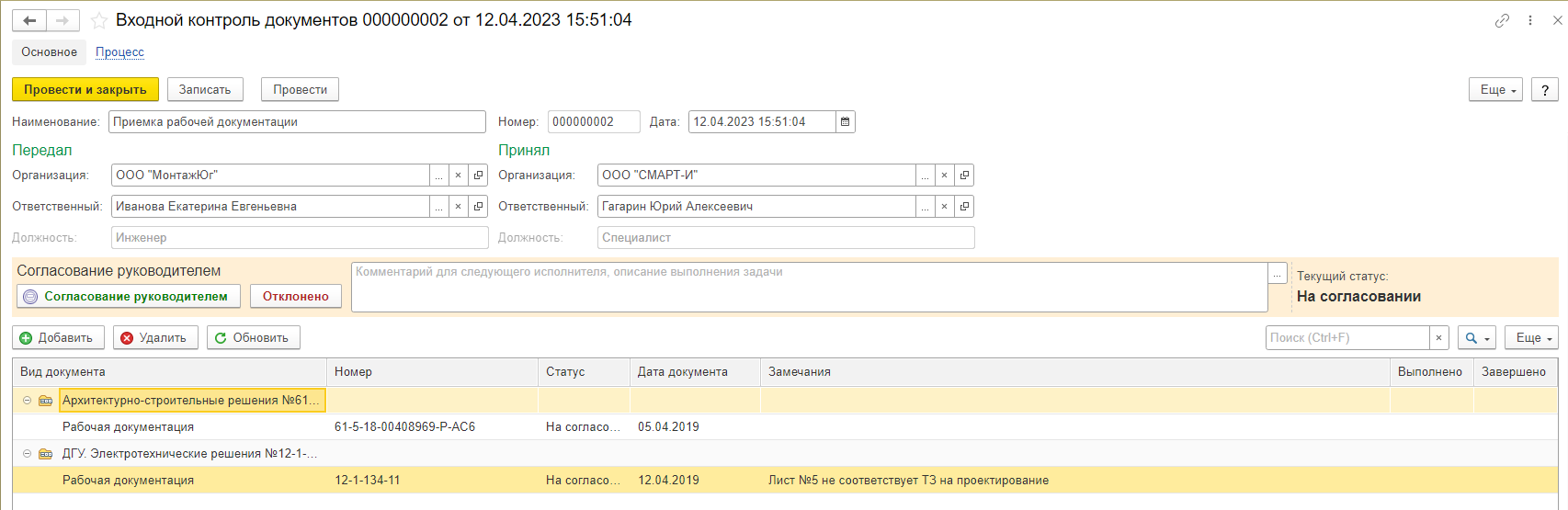
Рисунок 71 – Входной контроль документов с согласованием
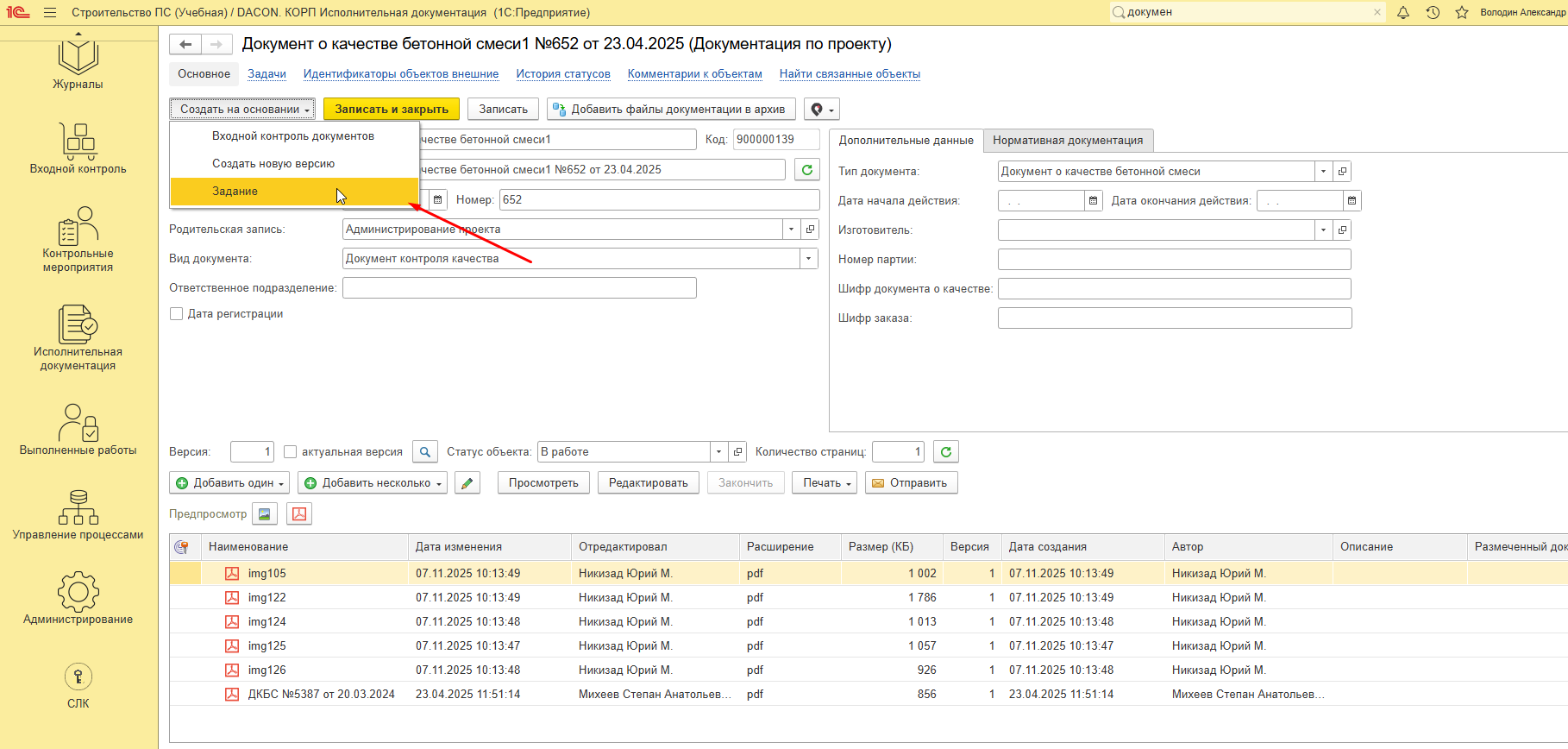
Выдача замечаний по документу. По каждому документу проекта в системе можно создать замечание. Для этого необходимо открыть документ по проекту или документ исполнительной документации, в окне просмотра документа нажать кнопку «Создать на основании» и выбрать пункт «Задание» (Рисунок 72).
Такси
Версия 8.5
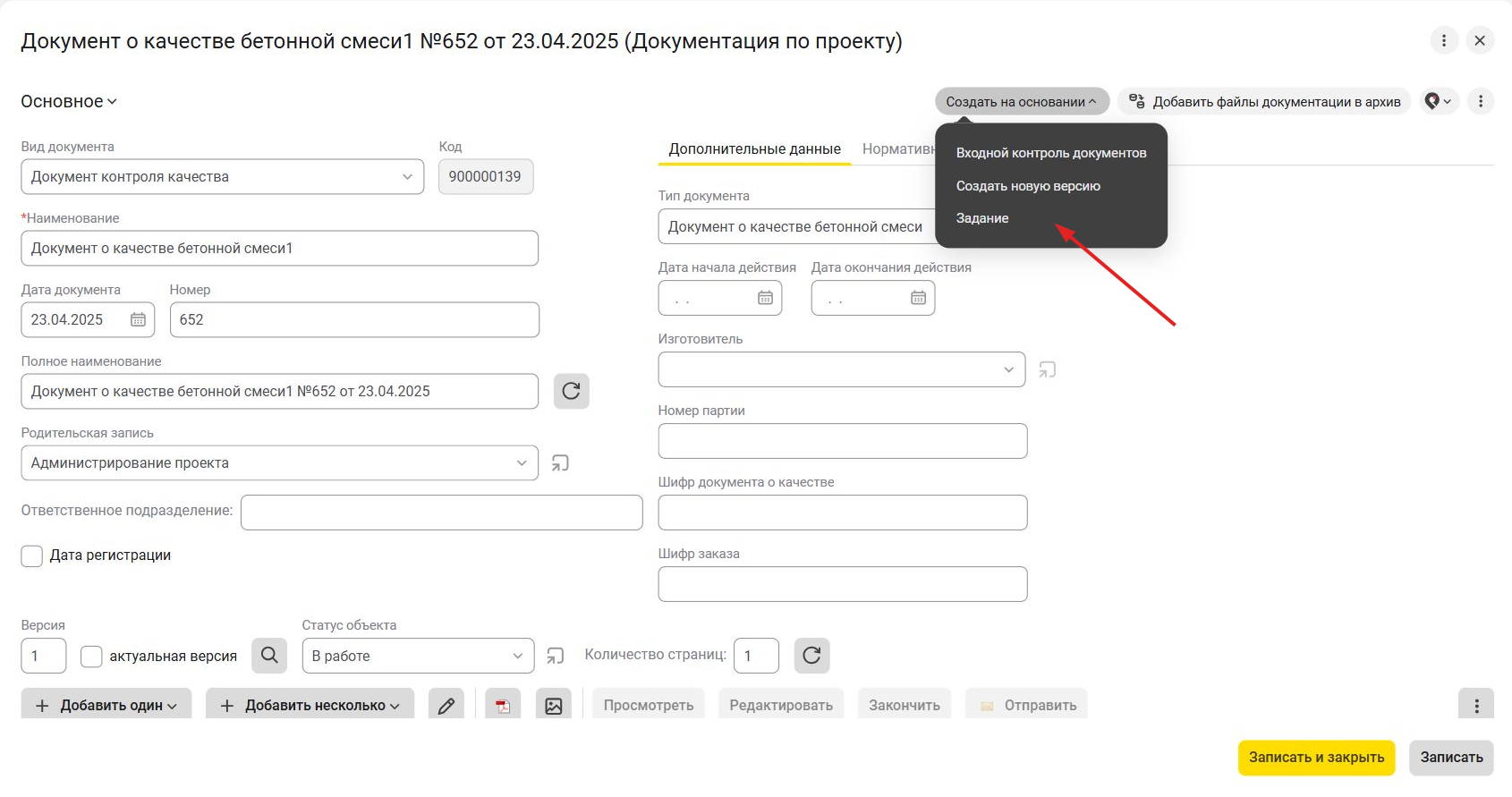
Рисунок 72 – Создание замечания по документу
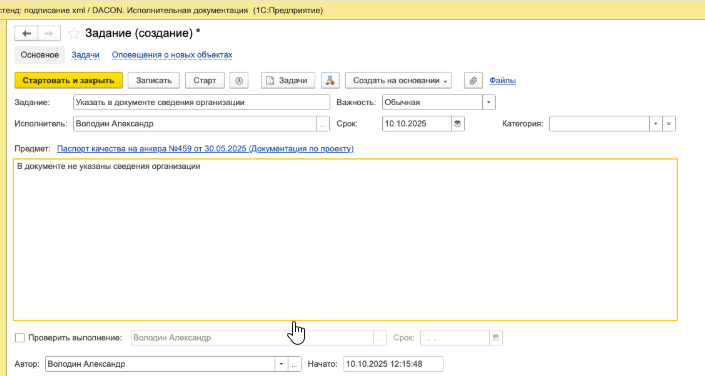
В открывшемся окне (Рисунок 73) нужно указать:
· Наименование;
· Исполнителя;
· выбрать категорию Замечание;
· Важность;
· Срок (выполнения задания);
· Описание замечания.
Такси
Версия 8.5
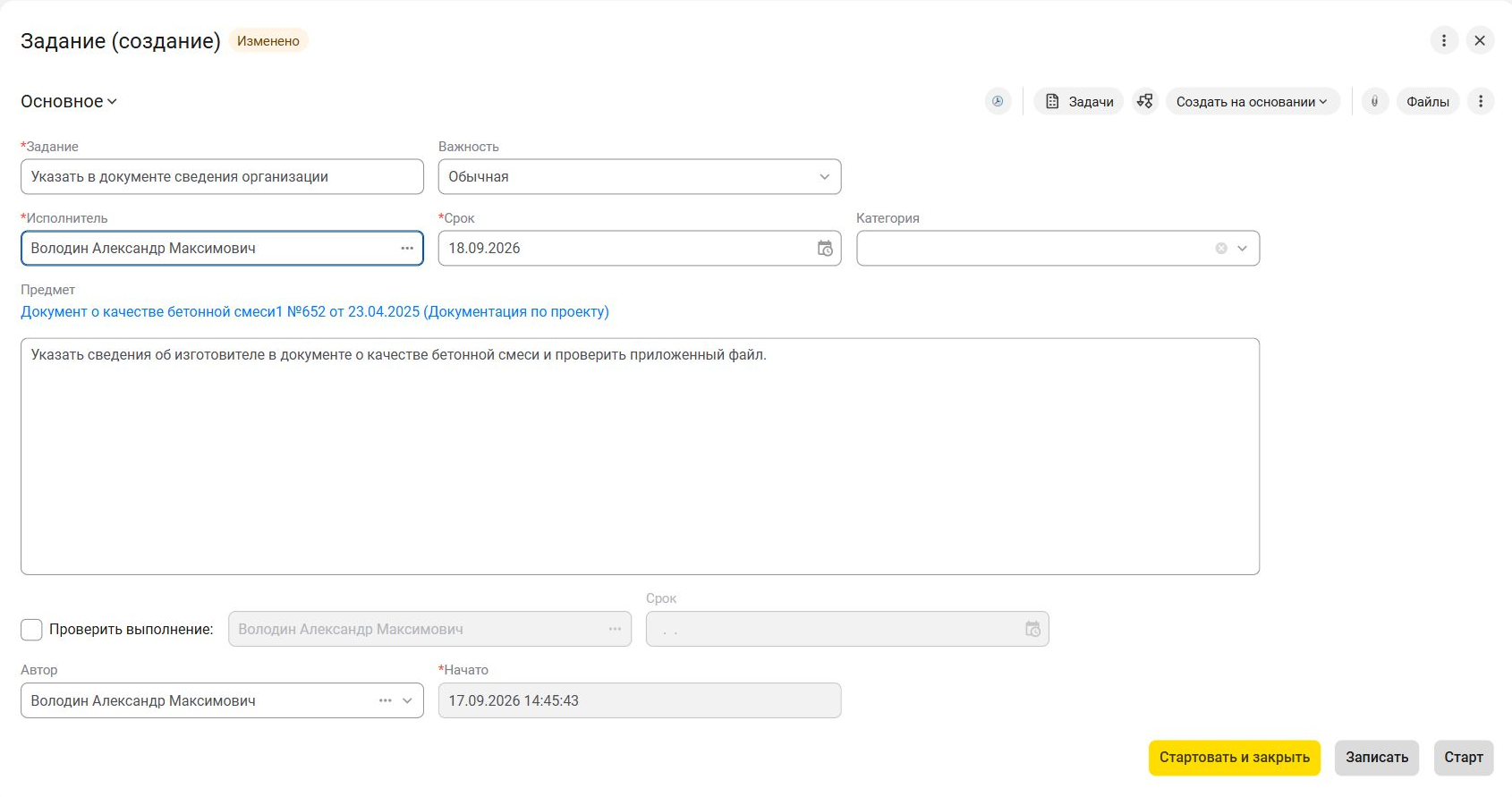
Рисунок 73 – Заполнение замечания по документу
После этого необходимо нажать кнопку «Стартовать и закрыть», исполнителю поступит задание на устранение замечания по документу. Если был отмечен пункт «Проверить выполнение», указанному сотруднику поступит задание на проверку устранения замечания.