
Документация по проекту
Загрузка документов. Чтобы загрузить документы, в меню «Документация» перейдите в раздел «Документация по проекту» и нажмите кнопку «Создать». В открывшемся окне «Документация по проекту (Создание)» (Рисунок 1) заполните данные документа: наименование, дата документа, номер, вид документа и другие, если требуется, значение «Полное наименование» формируется автоматически из наименования, номера и даты документа. Значение «Код» формируется автоматически при записи документа.
Затем нажмите на кнопку «Добавить один», чтобы загрузить один файл, и выберите в выпадающем списке «Добавить файл» или «Добавить файл с разбивкой на страницы», разбивание на странице позволит ссылаться на конкретную страницу в документе при выполнении работ и в действиях. Затем нажмите на кнопку «Записать и закрыть» для сохранения. Если нужно загрузить сразу несколько файлов, нажмите на кнопку «Добавить несколько».
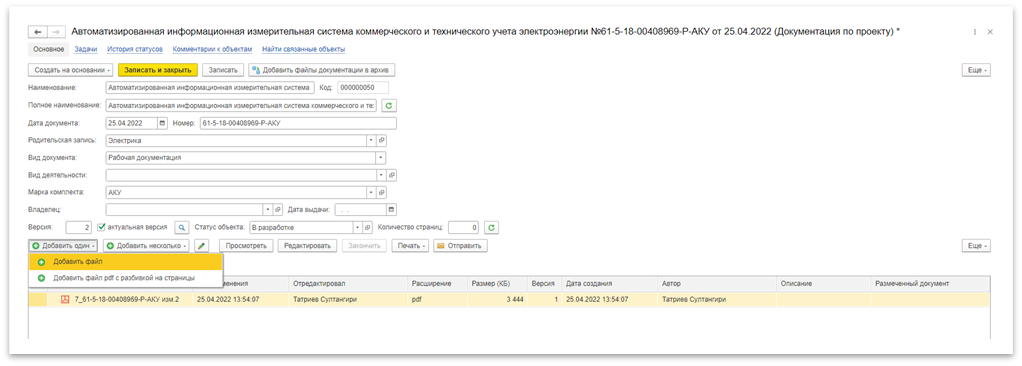
Рисунок 1 – Создание документа по проекту
При выборе видов документа «Документ контроля качества» и «Документ соответствия» у документа добавляются дополнительные реквизиты (Рисунок 2), которые нужны для подбора материалов при выполнении работ.
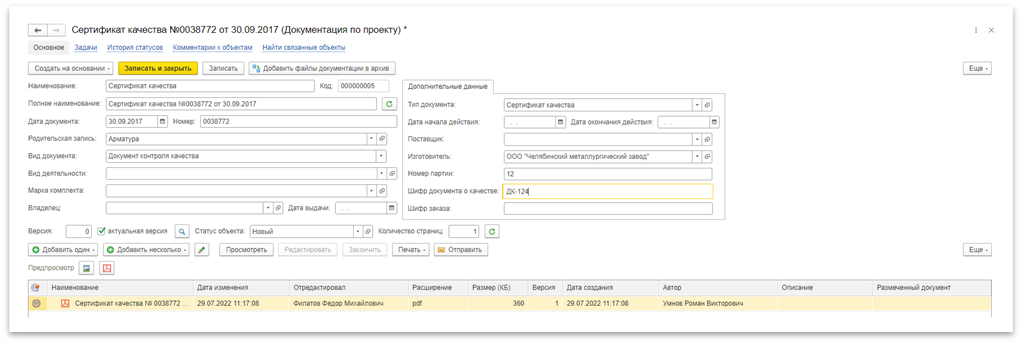
Рисунок 2 – Дополнительные реквизиты документов
Создать новый документ можно с помощью копирования другого, для этого выделите документ, на основании которого необходимо создать новый, и нажмите на кнопку « », в окне создания данные будут предзаполнены сведениями копируемого документа.
Подписание документов ЭП. Загруженные документы можно подписать электронной подписью, для этого можно воспользоваться 2 методами.
1 метод. Откройте документ, нажмите правой кнопкой мыши на файл и из перечня выберите функцию «Подписать документ» (Рисунок 3).
2 метод. Откройте документ, выберите нужный файл и нажмите на кнопку « Изменить», откроется окно присоединенного файла, перейдите на вкладку «Электронные подписи» (Рисунок 4) и нажмите кнопку «Подписать».
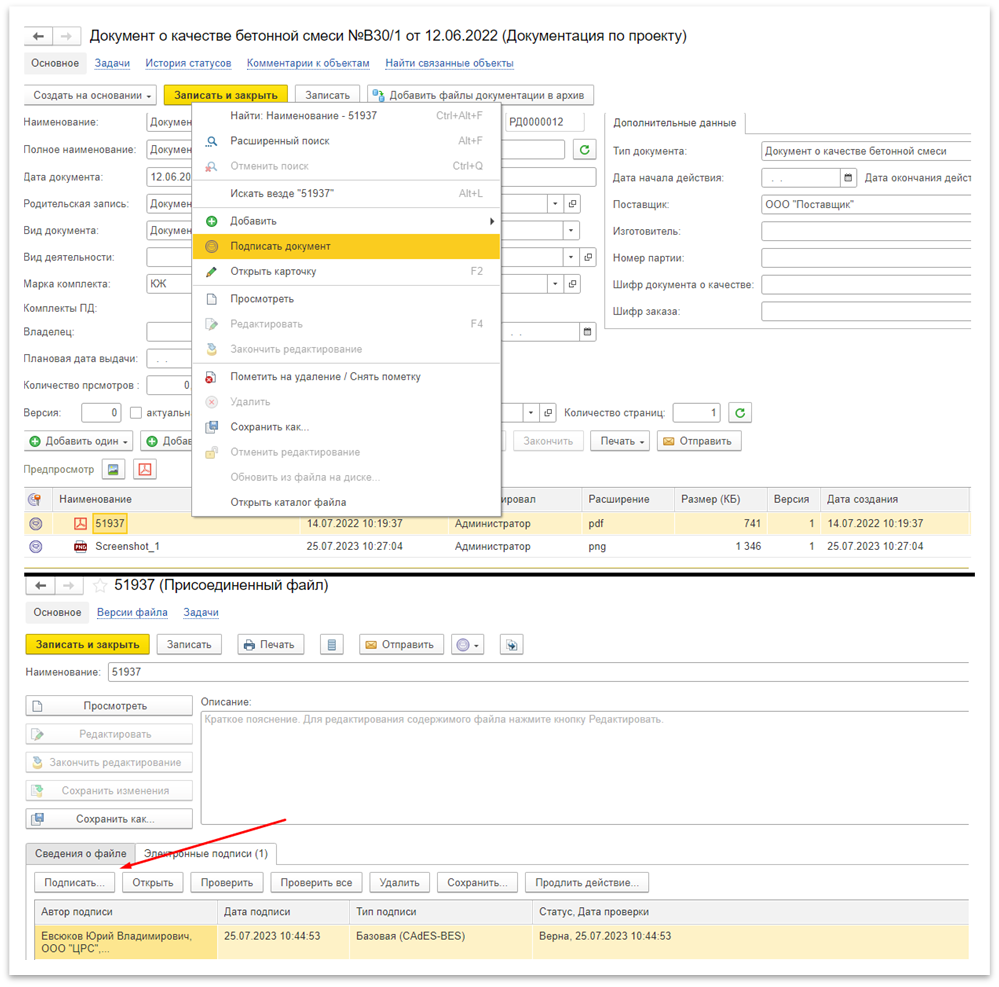
Рисунок 4 – Электронные подписи документа
В открывшемся окне выберите сертификат и нажмите на кнопку «Подписать» (Рисунок 5), после этого в таблице подписантов добавится новая запись (Рисунок 6).
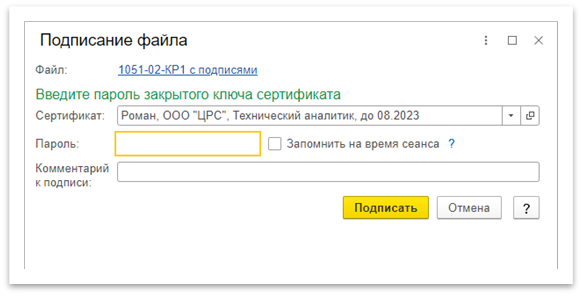
Рисунок 6 – Выбор сертификата
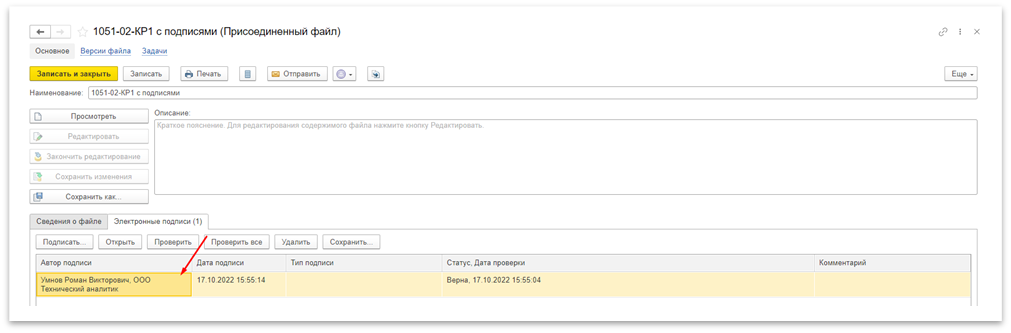
Рисунок 7 – Список электронных подписей
Предпросмотр документов. В системе предусмотрено два способа просмотра документов:
· Классический — позволяет просматривать файлы изображений различных форматов, с наложением штампа имеющихся ЭЦП (Рисунок 8);
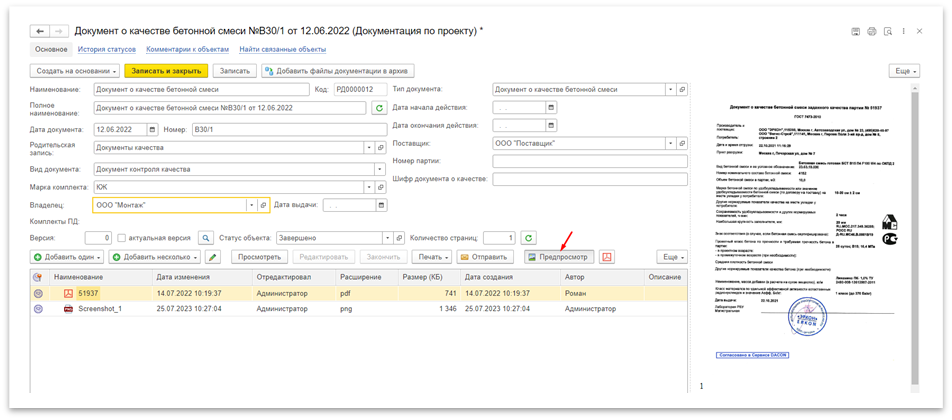
Рисунок 8 – Классический просмотр документов
· Просмотр PDF — позволяет просматривать «тяжелые», многостраничные PDF файлы (Рисунок 9).
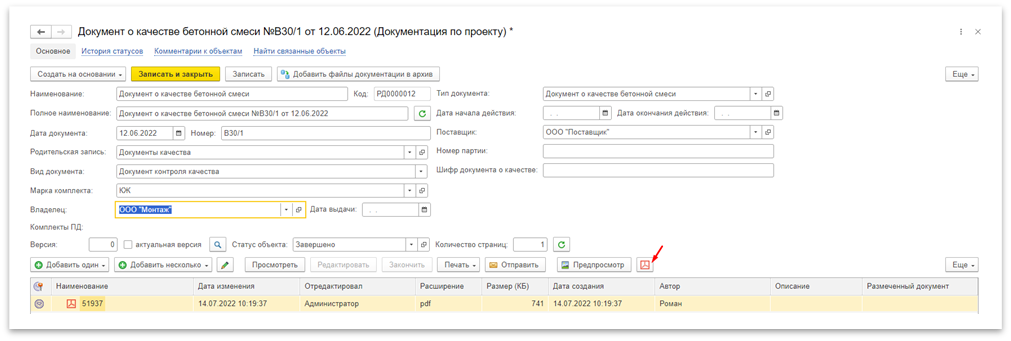
Рисунок 10 – Просмотр PDF файлов
Входной контроль документов. Применяется для формализации и учета процесса приемки-передачи исходных документов строительного проекта: проектной документации, ведомостей объемов работ, различных смет и т.п.
Для простого учета приемки-передачи документов никаких дополнительных настроек не требуется (Рисунок 11).
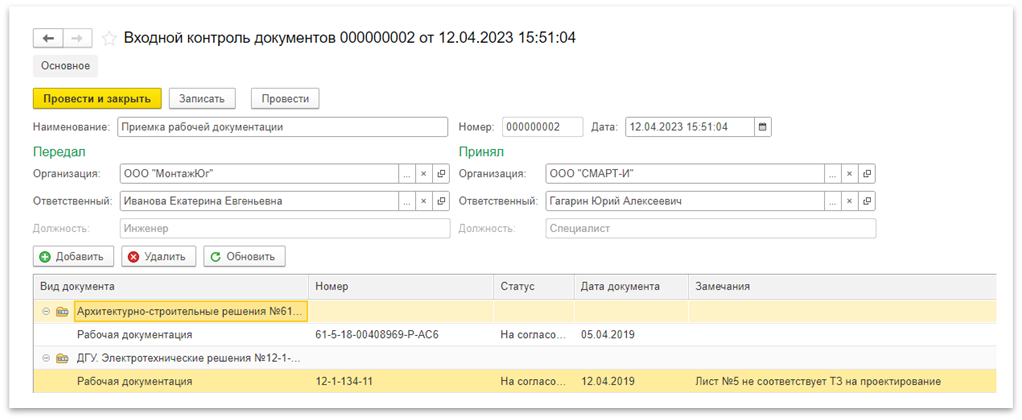
Рисунок 11 – Входной контроль документов с согласованием
Если необходима процедура согласования и сбора замечаний, то сначала следует настроить маршрут и статусы согласований для документа (см. раздел Процесс обработки документов).
На Рисунке 12 приведен пример использования документа с настроенным процессом согласования:
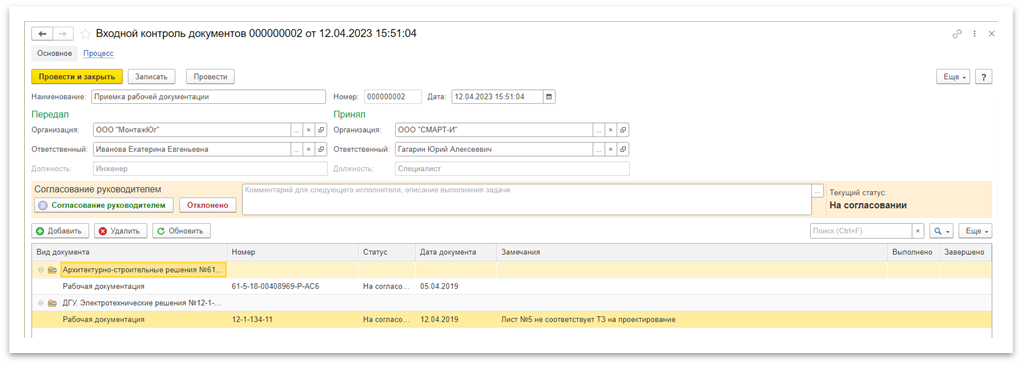
Рисунок 12 – Входной контроль документов с согласованием
Выдача замечаний по документу. По каждому документу проекта в системе можно создать замечание. Для этого откройте документ по проекту или документ исполнительной документации, в окне просмотра документа нажмите кнопку «Создать на основании» и выберите пункт «Задание» (Рисунок 13).
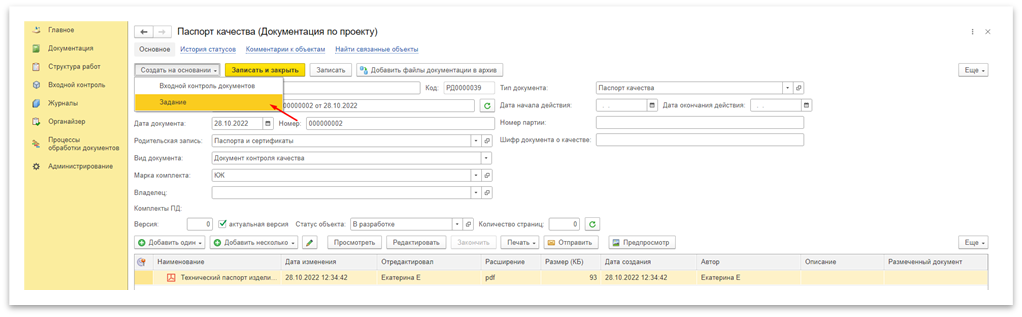
Рисунок 13 – Создание замечания по документу
В открывшемся окне (Рисунок 14) укажите:
· Наименование;
· Исполнителя;
· Выберите категорию Замечание;
· Важность;
· Срок (выполнения задания);
· Описание замечания.
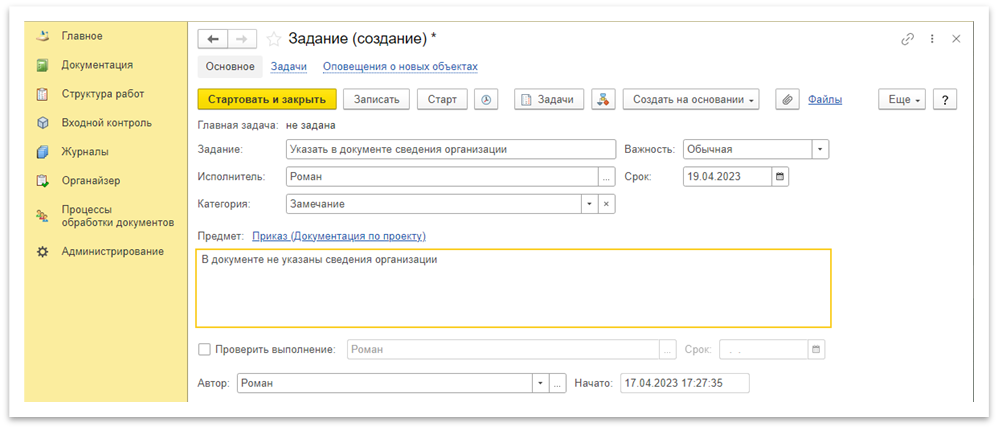
Рисунок 14 – Заполнение замечания по документу
После этого нажмите кнопку «Стартовать и закрыть», исполнителю поступит задание на устранение замечания по документу. Если был отмечен пункт «Проверить выполнение», указанному сотруднику поступит задание на проверку устранения замечания.