
Документация по проекту
ЗагрузкаСоздание и загрузка документов. Чтобы загрузить документы, в меню «Документация» перейдитенужно перейти в раздел «Документация по проекту» и нажмитенажать кнопку «Создать». В открывшемся окне «Документация по проекту (Создание)» (Рисунок 1)52) заполнитенеобходимо заполнить данные документа: наименование, дата документа, номер, вид документа и другие, если требуется, значение «Полное наименование».
Примечание: автоматическиданные в поле «Полное наименование» формируются автоматически, но могут быть скорректированы вручную. Поскольку это значение впоследствии попадает в акт, рекомендуется заполнять его строго в соответствии с требованиями к оформлению исполнительной документации, без лишних символов и пояснений.
Например, для документа качества на бетон, для удобства идентификации документа в поле «Наименование» указывается текст «ДКБС на бетон В25» и далее — это текст продублируется в поле «Полное наименование», при этом лишнюю информацию о материале из наименования, номера и даты документа. Значениеполя «Код»Полное формируетсянаименование» автоматическиследует приудалить. записи(данные документа.о материале)
Затем нажмитенужно нажать на кнопку «Добавить один», чтобы загрузить один файл, и выберитевыбрать в выпадающем списке пункт «Добавить файл» или «Добавить файл с разбивкой на страницы»,. разбиваниеРазбивка на страницестраницы позволитпозволяет ссылаться на конкретную страницу в документедокумента при выполнении работ и в действиях. ЗатемПосле нажмитевыбора файла необходимо заполнить информацию о нём, включая количество страниц. По умолчанию значение в поле «Количество страниц» равно 1, однако его следует скорректировать в соответствии с фактическим количеством страниц в документе.
После заполнения всех данных нужно нажать на кнопку «Записать и закрыть» для сохранения. Если нужнотребуется загрузить сразу несколько файлов, нажмитенеобходимо нажать на кнопку «Добавить несколько».
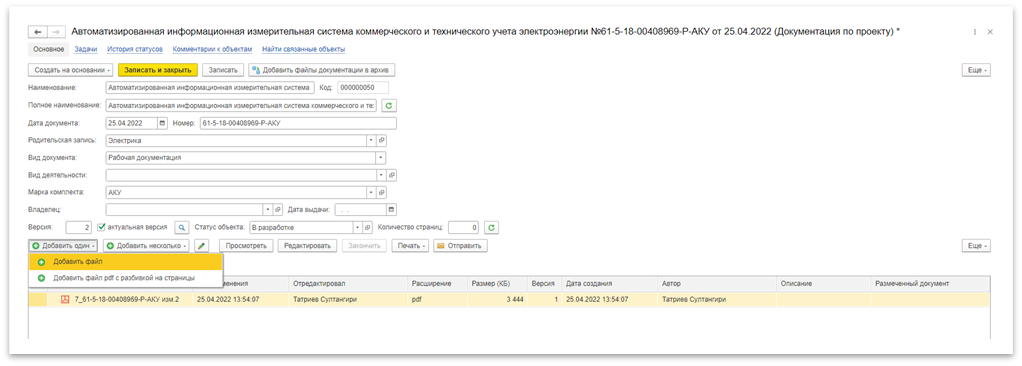
Рисунок 152 – Создание документа по проекту
При выборе видов документа «Документ контроля качества» и «Документ соответствия» у документа добавляются дополнительные реквизиты (Рисунок 2)53), которые нужны для подбора материалов при выполнении работ.
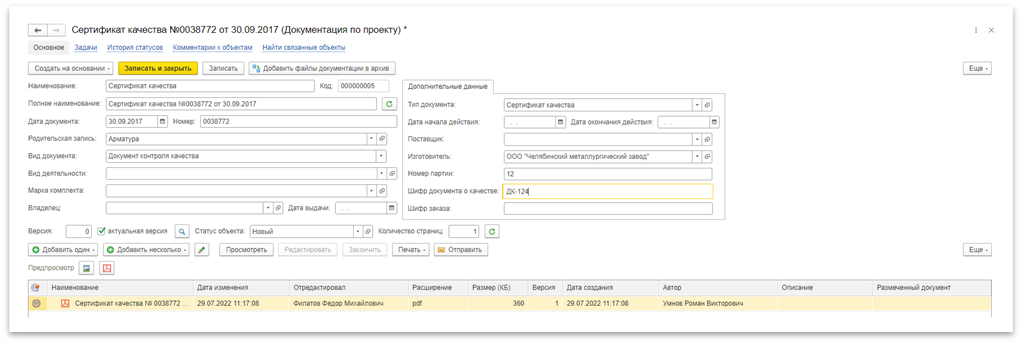
Рисунок 253 – Дополнительные реквизиты документов
Создать новый документ можно с помощью копирования другого, для этого выделитенужно выделить документ, на основании которого необходимо создать новый, и нажмитенажать на кнопку «
предзаполненыпред заполнены сведениями копируемого документа.
ПодписаниеВыгрузка документовдокументации. ЭП.Выгрузка Загруженныедокументации документыв можноархив подписатьиз электроннойсистемы подписью,DACON длявыполняется этогочерез можносправочник воспользоваться«Документация 2по методами.
1Для метод.начала Откройтенеобходимо документ,открыть данный справочник и оценить размеры выгружаемых папок. Чтобы посмотреть размер папки, нажмите на неё правой кнопкой мыши на файл и из перечня выберите функциюпункт «ПодписатьРазмер документ»файлов» (Рисунок 3)54).
2 метод. Откройте документ, выберите нужный файл и нажмите на кнопку «
Изменить», откроется окно присоединенного файла, перейдите на вкладку «Электронные подписи» (Рисунок 4) и нажмите кнопку «Подписать».
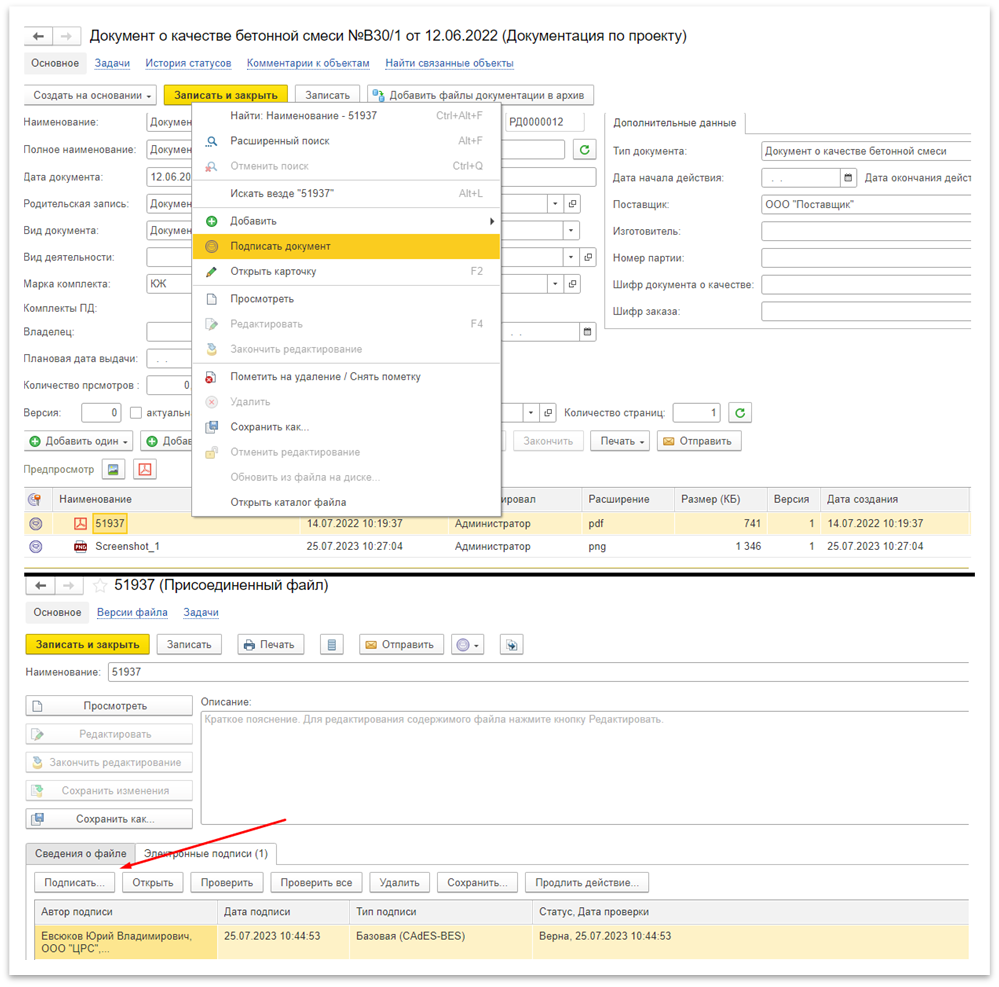
Рисунок 454 – Электронные подписи документаРазмер
В открывшемся окне выберите сертификат и нажмите на кнопку «Подписать» (Рисунок 5), после этого в таблице подписантов добавится новая запись (Рисунок 6).
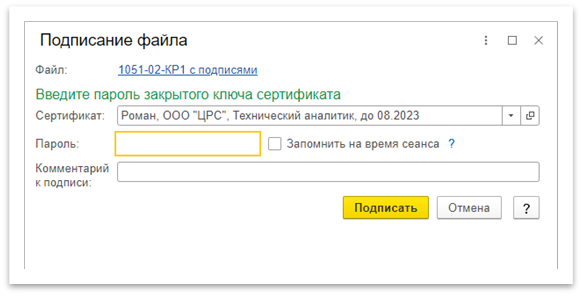
Рисунок 6 – Выбор сертификата
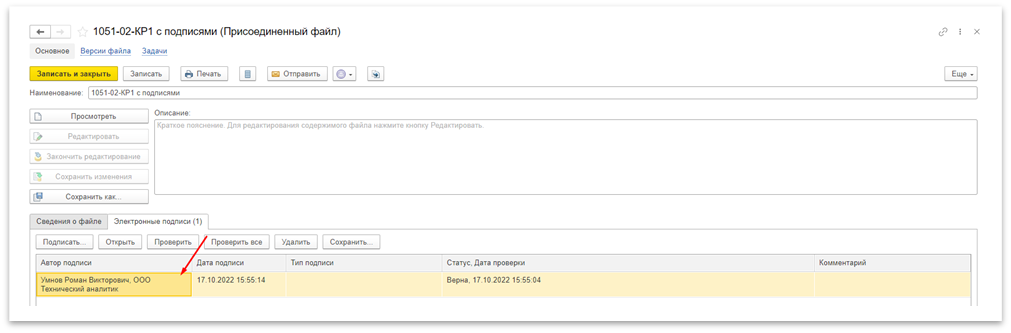
Рисунок 7 – Список электронных подписей
Предпросмотр документов. В системе предусмотрено два способа просмотра документов:
· Классический — позволяет просматривать файлы изображений различных форматов, с наложением штампа имеющихся ЭЦП (Рисунок 8);
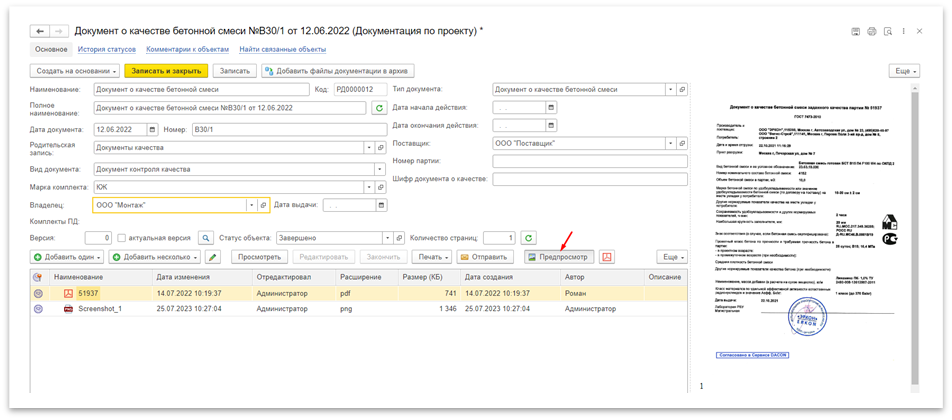
Рисунок 8 – Классический просмотр документов
· Просмотр PDF — позволяет просматривать «тяжелые», многостраничные PDF файлы (Рисунок 9).
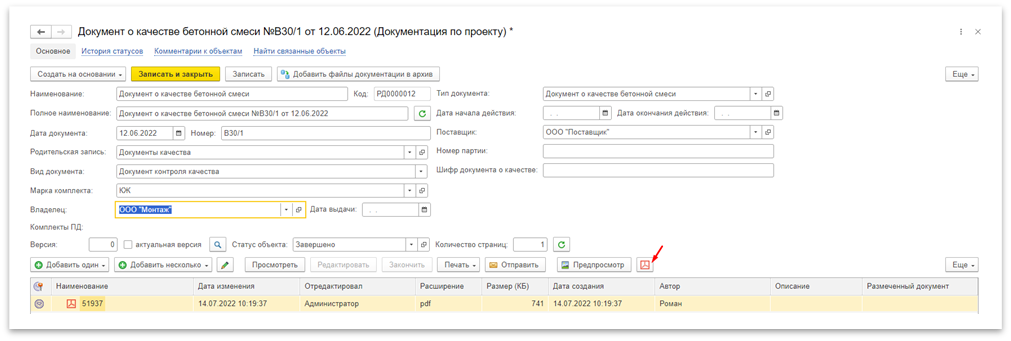
Рисунок 10 – Просмотр PDF файлов
Входной контроль документов. Применяется для формализации и учета процесса приемки-передачи исходных документов строительного проекта: проектной документации, ведомостей объемов работ, различных смет и т.п.
Для простого учета приемки-передачи документов никаких дополнительных настроек не требуется (Рисунок 11).
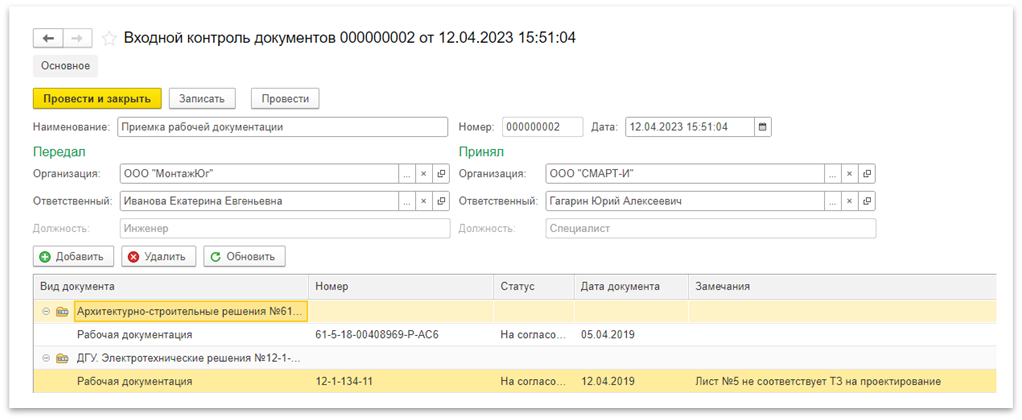
Рисунок 11 – Входной контроль документов с согласованиемфайлов
Если необходима процедура согласования и сбора замечаний, то сначала следует настроить маршрут и статусы согласований для документа (см. раздел Процесс обработки документов).
На Рисунке 12 приведен пример использования документа с настроенным процессом согласования:
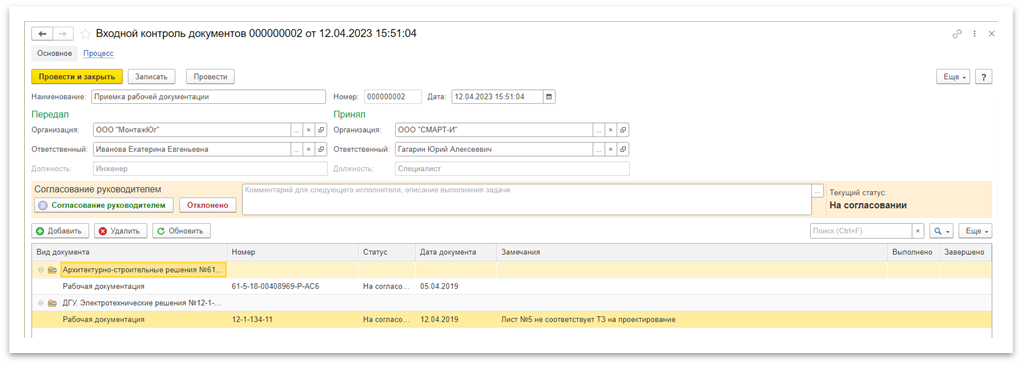
Рисунок 12 – Входной контроль документов с согласованием
Выдача замечаний по документу. По каждому документу проекта в системе можно создать замечание. Для этого откройте документ по проекту или документ исполнительной документации, в окне просмотра документа нажмите кнопку «Создать на основании» и выберите пункт «Задание» (Рисунок 13).
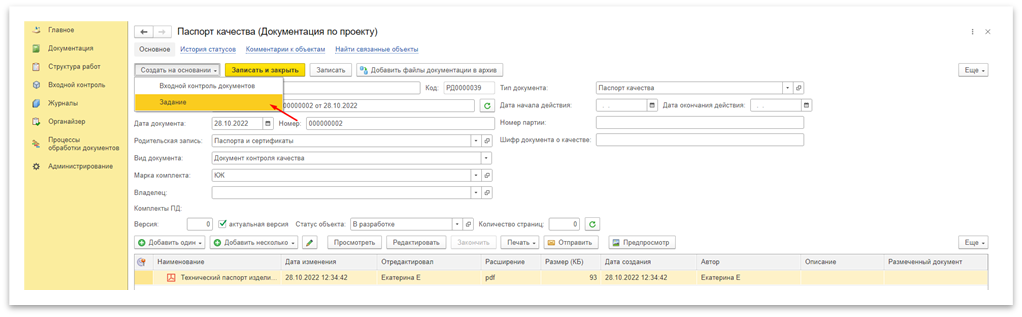
Рисунок 13 – Создание замечания по документу
В открывшемся окне (Рисунок 14) укажите:
· Наименование;
· Исполнителя;
· Выберите категорию Замечание;
· Важность;
· Срок (выполнения задания);
· Описание замечания.
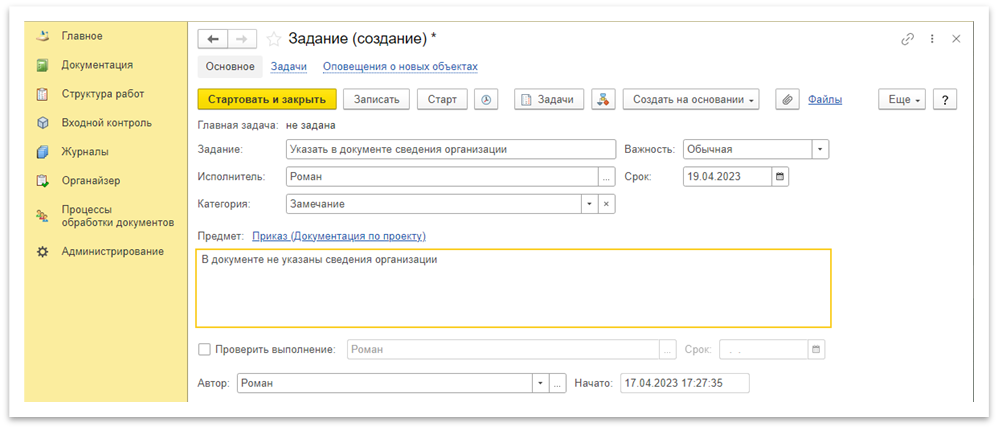
Рисунок 14 – Заполнение замечания по документу
После этого нажмите кнопку «Стартовать и закрыть», исполнителю поступит задание на устранение замечания по документу. Если был отмечен пункт «Проверить выполнение», указанному сотруднику поступит задание на проверку устранения замечания.