
Конструктив
Из раздела «Структура работ» можно перейти на страницу «Конструктив», внутри которой можно посмотреть следующую информацию:
· когда выполнялись работы с привязкой к записям из общего журнала работ;
· какие материалы в них применялись и их количество;
· требованиям каких нормативных документов соответствуют работы;
· комплект исполнительной документации, подтверждающий качество выполненных работ.
Также пользователь может посмотреть список конструктивов, перейдя из меню «Структура работ» в раздел «Конструктив». В данном разделе пользователю предлагается создать новый конструктив (кнопка «Создать»), поставить ответственному лицу задачу и создать задание на приемку работ по выбранному конструктиву (выпадающий список действий кнопки «Создать на основании»).
Создание конструктива. На странице создания нового конструктива укажите основные сведения (Рисунок 1):
· наименование;
· раздел ПД и отдельные листы, по которым выполнялись работы. Также на основании выбранного раздела будет ограничиваться доступ пользователям;
· элемент структуры работ;
· исполнителя — организацию, которая выполняла работы;
· плановые и фактические данные, на основании фактических данных будет заполняться период выполнения работ в актах освидетельствования;
· характеристику работ, определяющую виды доступных актов освидетельствования в комплектах исполнительной документации;
· комплект исполнительной документации, в котором будет формироваться акт освидетельствования, а также собраны все подтверждающие документы. В табличной части под комплектом исполнительной документации выводятся документы, входящие в комплект.
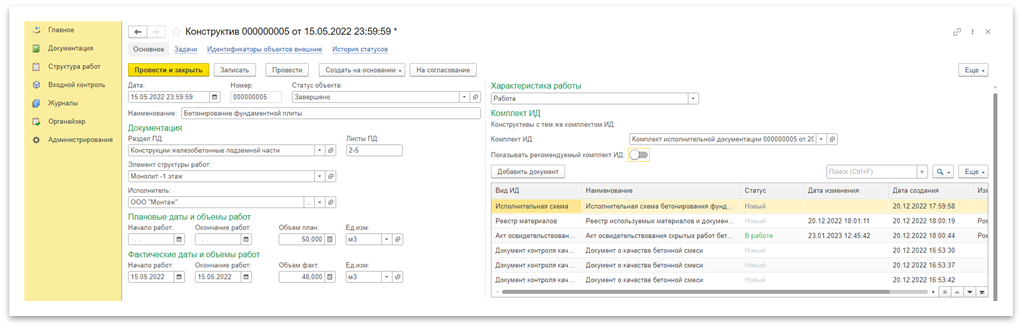
Рисунок 1 – Основные сведения конструктива
В табличной части на вкладке «Работы» привязываются работы, на основании которых создан конструктив.
На вкладке «Материалы» подбираются материалы из доступного остатка по поступлениям на дату выполнения работ.
Для подбора нажмите кнопку «Добавить» (Рисунок 2).
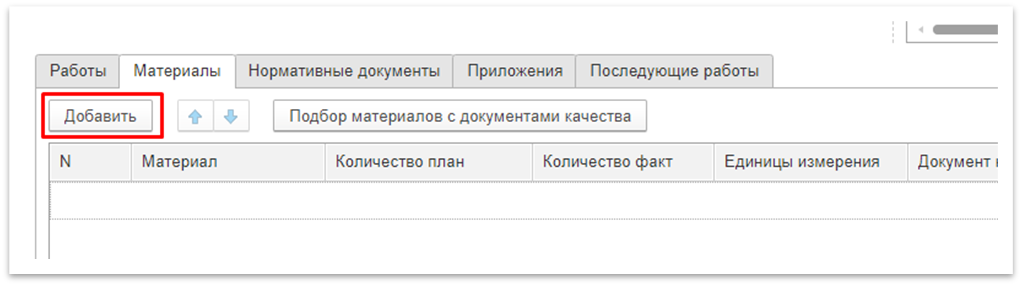
Рисунок 2 – Добавление материала
В добавившейся строке выберите материал и нажмите кнопку «Подбор материалов с документами качества» (Рисунок 3).
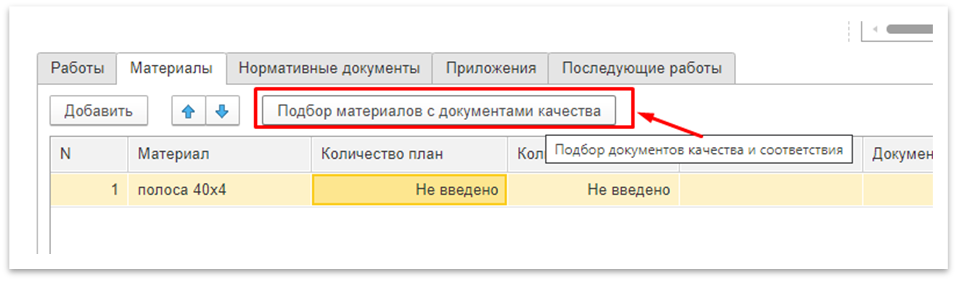
Рисунок 3 – Подбор материала
В открывшемся окне появится список доступного количества материала в разрезе документов качества (Рисунок 4). Напротив поступлений, в ячейке «Использовать», укажите необходимое количество материала или нажмите на значок  , который перенесет весь доступный остаток. Затем нажмите кнопку «Выбрать».
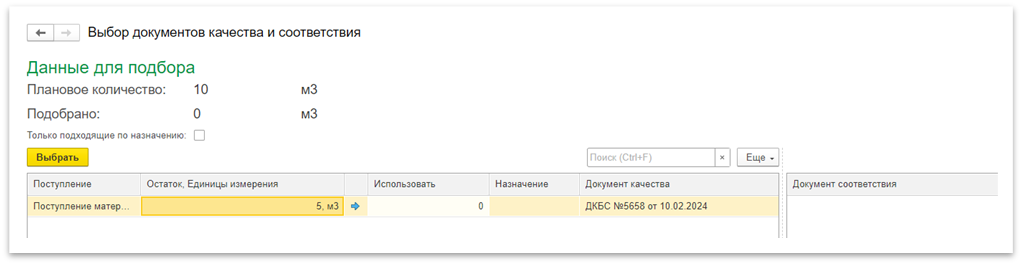
Рисунок 4 – Подбор материала
Документы выбранных материалов будут указаны в акте освидетельствования.
Внимание! Материалы подбираются, если у них:
· дата документа качества и документов, входящих в комплект документов соответствия, раньше даты окончания работ;
· даты начала и окончания действия документов входят в период выполнения работ;
· дата окончания действия всех документов, входящих в комплект документов соответствия, на день больше даты окончания выполнения работ.
На вкладке «Нормативные документы» укажите нормативные документы, для этого нажмите кнопку «Добавить», выберете нужный документ или создайте новый, нажав на кнопку
« создать», и заполните необходимые сведения. Эти данные также будут указаны в акте освидетельствования.
На вкладке «Приложения» можно добавить дополнительные документы, например, приказы, протоколы или акты испытаний, удостоверения и другие, если их необходимо указать в акте.
На вкладке «Последующие работы» выбираются конструктивы, которые должны выполняться после выполнения работ создаваемого конструктива.
После того, как все данные заполнены, нажмите кнопку «Провести и закрыть» для сохранения данных.
Чтобы перейти к просмотру ранее созданного конструктива, необходимо два раза нажать на него (Рисунок 5).
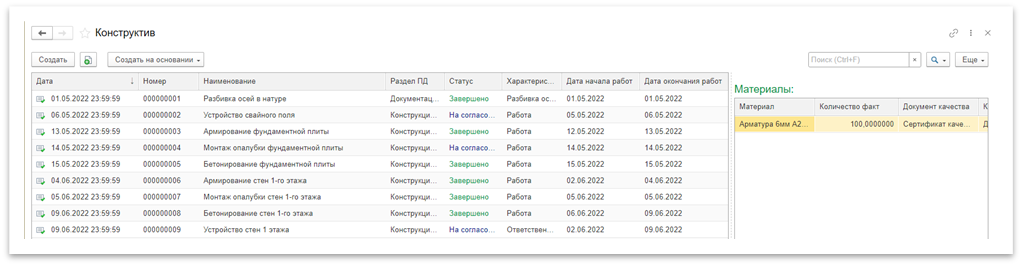
Рисунок 5 – Список конструктивов