
Конструктив
Раздел «Конструктив» предназначен для объединения и структурирования выполненных работ в рамках отдельных конструктивных элементов. Переход на страницу «Конструктив» осуществляется из раздела «Структура работ».
Создание конструктива. Конструктив оформляется на основании работ, зафиксированных в Общем журнале работ. Для этого необходимо выделить одну или несколько записей работ, которые должны попасть в конструктив и нажать кнопку «Объединить в конструктив» (Рисунок 98).
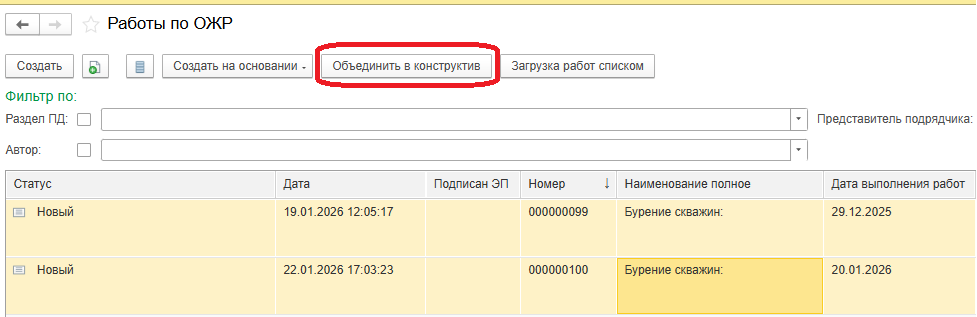
Рисунок 98 – Объединить в конструктив
Посмотреть список уже созданных конструктивов, пользователь может через раздел «Структура работ» во вкладке «Конструктив». В этой же вкладке пользователь может создать новый конструктив (кнопка «Создать»), т.к. конструктив может быть создан не только на основании работ, зафиксированных в Общем журнале работ (ОЖР), но и заранее, до создания записей о выполненных работах или если Общий журнал работ не ведется. В этом случае пользователь заполняет основные сведения в конструктиве вручную.
После выполнения работ соответствующие записи создаются в разделе «Работы по ОЖР», в этой записи есть возможность указать ранее созданный конструктив вручную (Рисунок 99). После привязки работы к конструктиву сведения о выполненных работах автоматически попадут в табличную часть конструктива.
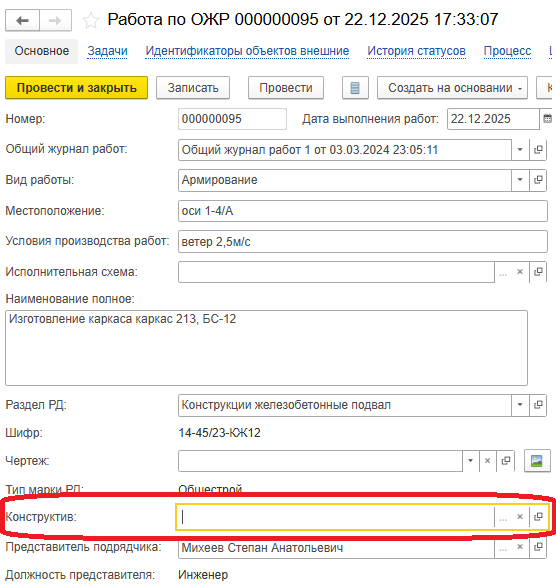
Рисунок 99 – добавление конструктива
Примечание: для формирования актов в xml-формате конструктив обязательно должен иметь связь с записями работ ОЖР.
Оформление конструктива. На странице создания нового конструктива нужно указать основные сведения (Рисунок 100):
· наименование;
· раздел ПД и отдельные листы, по которым выполнялись работы. Также на основании выбранного раздела будет ограничиваться доступ пользователям;
· элемент структуры работ;
· исполнителя — организацию, которая выполняла работы;
· плановые и фактические данные, на основании фактических данных будет заполняться период выполнения работ в актах освидетельствования;
· характеристику работ, определяющую виды доступных актов освидетельствования в комплектах исполнительной документации;
· комплект исполнительной документации, в котором будет формироваться акт освидетельствования, а также собраны все подтверждающие документы. В табличной части под комплектом исполнительной документации выводятся документы, входящие в комплект.
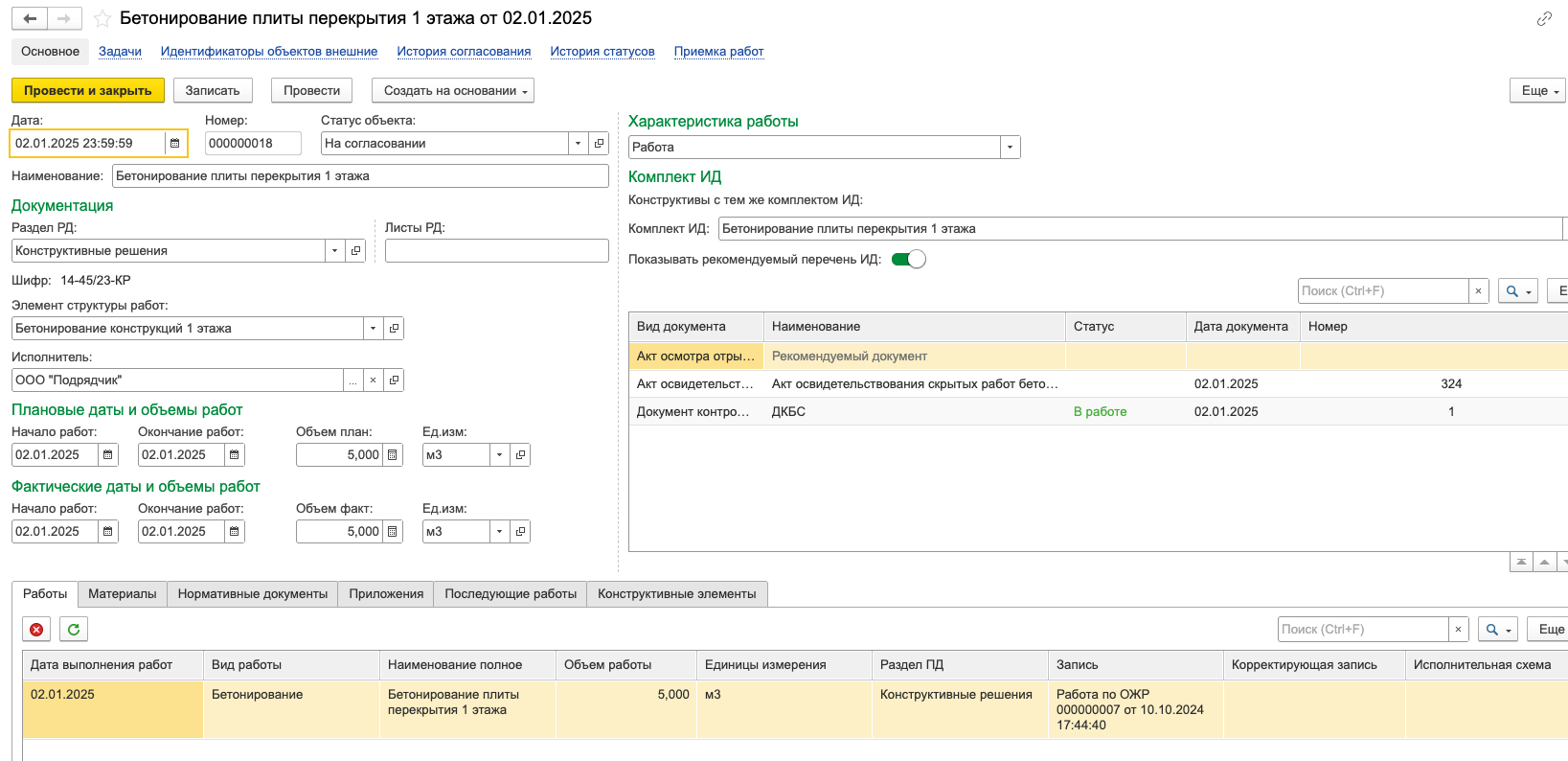
Рисунок 100 – Основные сведения конструктива
В табличной части на вкладке «Работы» отображаются работы, относящиеся к данному конструктиву. Если конструктив был создан на основании работ по ОЖР, то работы попадают в табличную часть автоматически. В остальных случаях добавление работ в конструктив выполняется через ручное внесение данных по конструктиву в каждую работу, которая относится к этому конструктиву.
На вкладке «Материалы» подбираются материалы из доступного остатка по поступлениям на дату выполнения работ.
Для подбора нужно нажать кнопку «Добавить» (Рисунок 101).
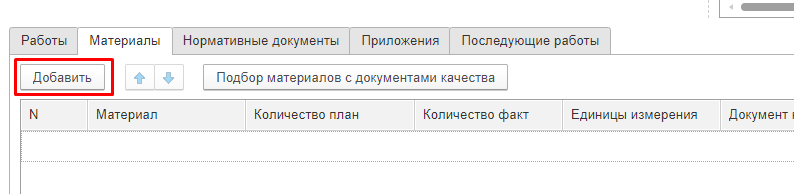
Рисунок 101 – Добавление материала
В добавившейся строке необходимо выбрать материал и нажать кнопку «Подбор материалов с документами качества» (Рисунок 102).
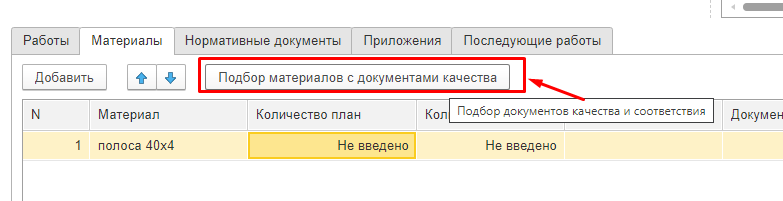
Рисунок 102 – Подбор материала
В открывшемся окне появится список доступного количества материала в разрезе документов качества (Рисунок 103). Напротив поступлений, в ячейке «Использовать», нужно указать необходимое количество материала или нажать на значок  , который перенесет весь доступный остаток. Затем нажимается кнопка «Выбрать».
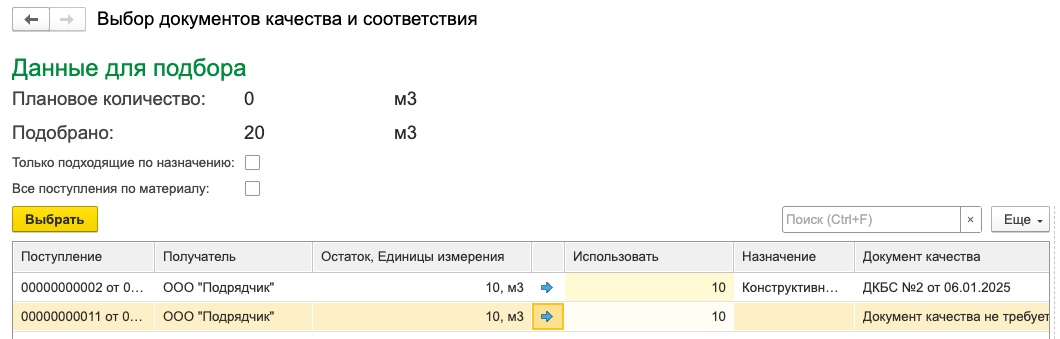
Рисунок 103 – Подбор материала
Документы выбранных материалов будут указаны в акте освидетельствования.
Внимание! Материалы подбираются, если у них:
· дата документа качества и документов, входящих в комплект документов соответствия, раньше даты окончания работ;
· даты начала и окончания действия документов входят в период выполнения работ;
· дата окончания действия всех документов, входящих в комплект документов соответствия, на день больше даты окончания выполнения работ.
Примечание: при подборе поступлений или документов можно просмотреть информацию о возникших ошибках. Для этого необходимо нажать кнопку «Все поступления по материалу» (Рисунок 104) и в открывшемся списке выбрать нужное поступление. В столбце «Ошибка подбора» будет указана причина, по которой поступление не прошло по условиям соответствия.
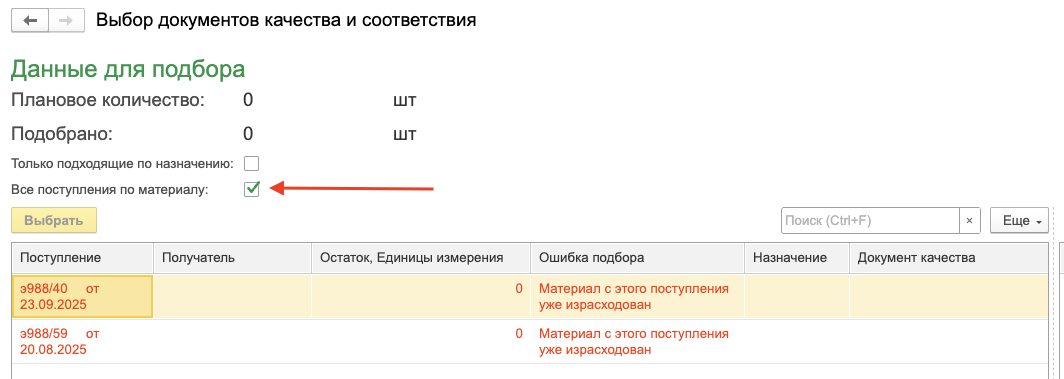
Рисунок 104 – Подбор материала
На вкладке «Нормативные документы» нужно указать нормативные документы, для этого нажать кнопку «Добавить», выбрать нужный документ или создать новый, нажав на кнопку
« создать», и заполнить необходимые сведения. Эти данные также будут указаны в акте освидетельствования.
На вкладке «Приложения» можно добавить дополнительные документы, например, приказы, протоколы, удостоверения и другие, если их необходимо указать в акте.
На вкладке «Последующие работы» выбираются конструктивы, которые должны выполняться после выполнения работ создаваемого конструктива. Если конструктивы с последующими работами ещё не созданы, их можно указать напрямую в комплекте исполнительной документации. После создания соответствующих конструктивов связи можно уточнить или обновить.
После того, как все данные заполнены, нужно нажать кнопку «Провести и закрыть» для сохранения данных.
Чтобы перейти к просмотру ранее созданного конструктива, необходимо два раза нажать на него (Рисунок 105).
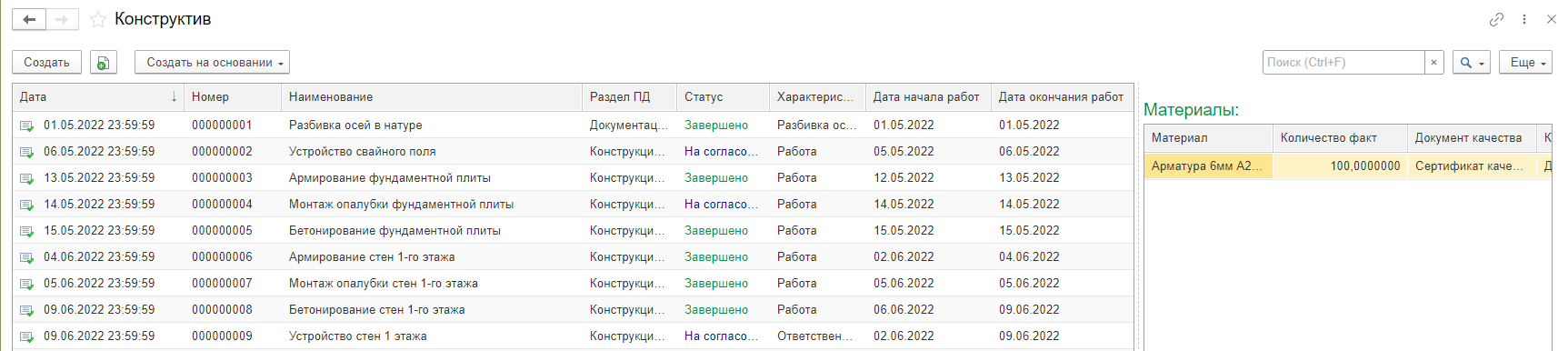
Рисунок 105 – Список конструктивов