
Настройка рабочего места ГСН
Прежде чем приступать к основной работе, необходимо настроить рабочее место.
После того, как ввели Логин\Пароль и вошли в систему, откроется рабочее место Инспектора Государственного строительного надзора.
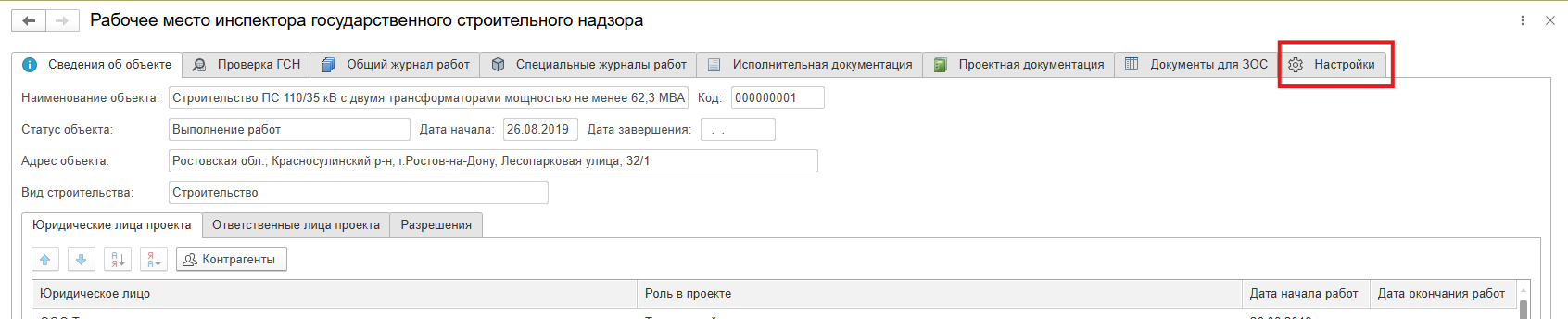
Он содержит несколько вкладок. Для начала нас интересует вкладка «Настройки»,
Такси
Версия 8.5

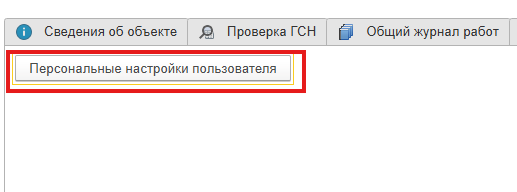
«Персональные настройки пользователя»,
Такси
Версия 8.5
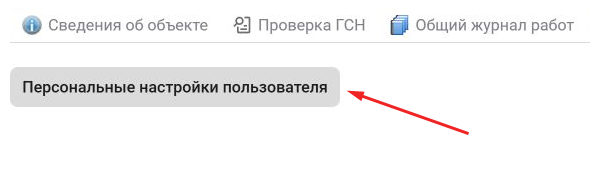
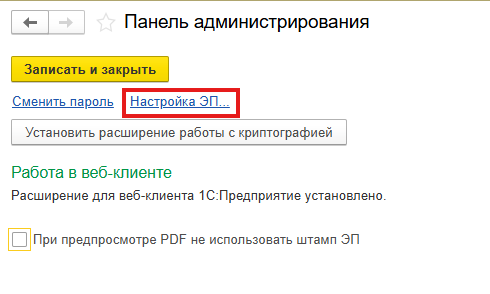
настройки электронной подписи - «Настройка ЭП».
Такси
Версия 8.5
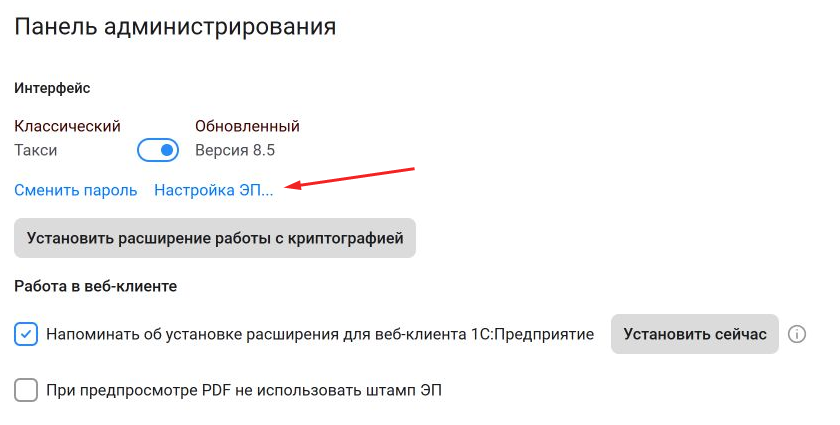
Нажимаем кнопку «Настройка ЭП».
!Важно. Токен, содержащий закрытый ключ и сертификат открытого ключа должен быть подключен к компьютеру.
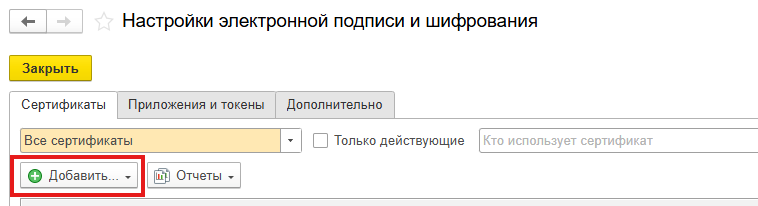
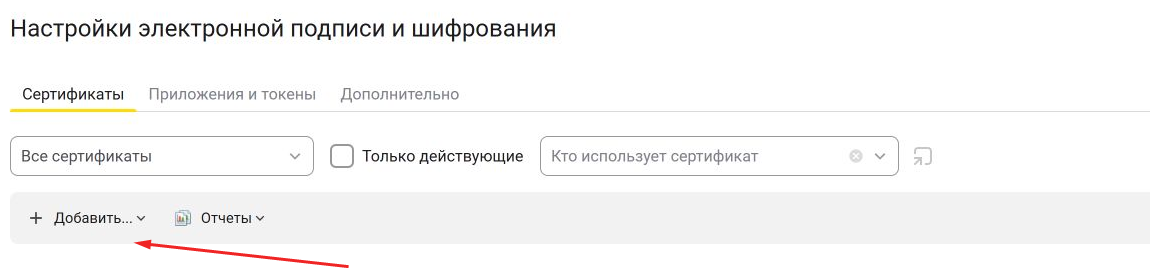
Далее нажимаем кнопку «Добавить»
Такси
Версия 8.5
Выбираем пункт меню «Для подписания и шифрования из личного хранилища». Выбираем свой сертификат, нажимаем кнопку «Далее».
Проверяем реквизиты. Выбираем физическое лицо, к которому будет привязана электронная подпись.
Такси
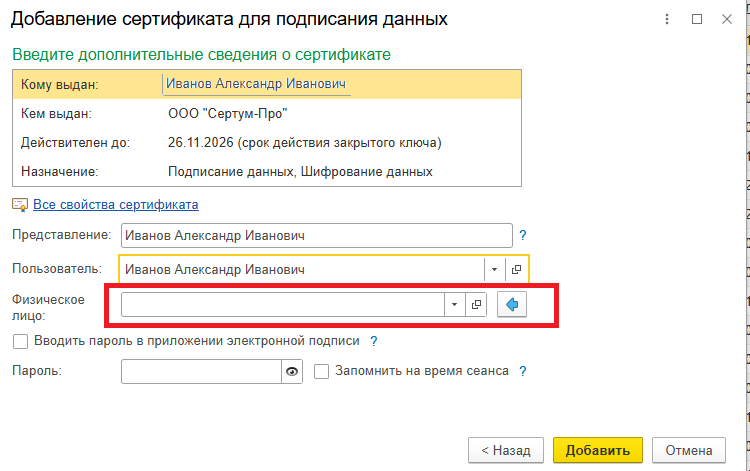
при необходимости выводим пароль и нажимаем кнопку «Добавить».
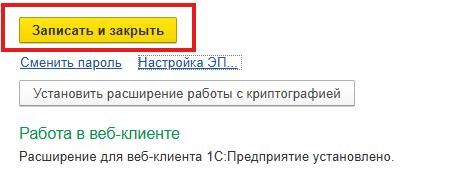
Наша ЭЦП подключена к нашему рабочему месту. Далее, если у нас не установлено расширение работы с криптографией, соответственно, мы нажимаем кнопку «Установить расширение работы с криптографией» и следуем инструкциям, которые у нас появятся.
После того, как мы выполнили все действия, нажимаем кнопку «Записать и закрыть».
Такси
Версия 8.5
Переходим непосредственно к работе с проектом.