
Формирование отчетов
Монитор проекта. Данная форма отражает состояние документов на текущую дату по следующим наименованиям:
· Исполнительная документация;
· Проектная или рабочая документация;
· Строительный контроль;
· Операционный и приемочный контроль.
Помимо этого, в правой части экрана отражена укрупненная диаграмма Ганта (Рисунок 176).
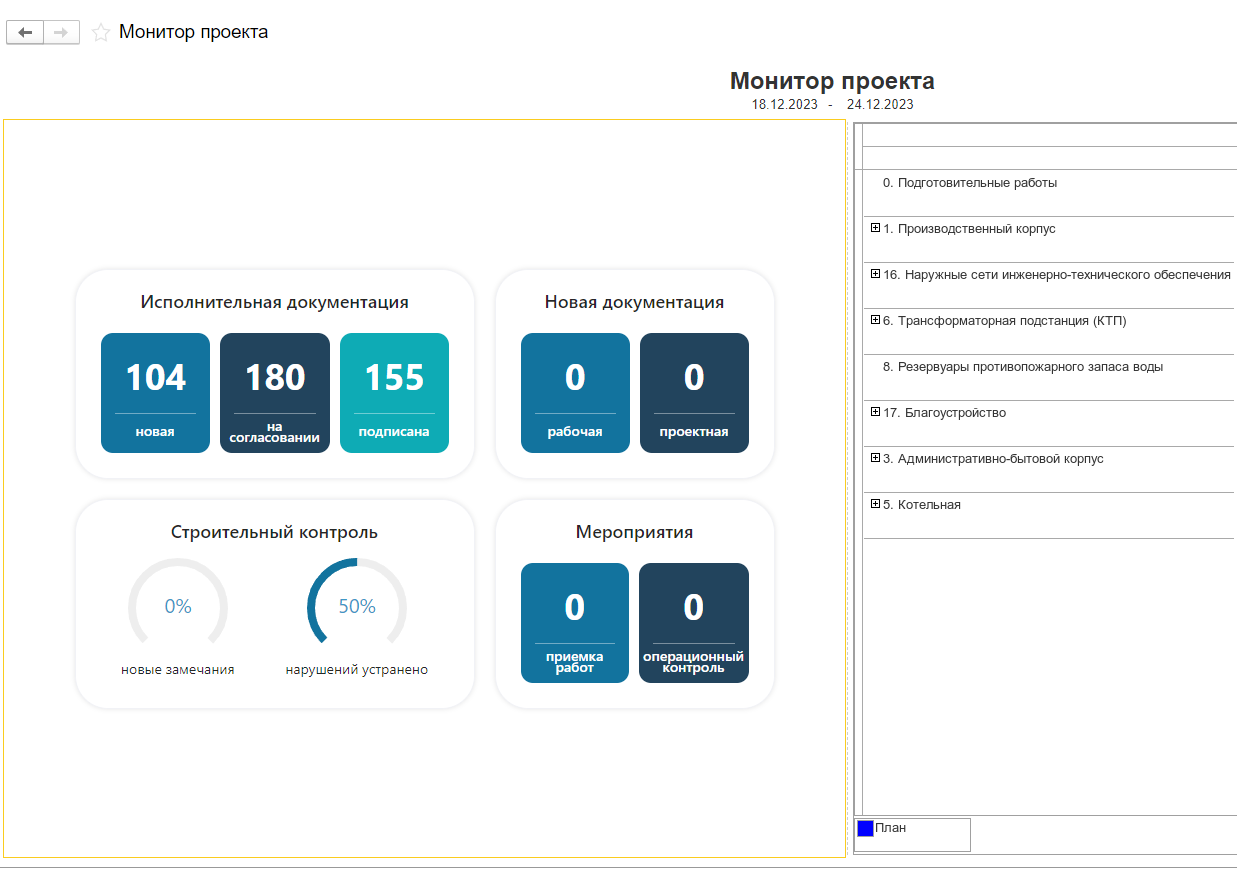
Рисунок 176 – Монитор проекта
Показатели являются динамическими. При нажатии на них, вы перейдете в отчет, где более подробно будет представлена информация (Рисунок 177).
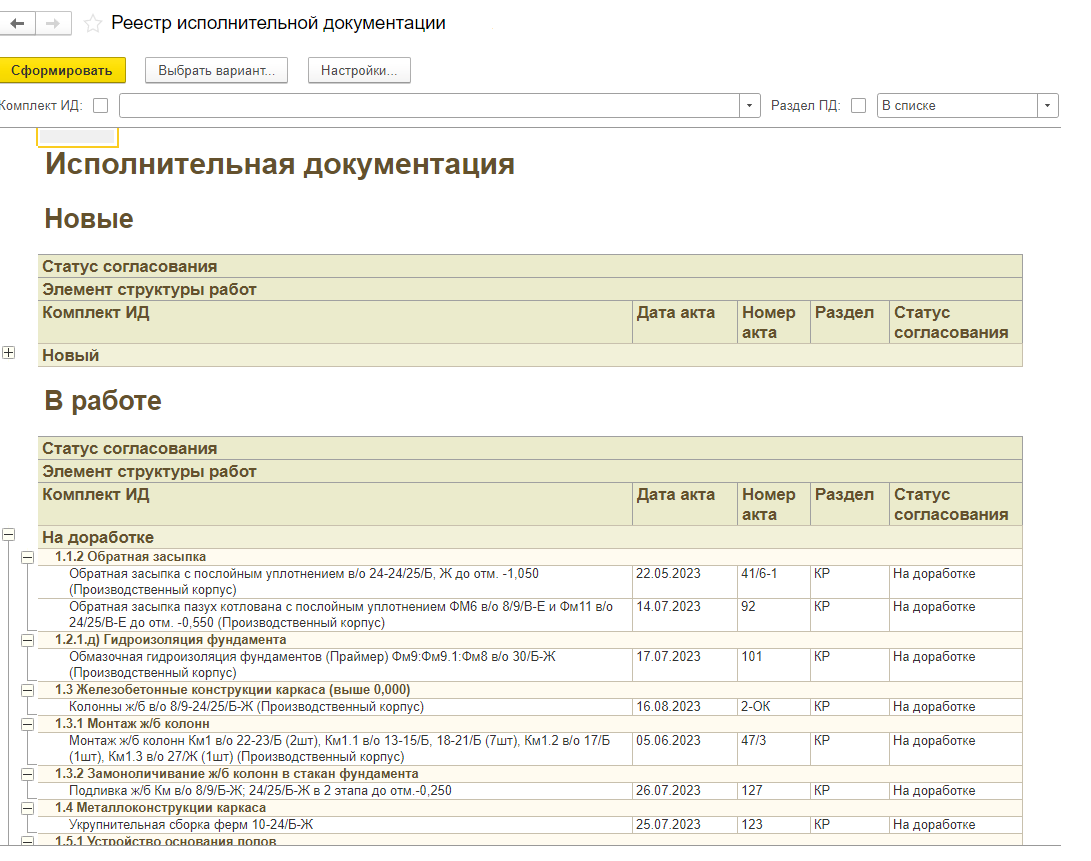
Рисунок 177 – Отчет монитора проекта
Открыть Монитор проекта вы можете 2 способами:
1. настроить рабочее место инженера, добавив форму «Монитор проекта» для вывода;
2. вбить в поисковую строку словосочетание «Монитор проекта».
Также в системе доступно создание отчетов по следующим видам:
· Отчет по выполненным работам — доступен из меню «Структура работ», раздел «Отчет по выполненным работам»;
· Отчет по исполнительной документации — доступен из меню «Структура работ», раздел «Реестр исполнительной документации»;
· Отчет по остаткам материалов — доступен из меню «Входной контроль», раздел «Остатки материалов»;
· Отчет по остаткам и обороту материалов — доступен из меню «Входной контроль», раздел «Остатки и обороты материалов»;
· Отчет по новым замечаниям — доступен из меню «Документация», раздел «Отчет по новым замечаниям»;
· Отчет по согласованию документов — доступен из меню «Документация», раздел «Отчет по согласованию документов».
В зависимости от вида отчета пользователю доступны различные фильтры (Рисунок 178).
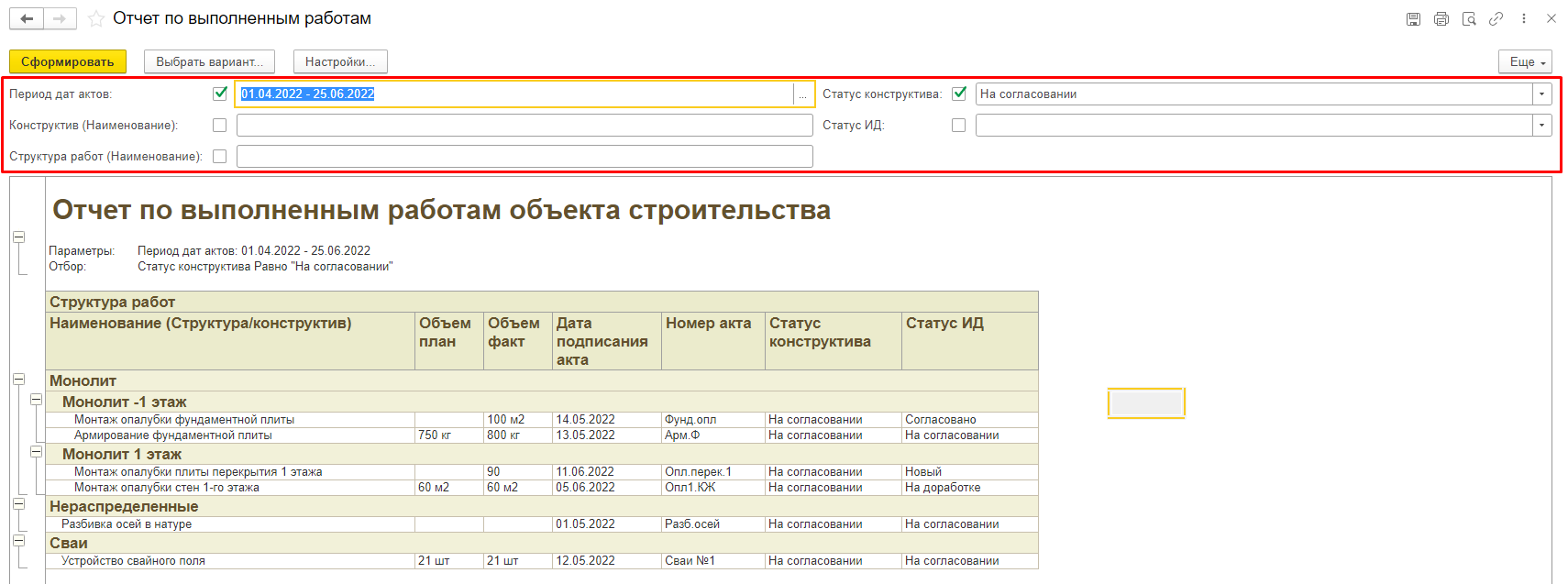
Рисунок 178 – Отчет по выполненным работам
Дополнительно можно изменить вариант отчета: добавить данные в отчет, настроить отбор данных, добавить оформление, изменить порядок, сгруппировать данные и выполнить другие настройки. Для этого на странице отчета нужно нажать на кнопку «Еще» и выбрать пункт «Изменить вариант» (Рисунок 179), откроется окно с настройками отчета (Рисунок 180).
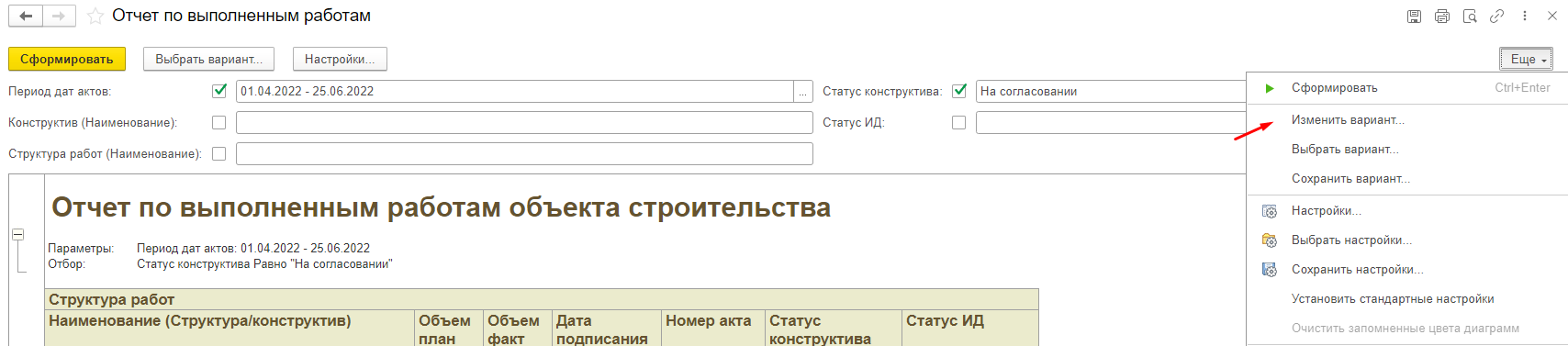
Рисунок 179 – Изменение отчета
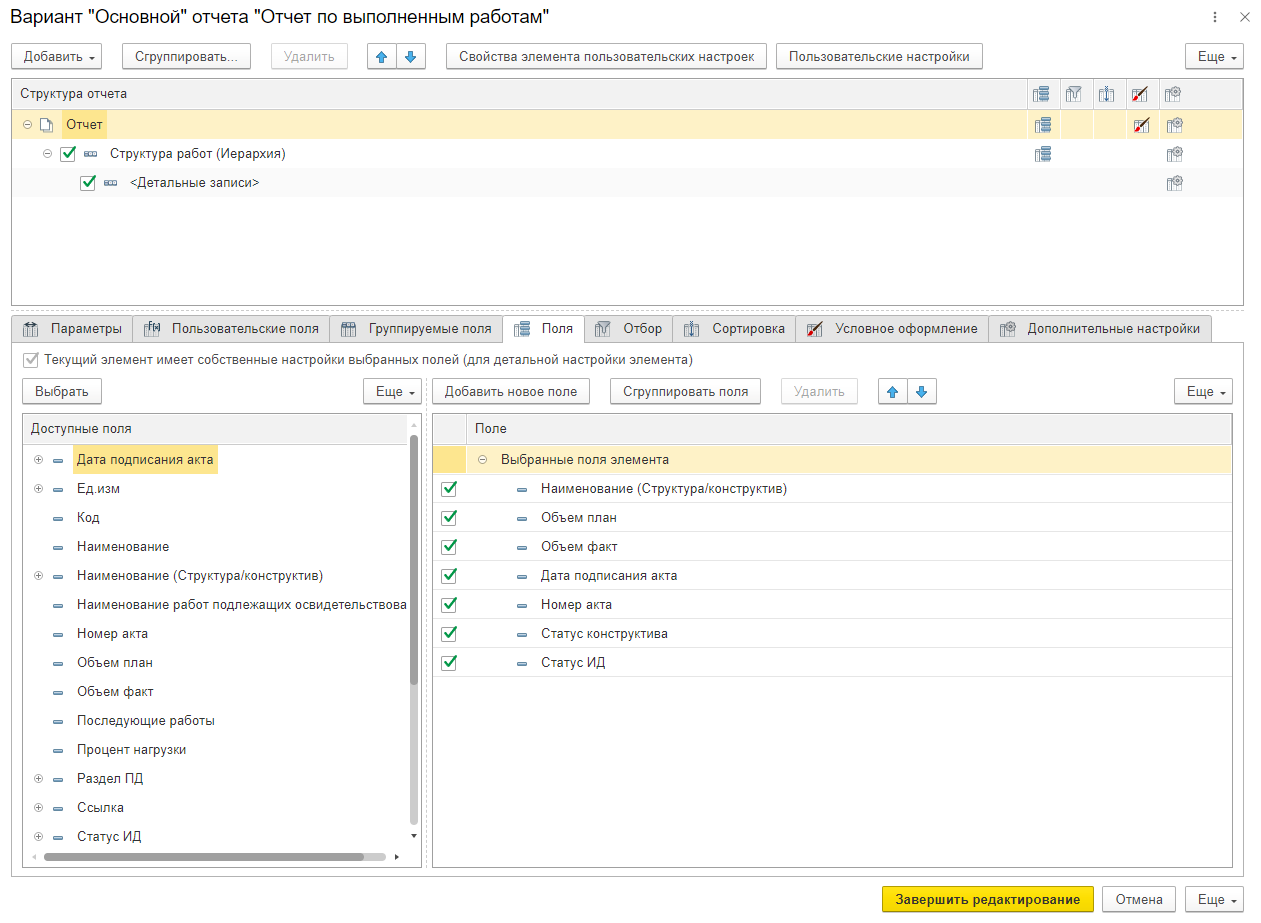
Рисунок 180 – Настройка отчета
Настроенный вариант можно сохранить нажатием кнопки «Еще» с подтверждением «Сохранить вариант» и использовать при последующих формированиях отчета, выбрав необходимый вариант (Рисунок 181).
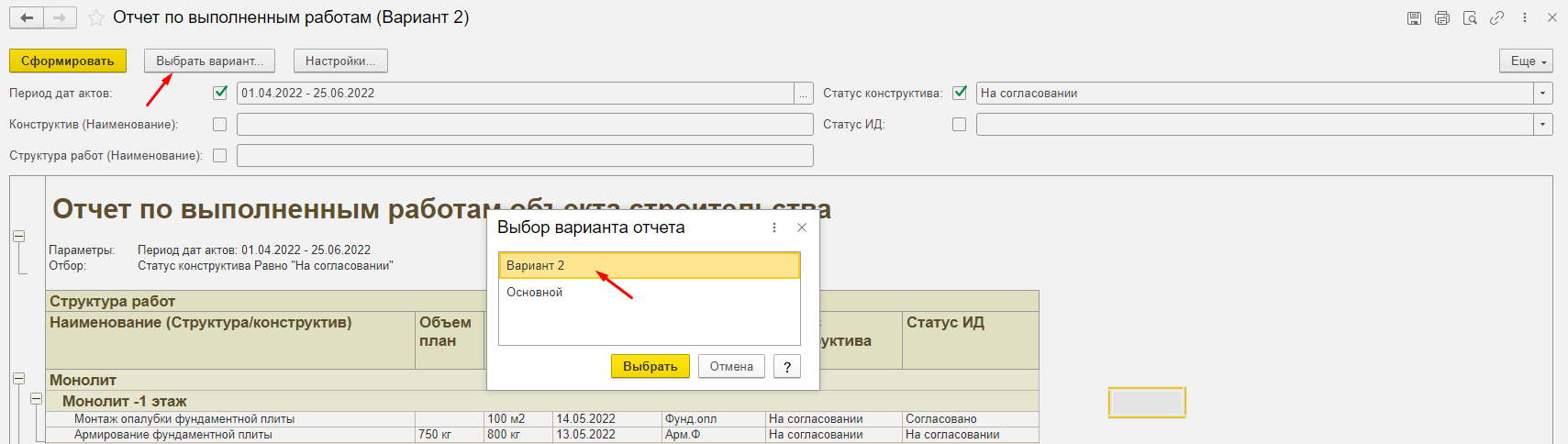
Рисунок 181 – Выбор варианта отчета