
Инспекции и приемка работ
Прежде чем представитель строительного контроля внесет данные, пользователь, имеющий права на редактирование процессов обработки документов, должен создать шаблон процесса для документа типа «Инспекции и приемки работ».
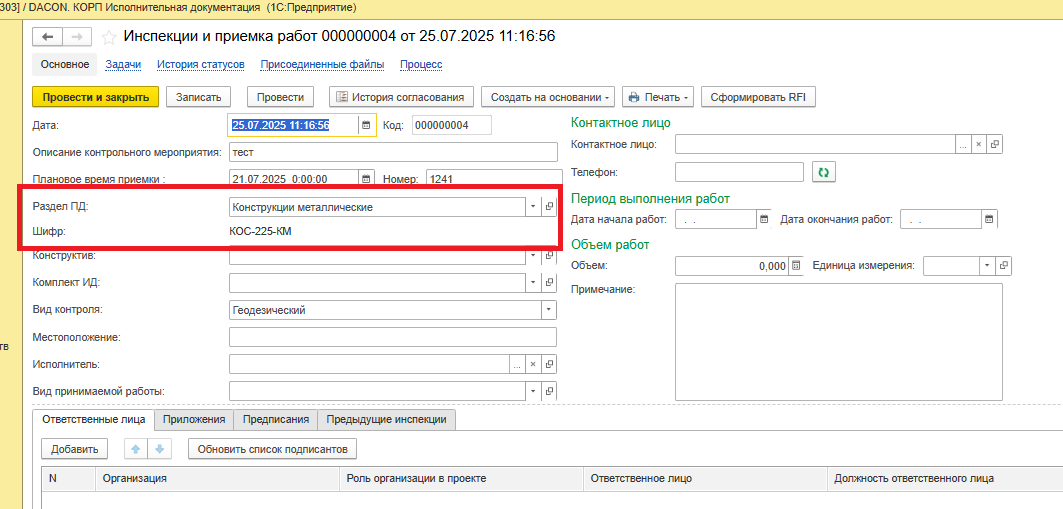
Для внесения сведений о проведённой инспекции или приёмке работ необходимо в меню «Контрольные мероприятия» открыть группу «Строительный контроль» и выбрать «Инспекции и приемка работ». Пользователь, проводивший инспекцию или вызывающий ответственных лиц для приёмки работ, создает новую запись, в которой указывает основные сведения (Рисунок 122):
· Описание контрольного мероприятия — наименование контрольного мероприятия, также данное значение будет указано в ОЖР, в качестве сведений о проведенном строительном контроле, в случае выдачи замечаний;
· Плановое время приемки — плановые дата и время проведения инспекции;
· Фактическое время приемки — фактические дата и время проведения инспекции;
· Раздел РД — Комплект проектной документации, на который ссылается представитель строительного контроля при проведении проверки;
· Конструктив и Комплект ИД — если необходимо сослаться на определенные работы и комплект исполнительной документации;
· Вид контроля — «Геодезический», при выполнении геодезической съемки, «Операционный», если выполняется плановая проверка объекта строительства и «Приемочный», если проверка проводится в рамках приемки работ;
· Местоположение — место проведения проверки;
· Исполнитель — организация, в отношении работ которой проводится проверка;
· Контактное лицо — Ответственное лицо от исполнителя, который вызывает на приемку работ и которому будет направлена задача на устранение замечаний;
· Период выполнения и объем работ — дополнительные параметры, если необходимо указать сведения о проверяемых работах.
Такси
Версия 8.5
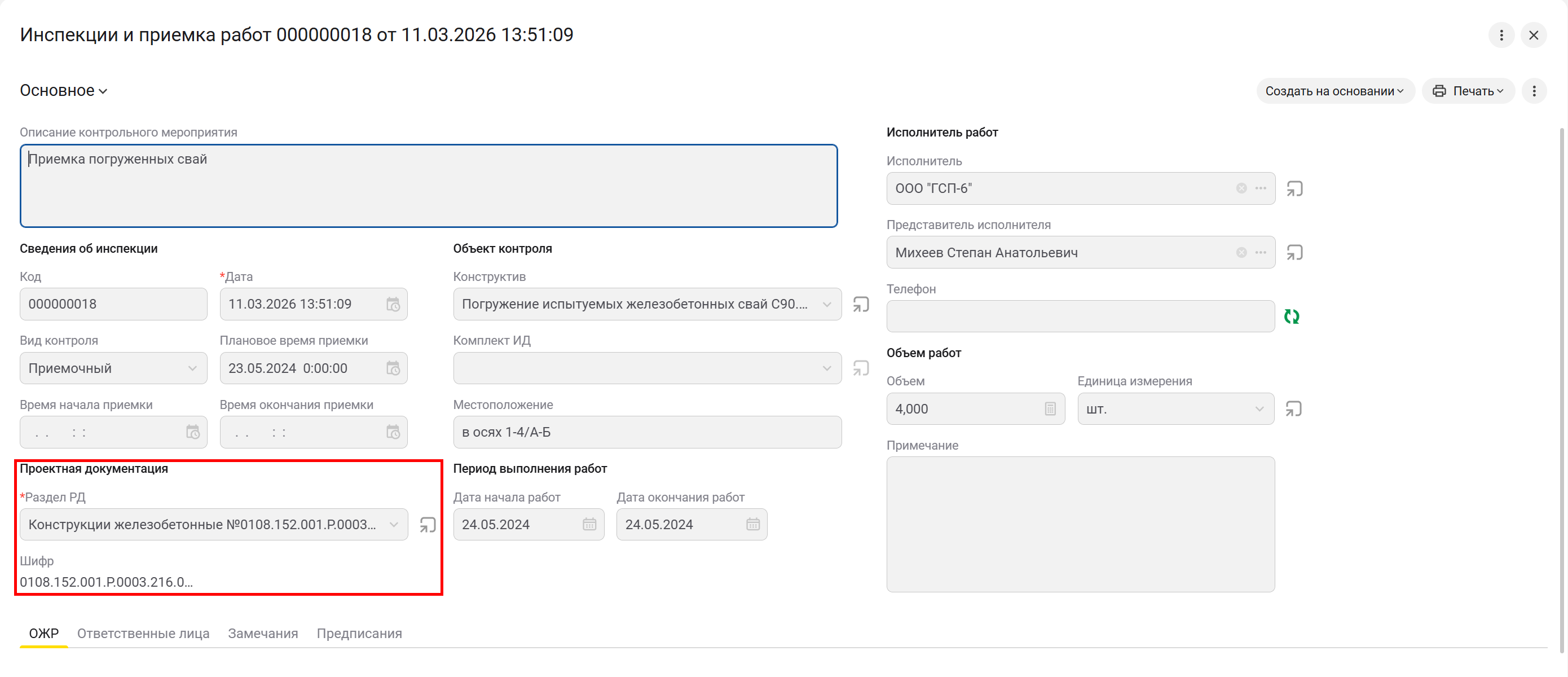
Рисунок 122 – Основные сведения об инспекции и приёмке работ
На вкладке Ответственные лица (Рисунок 123) указываются физические лица, которые выполняли инспекцию или приемку работ.
Такси

Версия 8.5

Рисунок 123 – Ответственные лица по инспекции и приёмке работ
На вкладке Замечания (Рисунок 124) представитель строительного контроля может указать выявленные в процессе инспекции замечания, для этого необходимо нажать на кнопку «Создать» и в открывшемся окне замечания СК заполнить реквизиты, описывающие выявленные нарушения, указать срок устранения и установить пометку «Отразить в ОЖР» при необходимости.
При включённой настройке «Использовать интеграцию с Project Point» в карточке замечания СК доступны поля «Категория» и «Приоритет». В этих полях можно выбрать категорию замечания и его приоритет.
Такси

Версия 8.5

Рисунок 124 – Замечания по инспекции и приёмке работ
На вкладке Предписания (Рисунок 125) может быть добавлено предписание, объединяющее в себе несколько замечаний СК, для этого необходимо нажать на кнопку «Создать предписание» и в открывшемся окне заполнить все необходимые реквизиты.
Такси

Версия 8.5

Рисунок 125 – Предписания по инспекции и приёмке работ
Вкладка Схемы появляется только когда Вид контроля = Геодезический. В данную вкладку геодезист может приложить исполнительную схему, сформированную по результатам геодезической съемки. Для добавления необходимо нажать на кнопку добавить и выбрать подходящую запись справочника Исполнительная документация (Рисунок 126).
Такси

Версия 8.5

Рисунок 126 – Исполнительные схемы в инспекции и приёмке работ
После заполнения ответственный пользователь проводит документ для сохранения и фиксации приёмки работ или инспекции. Если на вкладке «Замечания» были внесены данные, ответственному пользователю будет создано задание на устранение замечаний и в соответствующий раздел ОЖР добавится запись о выданном замечании (Рисунок 127).
Такси

Версия 8.5
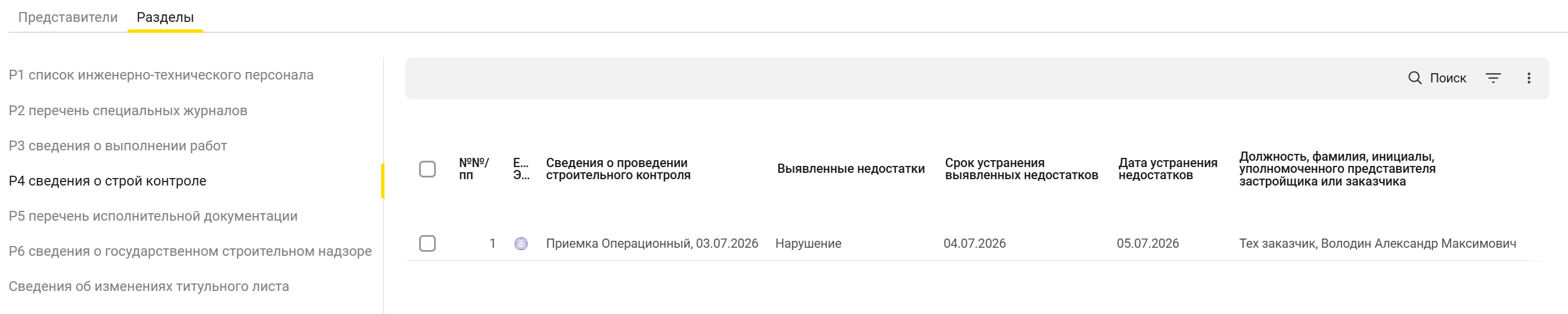
Рисунок 127 – Замечания строительного контроля в ОЖР
После выполнения задания ответственным пользователем и его принятия строительным контролем, в табличной части Замечания и соответствующем разделе ОЖР автоматически будет установлена дата устранения недостатков, соответствующая дате выполнения задания.