
Настройка этапов процесса обработки документов
В шаблоне процесса обработки документов можно назначить несколько исполнителей одного этапа, настроить действия при просрочке, собрать комментарии и учесть повторное прохождение этапов.
Откройте нужный шаблон в разделе «Управление процессами» → «Процессы обработки документов» → «Шаблоны процессов». Общий порядок создания и назначения шаблона описан в разделе «Процесс обработки документов». На иллюстрациях показан интерфейс «Такси».
Несколько исполнителей
Используйте эту настройку, когда исполнителей этапа нужно выбрать вручную из группы.
- Откройте этап шаблона, введите
#несколькоисполнителейв поле «Комментарий служебный» и нажмите «Записать». - Откройте настройки процессов обработки документов и выберите «Настройка прав назначения исполнителей». Создайте запись. В поле «Назначающий исполнитель» укажите пользователя, который будет выбирать исполнителей, а в поле «Роль исполнителя» — группу, из которой он сможет их выбрать. Сохраните запись.
- В списке «Роли исполнителей» откройте эту группу и добавьте нужных пользователей на вкладке «Исполнители роли».
По умолчанию этап доступен участникам группы, и любой из них может принять задачу к исполнению. Если уведомление и этап должны поступать только назначающему, откройте «Главное» → «Настройки учета». В группе «Настройка оповещений о новых объектах» включите параметр «Рассылка уведомлений только назначающим исполнителей» и сохраните настройку.
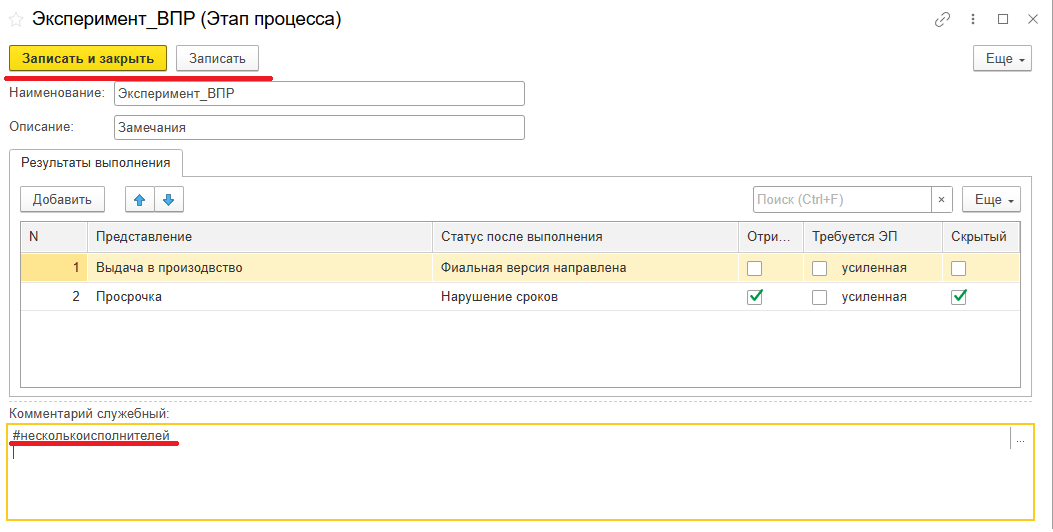
Служебный комментарий для назначения нескольких исполнителей
Учет времени
Настройка завершает задачу по истечении норматива и позволяет направить процесс по ветке для просроченных задач.
- В поле «Комментарий служебный» нужного этапа введите
#учетвремени. - На вкладке «Результаты выполнения» добавьте результат для просрочки. Заполните «Представление» и «Статус после выполнения», установите флажок «Скрытый» и сохраните этап. Например, результат «Просрочка» может устанавливать статус «Нарушение сроков».
- В строке этапа, который должен запуститься при просрочке, откройте «Порядок выполнения». Укажите исходный этап и выберите его результат для просрочки. Нажмите «Готово».
- Для исходного этапа укажите в столбце «Норматив» время в часах и сохраните шаблон.
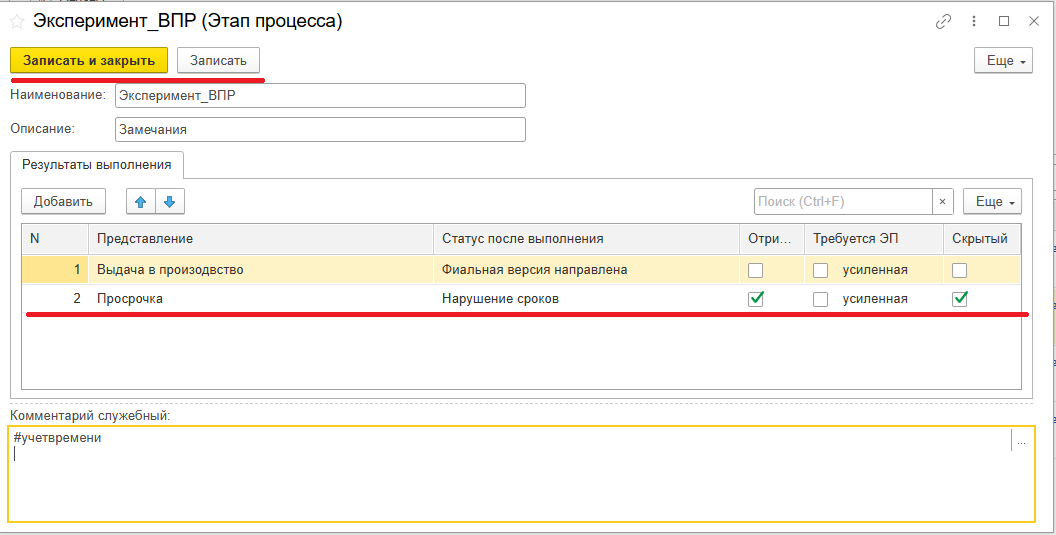
Скрытый результат при просрочке
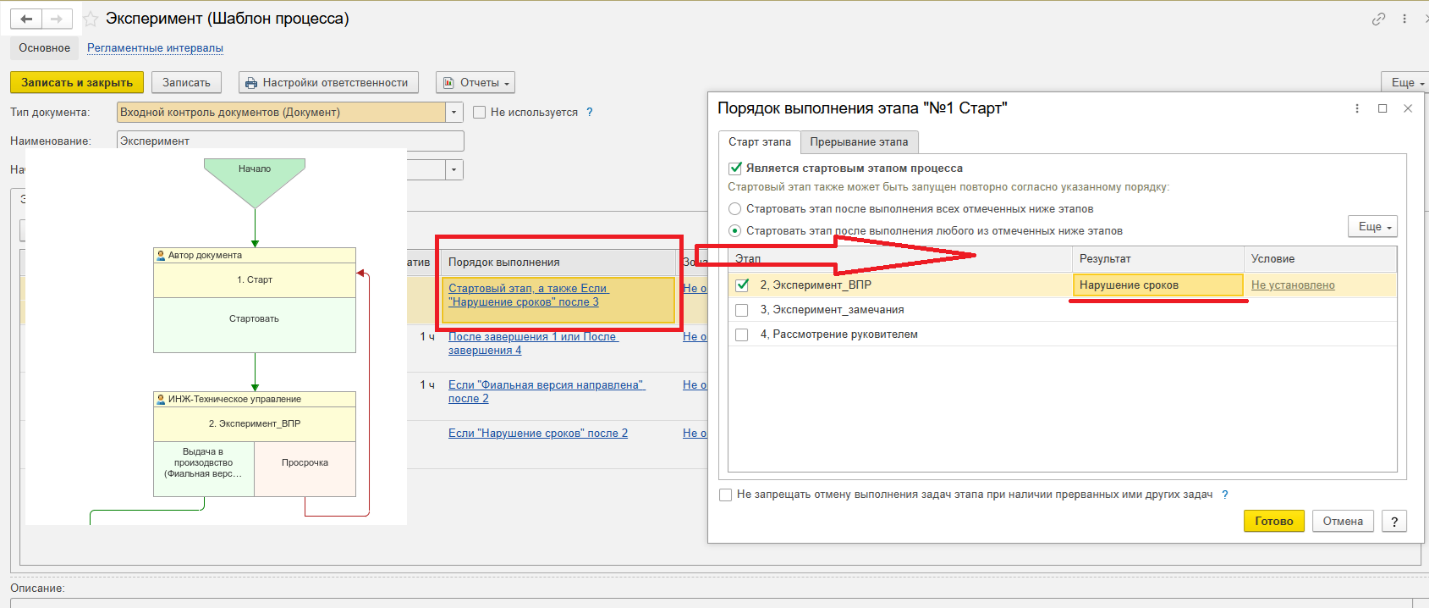
Переход к следующему этапу при просрочке
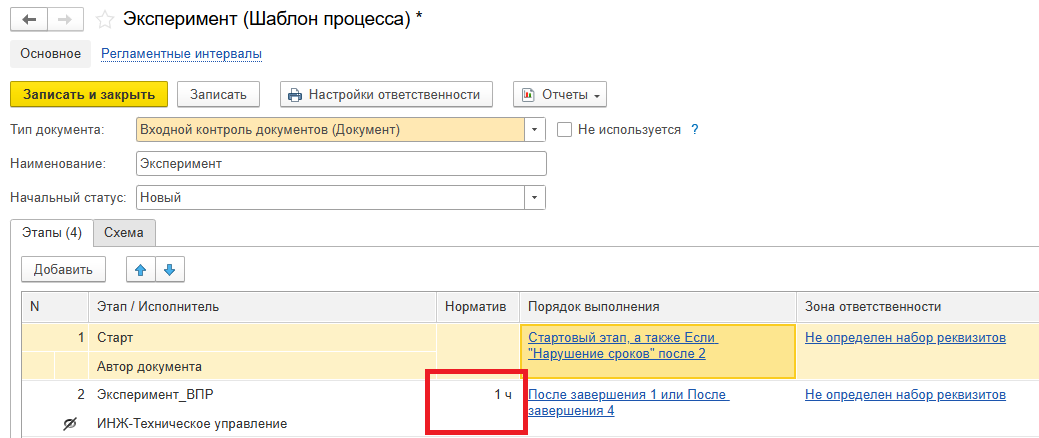
Норматив выполнения этапа
Автозавершение
Используйте автозавершение для технического этапа, который должен завершиться без действий пользователя. В качестве исполнителя можно указать группу, например «Ожидание выполнения заданий».
- В поле «Комментарий служебный» введите
#автозавершение. - На вкладке «Результаты выполнения» добавьте результат автозавершения, заполните «Представление» и «Статус после выполнения». Установите флажок «Скрытый» и сохраните этап.
- В «Порядке выполнения» следующего этапа укажите технический этап и его результат автозавершения. Нажмите «Готово» и сохраните шаблон.
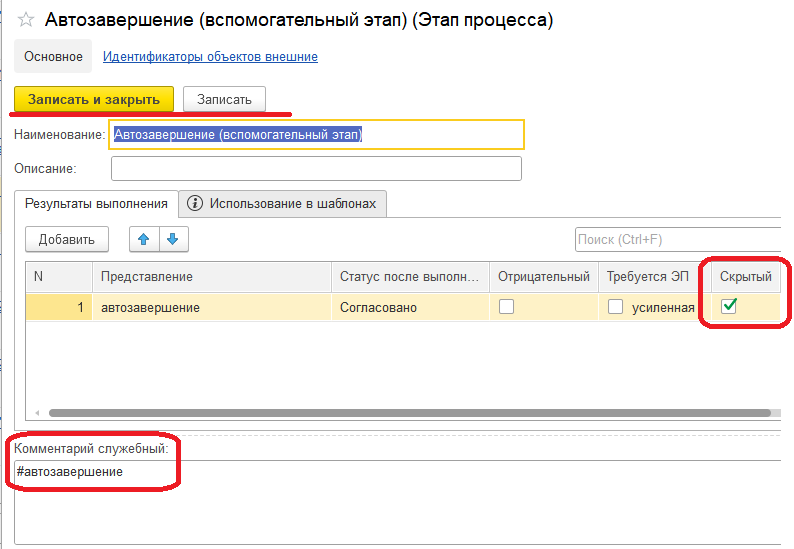
Скрытый результат для автозавершения
Консолидация комментариев
Настройка собирает комментарии нескольких исполнителей одного этапа или комментарии с нескольких предыдущих этапов.
- Откройте каждый этап, с которого нужно собрать комментарии. В поле «Описание» укажите «Замечания» или «Комментарий». Нажмите «Записать».
- Откройте этап, в котором должны отображаться собранные комментарии. В поле «Описание» укажите «Консолидация» и сохраните этап.
- Настройте порядок выполнения так, чтобы этап консолидации запускался после этапов, с которых нужно собрать комментарии.
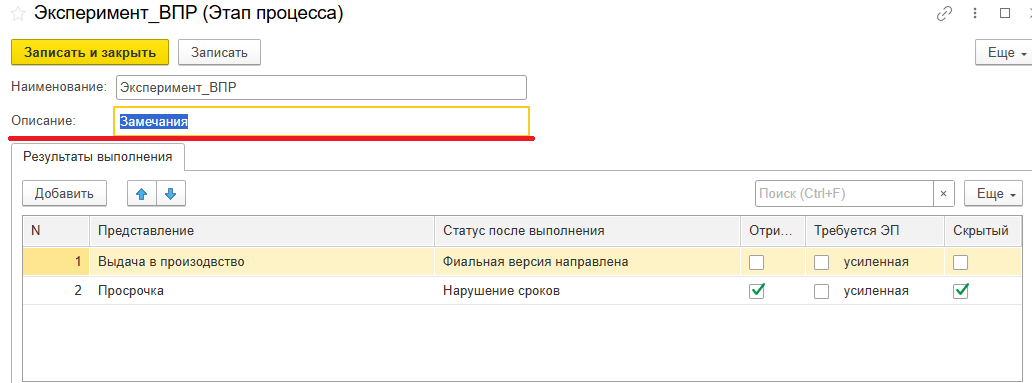
Описание этапа, с которого собираются комментарии
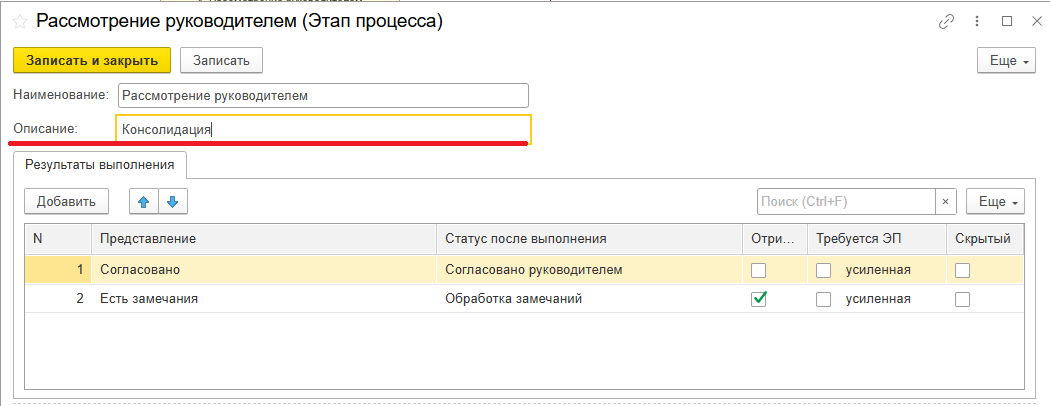
Описание этапа консолидации
Обязательный комментарий
В поле «Комментарий служебный» этапа введите #обязательныйкомментарий и нажмите «Записать». При выполнении задачи пользователь должен будет заполнить поле с комментарием.
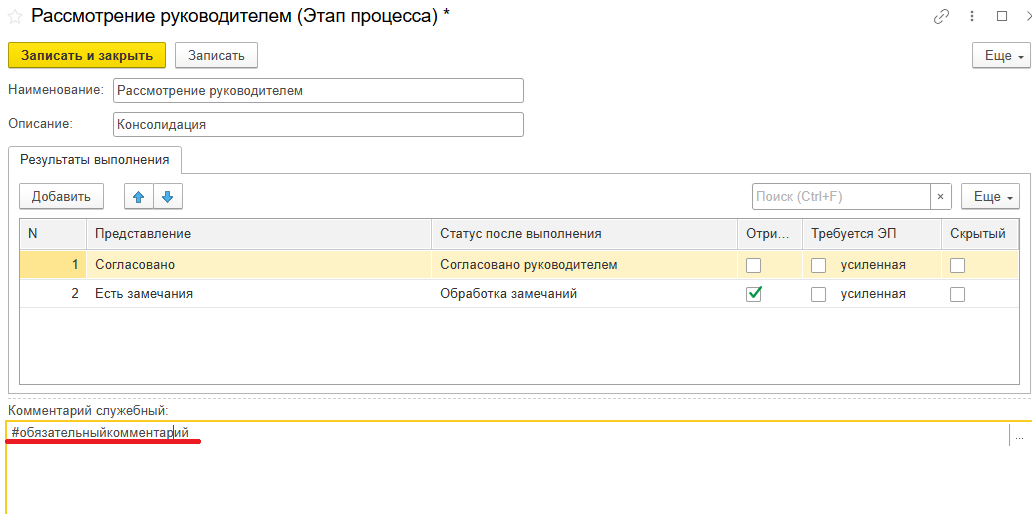
Служебный комментарий для обязательного комментария
Отмена
В поле «Комментарий служебный» этапа введите #Отмена и нажмите «Записать». Этап можно выполнить из карточки документа. В списке «Мои задачи по обработке документов» он не отображается.
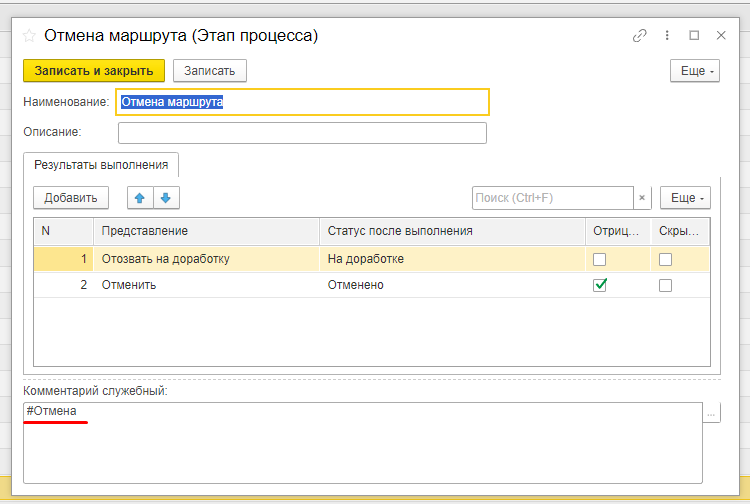
Служебный комментарий для этапа отмены
Ожидание выполнения заданий
Технический этап «Ожидание выполнения заданий» используют в маршруте с несколькими параллельными проверками, когда дальнейшее действие зависит от результатов этих проверок. Назначьте исполнителем этапа группу «Ожидание выполнения заданий» и включите в неё всех участников процесса согласования документа.
Например, настройте запуск технического этапа, если хотя бы одна проверка завершилась с результатом «На доработке». Для этапа доработки укажите два условия: завершение всех обязательных проверок с любым результатом и завершение технического этапа. Для положительной ветки укажите согласование всеми проверяющими.
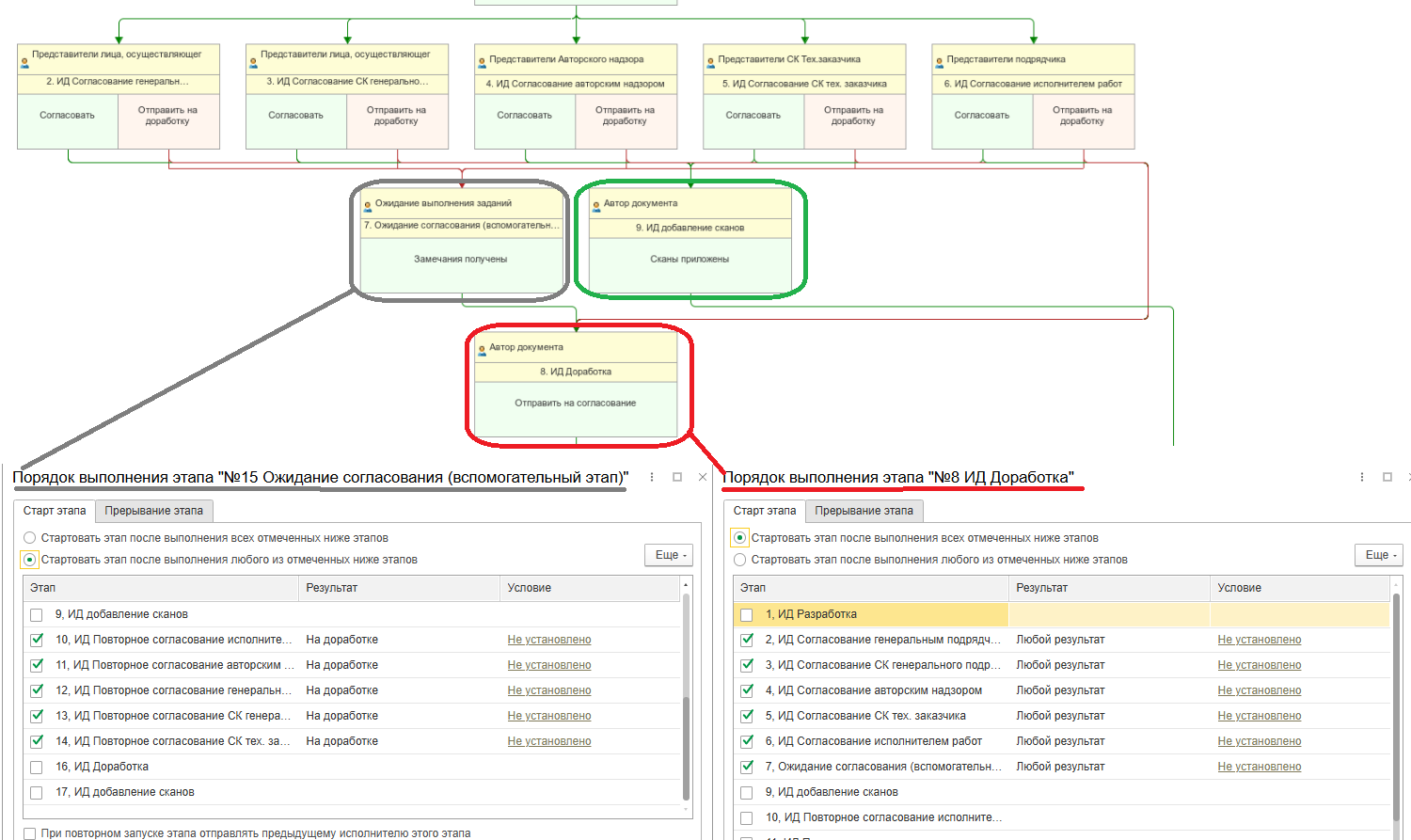
Условия запуска положительной ветки и ветки доработки
Повторное прохождение этапов
Настройка итераций позволяет различать повторные прохождения этапов в одном процессе. Она применяется в маршрутах со служебным этапом «Ожидание выполнения заданий».
- Чтобы открыть следующую итерацию, в таблице результатов соответствующего этапа установите флажок «Увеличить итерацию» у действия, которое должно увеличить номер итерации.
- Чтобы сбросить нумерацию, установите флажок сброса у соответствующего действия. В показанной форме столбец называется «Сброс итератора».
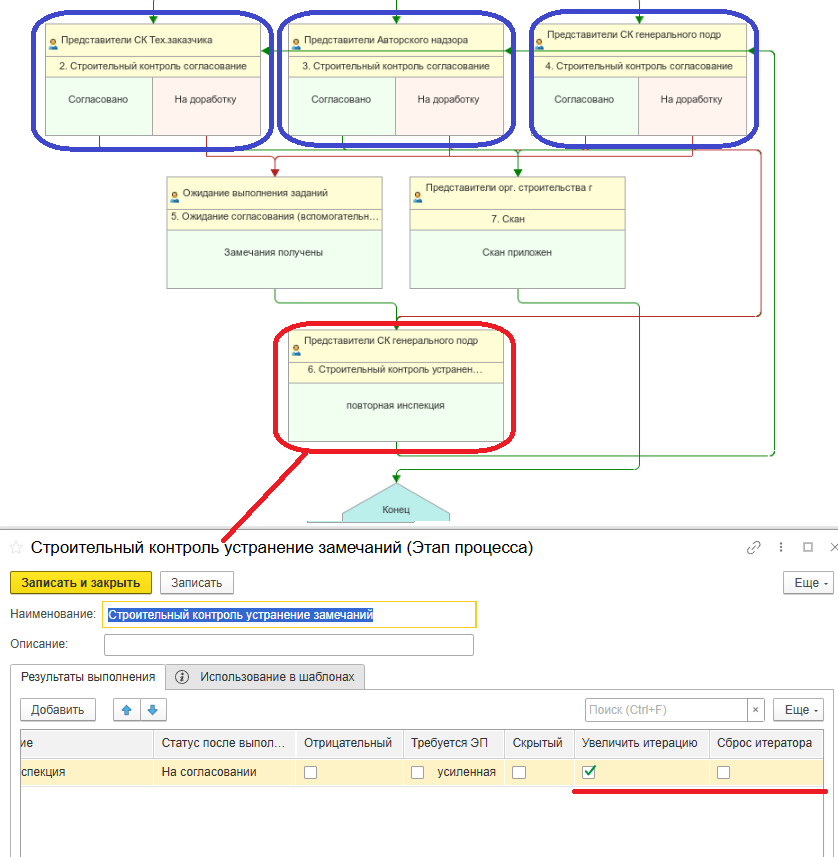
Флажки увеличения и сброса итерации