
Оформление комплектов исполнительной документации
Просмотр списка комплектов исполнительной документации. Чтобы просматривать и работать с комплектами исполнительной документации, необходимо в меню «Документация» перейти в раздел «Комплекты исполнительной документации». На этой странице пользователь может просматривать и редактировать уже созданные комплекты (редактирование недоступно, если комплект находится в статусе «Согласован», сначала его нужно перевести в статус «На доработке»), ставить задачи на основании какого-либо из комплектов и скачать все документы, входящие в комплект одним архивом.
Чтобы поставить задачу на основании комплекта, нажмите на кнопку «Создать на основании» и выберите «Задание» (Рисунок 133) и в открывшемся окне заполните данные задания.
Чтобы скачать комплект одним архивом, нажмите на кнопку «Добавить файлы документации в архив» и укажите место для сохранения.

Рисунок 133 – Действия с комплектом исполнительной документации
Создание комплекта исполнительной документации. Открыть Конструктив, для которого требуется подготовить исполнительную документацию. В правой части формы Конструктива, в подразделе «Комплект ИД», нажать кнопку « Создать новый комплект» (Рисунок 134).
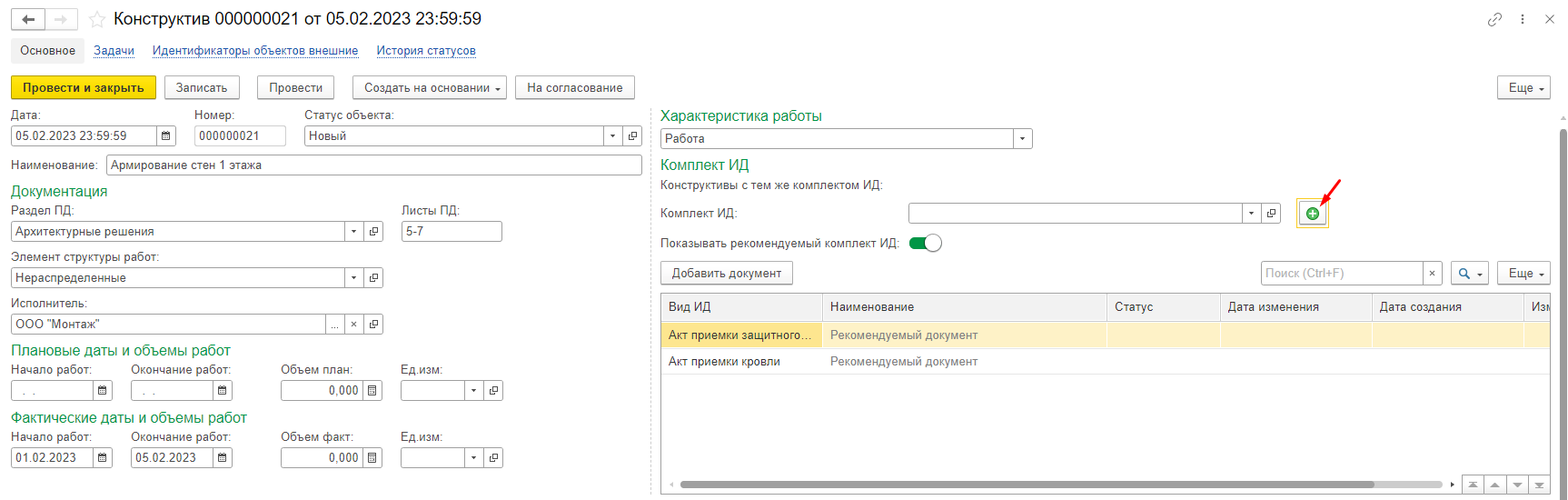
Рисунок 134 – Создание комплекта ИД в конструктиве
После открытия страницы создания комплекта исполнительной документации происходит автоматическая привязка комплекта к Конструктиву. Далее необходимо перейти на вкладку «Реквизиты акта» (Рисунок 135) и указать реквизиты для заполнения акта освидетельствования работ. Для удобства заполнения предусмотрена возможность выбрать дату акта по самой поздней дате документа, входящего в состав комплекта.
Чтобы перенести данные из Конструктива, используется кнопка « Обновить». При нажатии выполняется автоматическое заполнение данных комплекта на основании информации из соответствующего Конструктива. Нумерация комплектов формируется автоматически в соответствии с настройками, заданными в справочнике «Нумерация документов». Система использует настроенный нумератор для формирования последовательных номеров комплектов, обеспечивая единый порядок нумерации в пределах проекта.
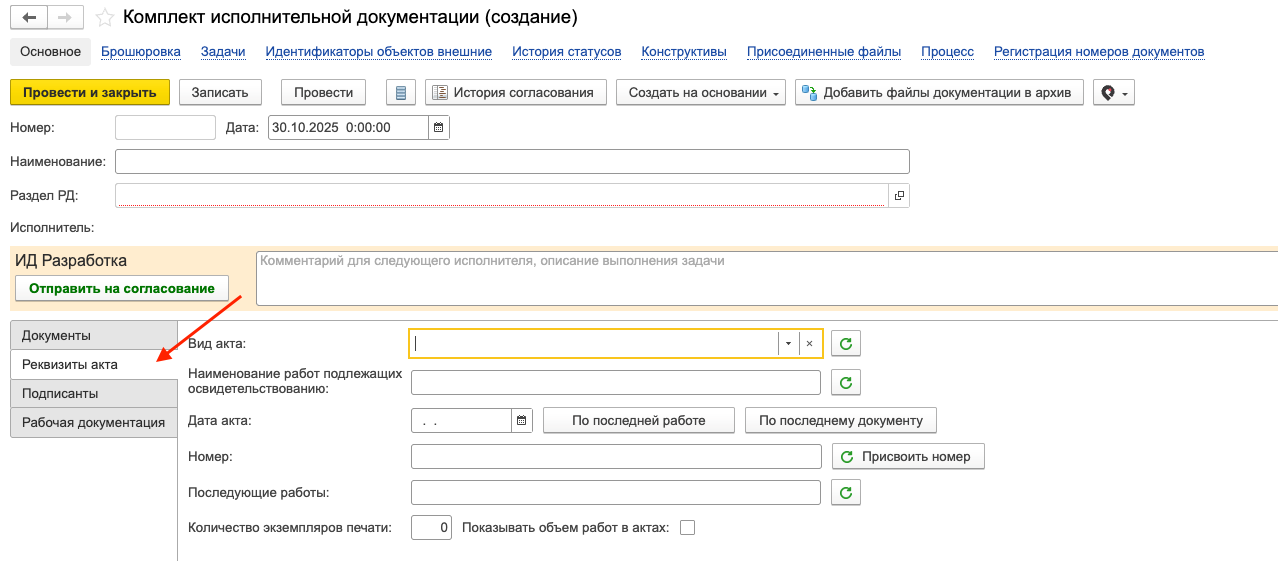
Рисунок 135 – Заполнение реквизитов акта
В качестве примера приведем настройку элемента «Нумерация АОСР» справочника «Нумерация документов», используемая для формирования номеров актов освидетельствования скрытых работ (Рисунок 136).
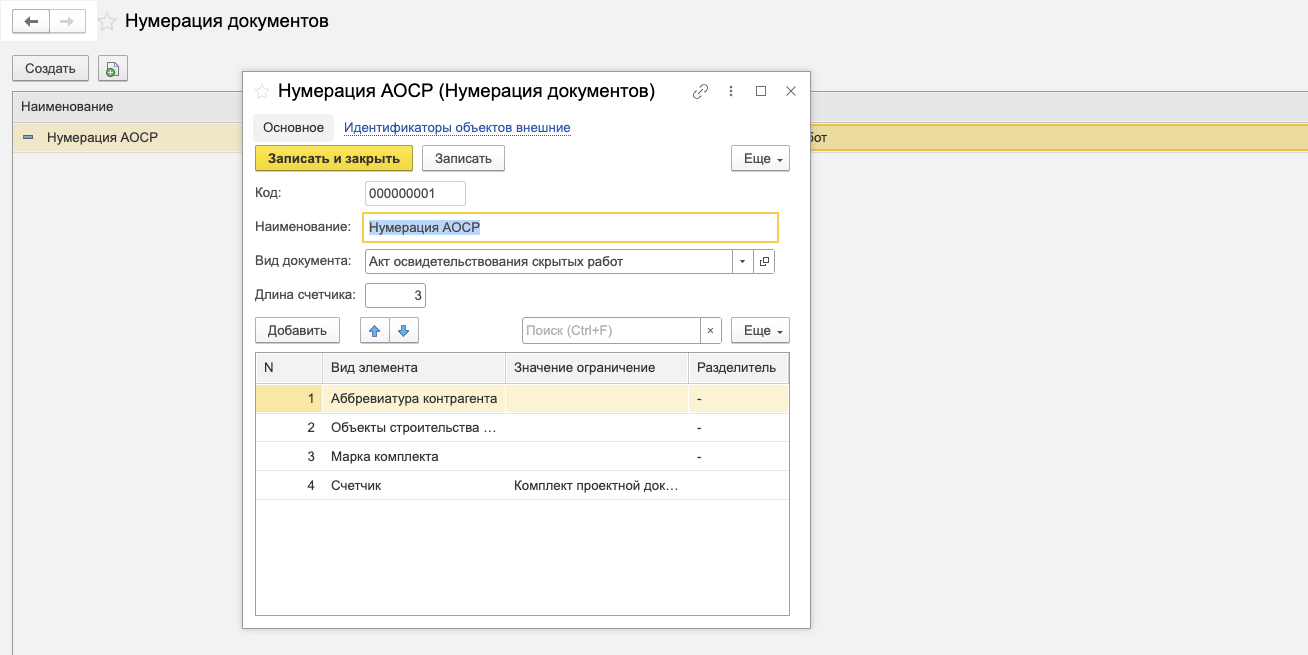
Рисунок 136 – Заполнение реквизитов акта
На вкладках «Документы» и «Проектная документация» автоматически добавятся документы качества выбранных материалов, приложения и комплект проектной/рабочей документации для удобства сравнения с данными выполненных работ из конструктива.
На вкладке «Документы» через кнопку «Добавить», «Исполнительная документация» добавляются к комплекту исполнительные схемы, акты испытаний и другие виды актов.
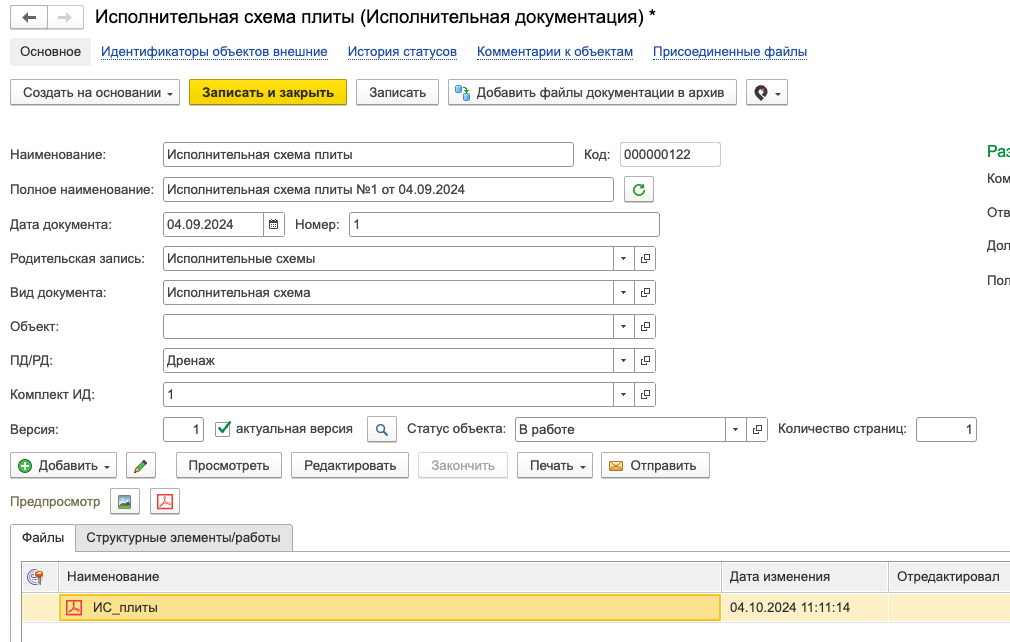
Рисунок 137 – Добавление исполнительной схемы
Создание документа. Данную процедуру можно проделать 2 способами.
1.Способ. Создание документа из раздела «Документация». Открыть раздел исполнительная документация и нажать на кнопку «Создать» (Рисунок 138, 139).
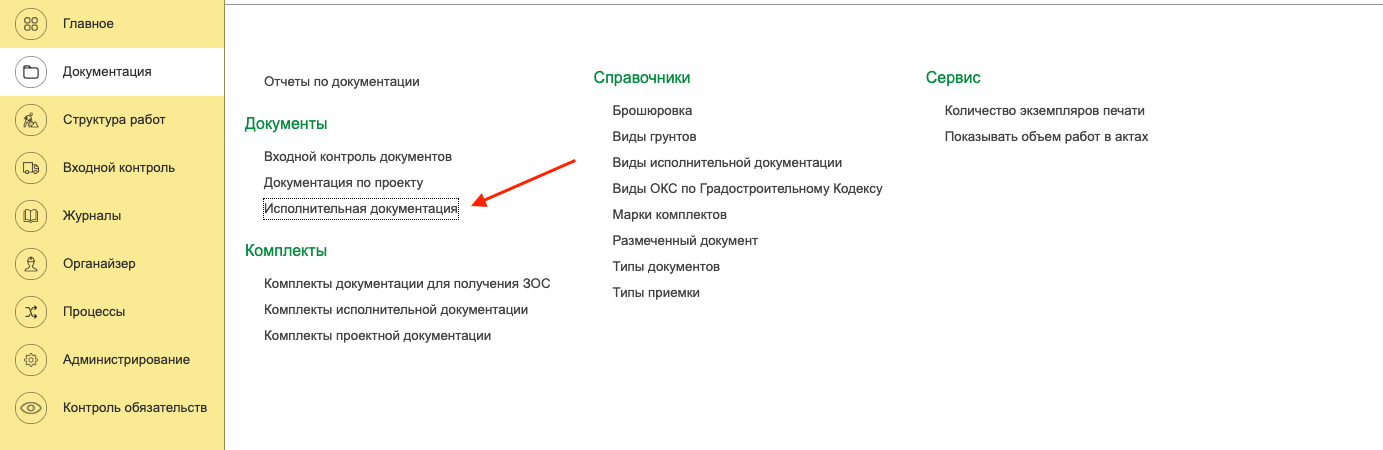
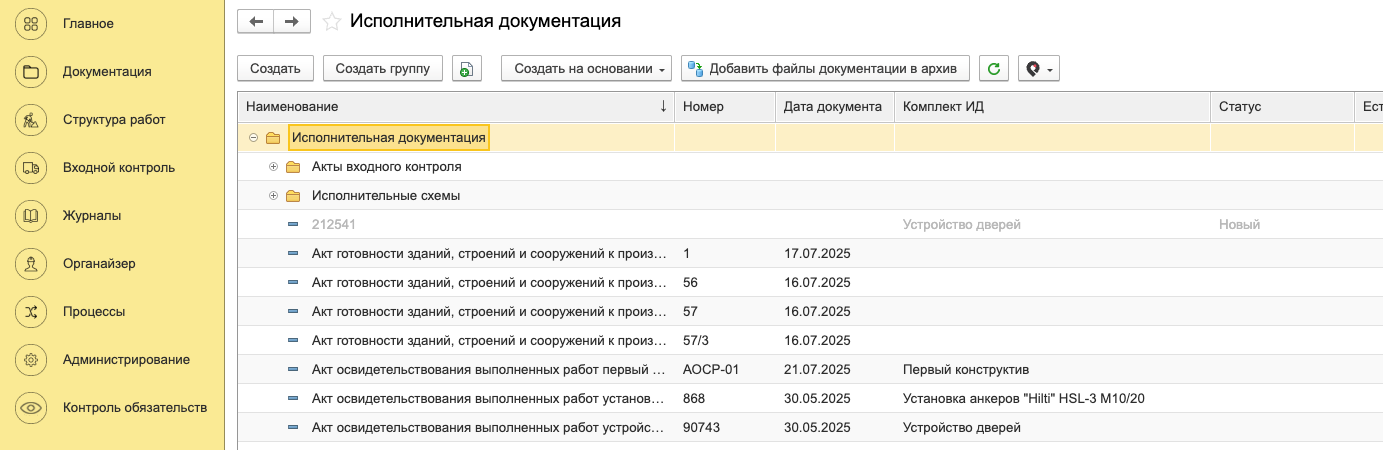
Рисунок 138, 139– Исполнительная документация
Заполнить основные сведения:
· Наименование;
· Дата документа;
· Номер;
· Вид документа.
В виде документа следует указать требуемое наименование из справочника «Виды исполнительной документации» (Рисунок 140).
При выборе Вида документа = «Исполнительная схема» реквизит «Наименование» заполняется текстом «Исполнительная схема» дополнительно нужно указать название самой схемы, если оно есть.
Примечание: данные в поле «Полное наименование» формируются автоматически, но могут быть скорректированы вручную. Поскольку это значение впоследствии попадает в акт, рекомендуется заполнять его строго в соответствии с требованиями к оформлению исполнительной документации, без лишних символов и пояснений.
Например, для исполнительной схемы, в поле «Наименование» указывается текст исполнительная схема и название этой схемы и прочие атрибуты, если это необходимо для идентификации схемы, далее — это текст продублируется в поле «Полное наименование», при этом лишнюю информацию о схеме из поля «Полное наименование» следует удалить.
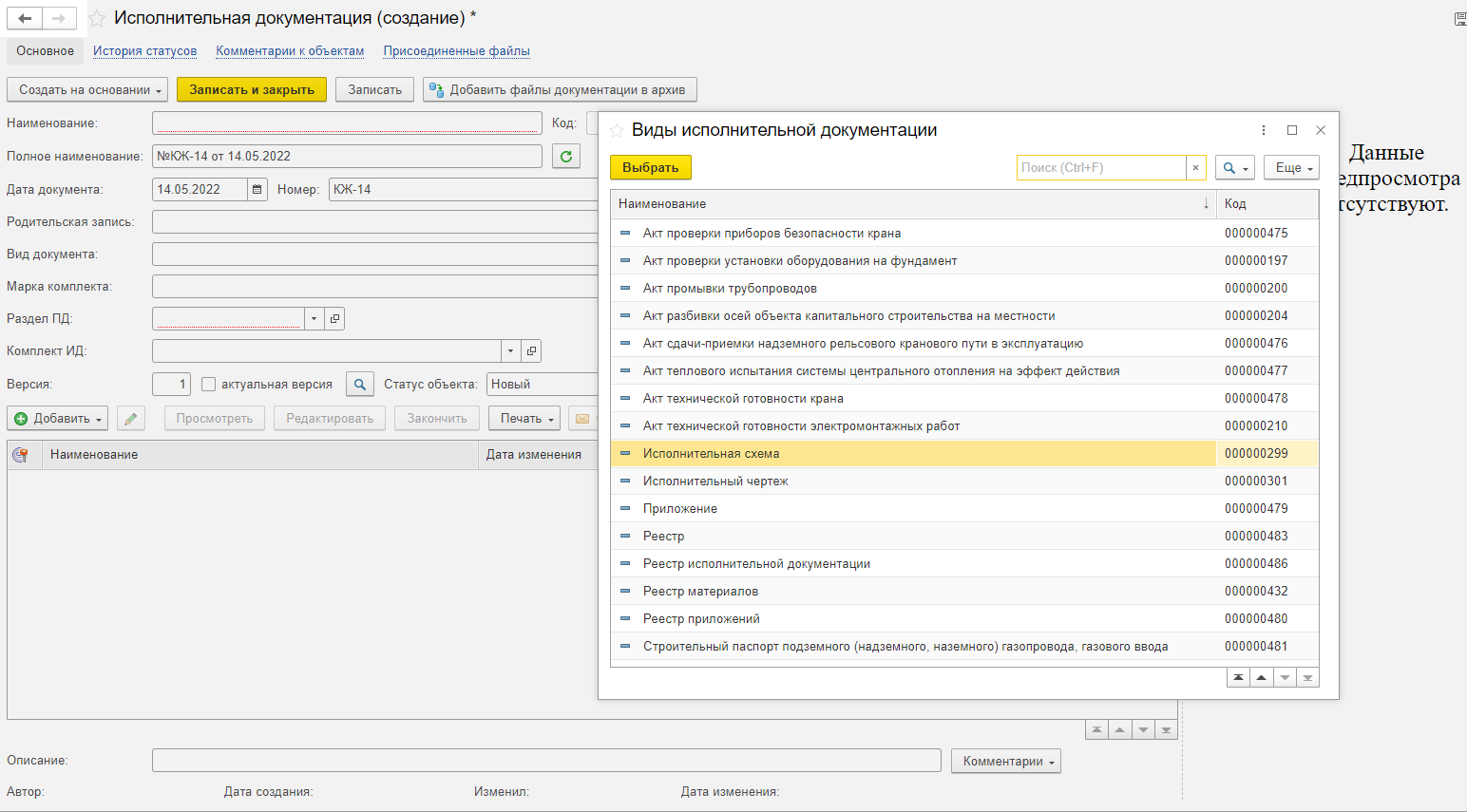
Рисунок 140 – Создание документа исполнительной документации
Если до этого был создан «Комплект ИД», его можно указать в соответствующем окне. В этом случае документ автоматически прикрепляется к указанному комплекту ИД.
Когда все поля будут заполнены, требуется нажать кнопку «Записать и закрыть». Затем следует добавить файл через кнопку «Добавить».
2.Способ. Создание документа из комплекта исполнительной документации. В окне создания комплекта следует нажать кнопку «Создать»/«Исполнительная документация». Далее проделать шаги, которые описаны в пункте 1. Исключение составит указание Комплекта ИД, так как поле «Комплект ИД» будет уже заполнено данными комплекта, из которого создавался текущий документ (Рисунок 141).
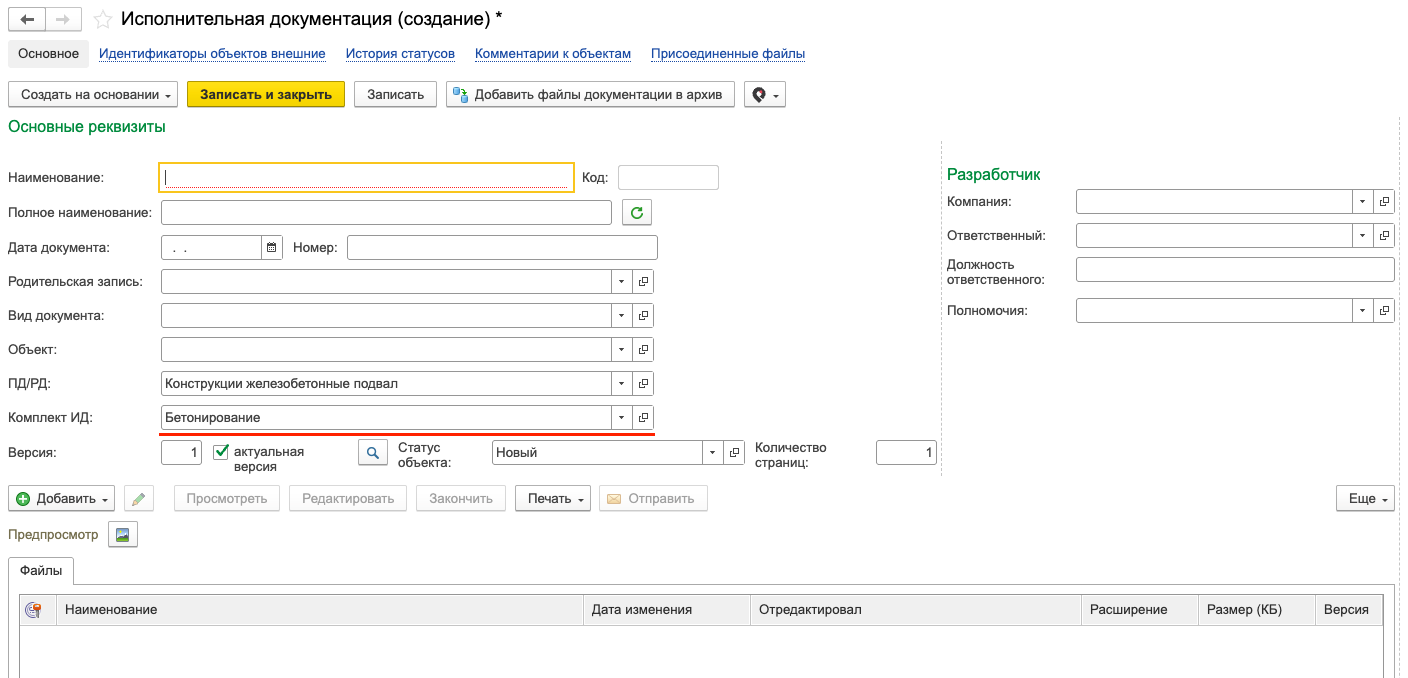
Рисунок 141 – Создание документа исполнительной документации
Когда все данные в окне «Комплект ИД» будут заполнены, нажать на кнопку «Провести» для сохранения добавленных сведений.
Если исполнительная схема ранее была указана в Работе по ОЖР, то в Комплекте ИД она появится автоматически. Если Исполнительная схема уже используется в другом Комплекте ИД, система уведомит об этом пользователя и предложит либо создать копию данной записи, либо открепит исполнительную схему от старого комплекта и добавит ее в новый.
Также через кнопку «Добавить», «Приложения» или «Документы качества» можно добавить иные документы, необходимые для формирования акта (Рисунок 142).
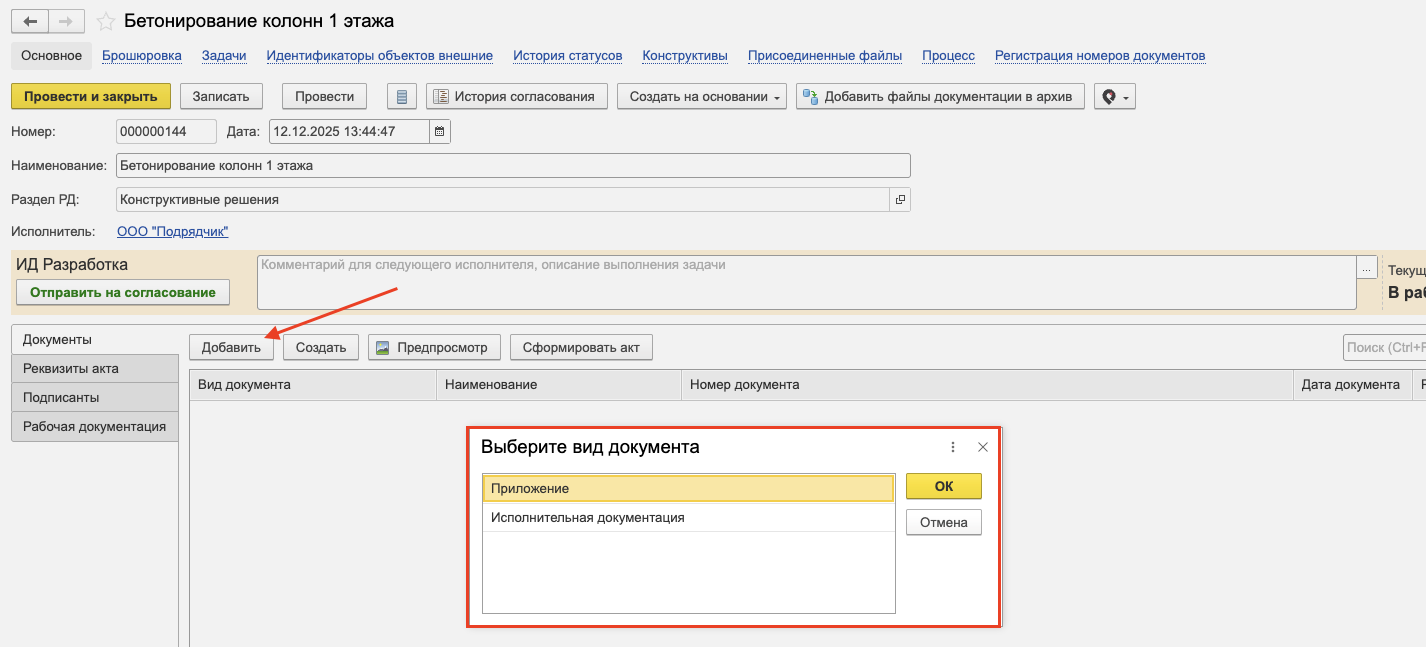
Рисунок 142 – Приложенные файлы к комплекту исполнительной документации
На вкладке «Подписанты» указываются физические лица, участвующие в подписании акта, для автоматического заполнения нажмите на кнопку «Обновить список подписантов актов» (Рисунок 143) и на кнопку «Добавить иное лицо» для добавления иных лиц, участвующих в подписании.
Внимание! Подписанты подбираются автоматически, если они:
· указаны в системе;
· уполномочены на выполнение соответствующей роли в проекте в период выполнения работ;
· являются единственным возможным представителем каждой роли;
· в Конструктиве, на основании которого создан Комплект ИД, указаны даты фактического выполнения работ.
Если подходящих представителей больше одного, то его нужно выбрать самостоятельно. Для этого в ячейке «Представитель физлицо» напротив необходимой роли нажать на кнопку «…», чтобы открыть окно выбора подписантов.
Если в качестве исполнителя указан контрагент с ролью Генеральный подрядчик, то на страницу подписанты выводятся строки без указания подрядчика.
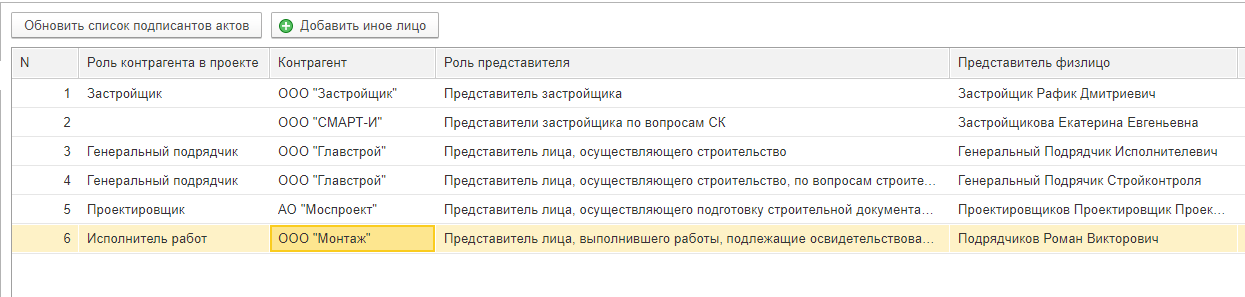
Рисунок 143 – Подбор подписантов
Формирование Акта в Комплекте ИД. После того, как все данные в комплекте ИД заполнены, можно автоматически создать их, для этого нажмите на кнопку «Сформировать акт». В новом окне (Рисунок 144), в левой части экрана, сформируется документ для проверки указанных сведений, а в правой будут отображены все документы, которые приложены к акту. Если все данные заполнены корректно, можно сохранить акт в комплект исполнительной документации нажатием на кнопку «Сохранить документ»[1], для дальнейшего согласования, и на ПК в разных форматах нажатием на кнопку « Сохранить».
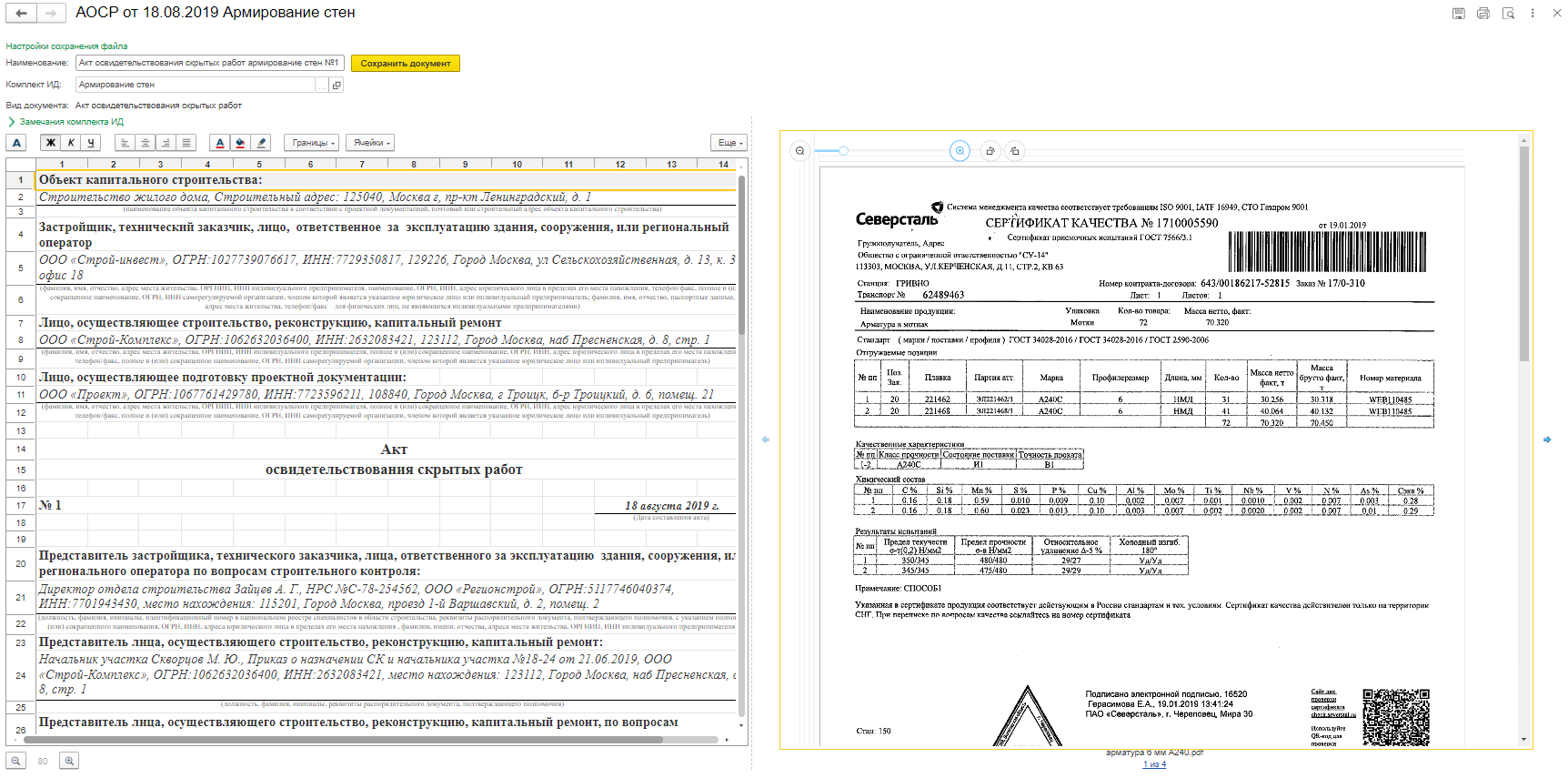
Рисунок 144 – просмотр формируемого комплекта
Созданные акты из комплекта исполнительной документации хранятся в разделе «Исполнительная документация». Там же находятся исполнительные схемы, акты испытаний и другие виды актов.
Проверка комплектов исполнительной документации. В комплекте ИД выводится информация по замечаниям СК из связанных документов инспекция и приемка работ. Если в замечании СК отсутствует дата устранения, то в комплекте ИД появится метка, свидетельствующая о наличии незакрытых замечаний.
Нажмите кнопку «Предпросмотр», после чего откроется окно проверки комплекта исполнительной документации (Рисунок 145). В нем возможно:
· Просматривать акт и реестры с наложенными на них электронными подписями;
· Просматривать приложения;
· Просматривать историю согласований, замечаний.
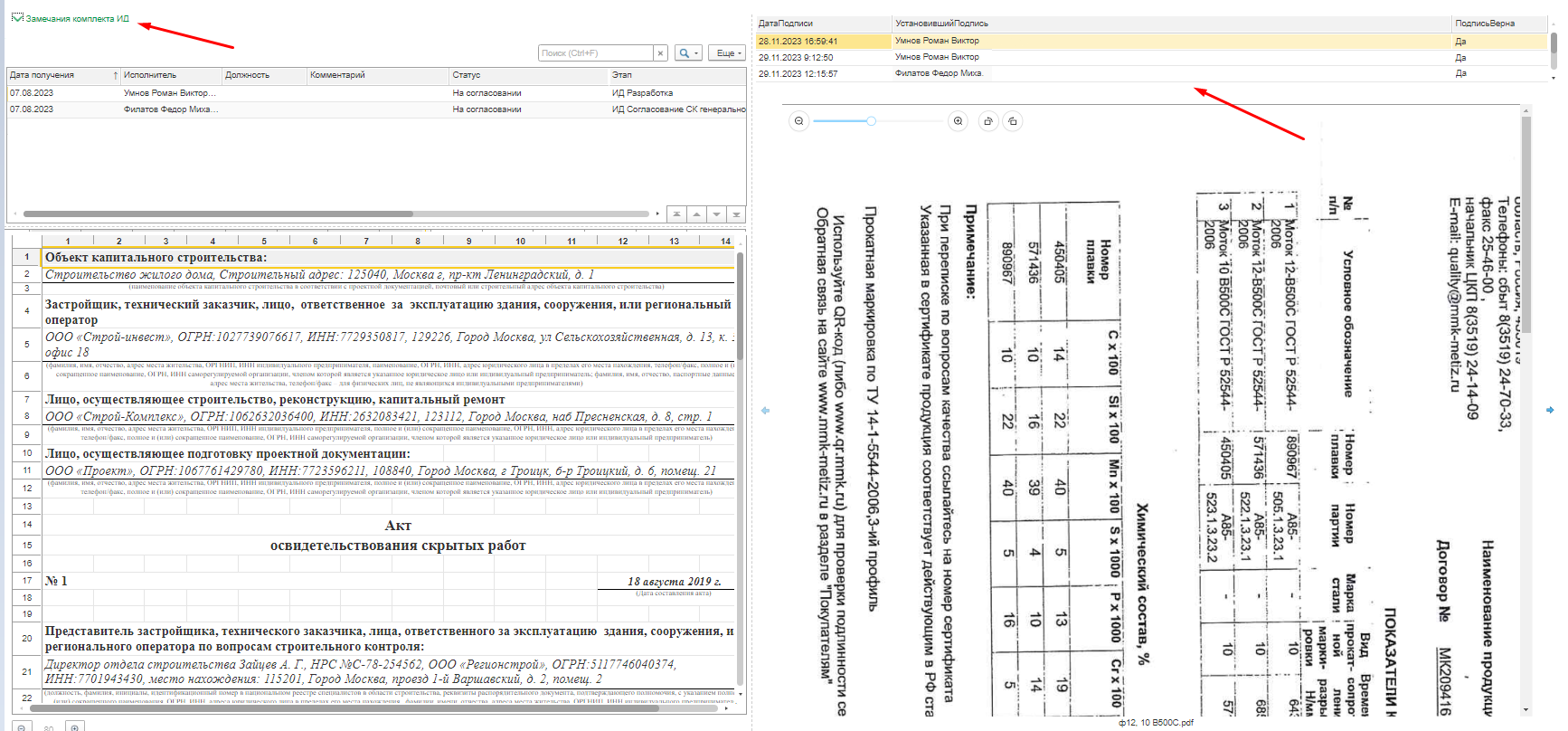
Рисунок 145 – Предпросмотр сформированного комплекта
После проверки, при наличии замечаний, следует вернуться в комплект и отразить их в соответствующем окне (Рисунок 146).

Рисунок 146 – Замечания по комплекту
При подписании электронной подписью (ЭЦП) документа «Комплект ИД» электронная подпись распространяется только на формируемый акт и реестры к акту. На приложения, входящие в состав комплекта, электронная подпись не распространяется. Аналогичный механизм работает для статусов документов, входящих в «Комплект ИД».