
Планирование структуры работ
Планирование работ происходит с помощью раздела «Структура работ» (Рисунок 1)70), пользователь может создавать структуру и привязывать новые и уже имеющиеся конструктивы к элементам структуры работ. В левой табличной части отображается структура работ, а в правой конструктивы, входящие в выбранную структуру, с объемом плановых и фактических показателей.
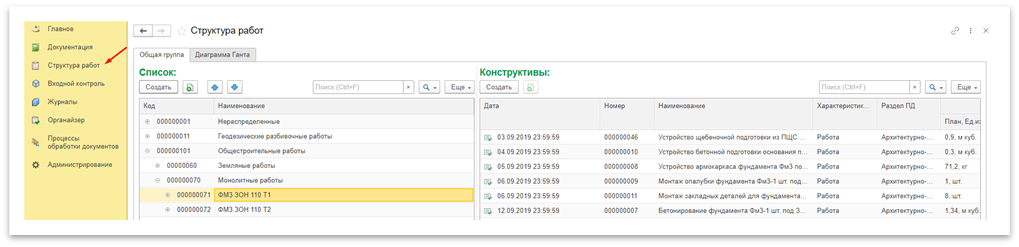
Рисунок 170 – Раздел «Структура работ»
Создание структуры работ. В меню «Структура работ» откройтенеобходимо открыть раздел «Структура работ» и нажмитенажать кнопку «Создать» над левой табличной частью (Рисунок 2)71).
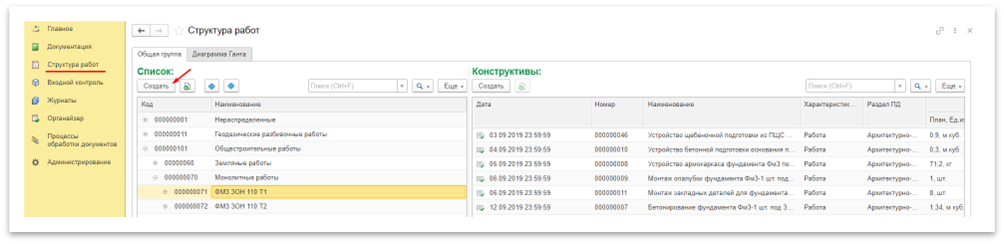
Рисунок 271 – Структура работ
В открывшемся окне (Рисунок 3)72):
· выберитенужно выбрать раздел проектной или рабочей документации, по которому будут выполняться работы;
· укажитеуказать наименование структуры;
· выберитевыбрать родителя (вышестоящую структуру), если требуется;
· укажитеуказать плановые данные;
· также здесь можно создать конструктивы и указать материалы, которые будут необходимы при выполнении работ, указать привязку к строкам сметы.
После этого нажмитенажать «Записать и закрыть».
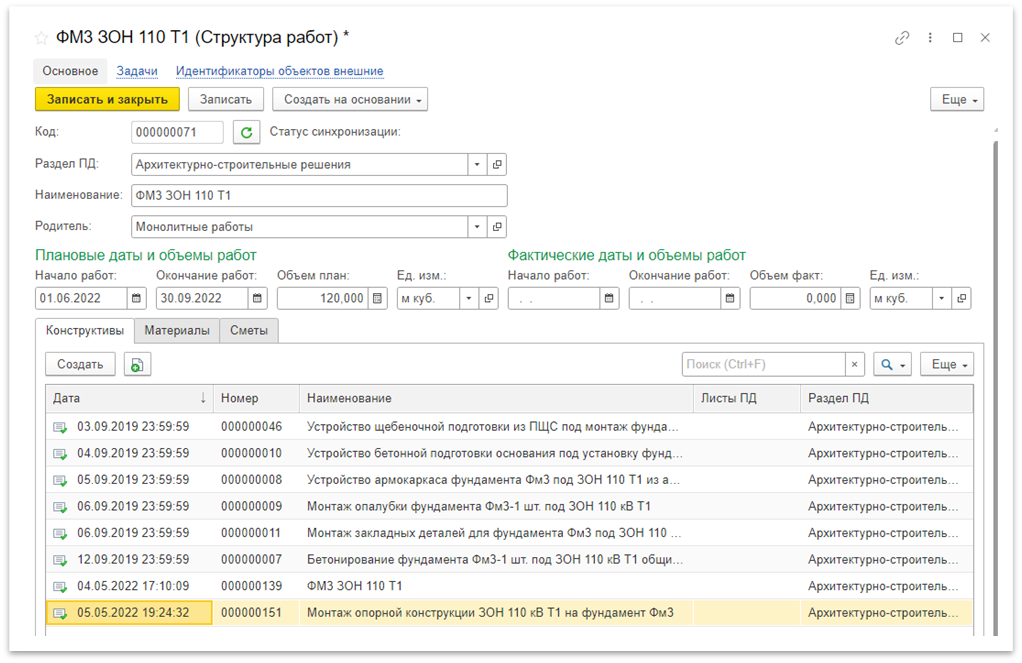
Рисунок 372 – Создание структуры работ
Также доступен просмотр структуры в разрезе разделов проектной документации (Рисунок 4)73), чтобы ее посмотреть, в меню «Структура работ» перейдитенужно перейти в раздел «Структура по разделамкомплектам проектнойпроектной/рабочей документации».
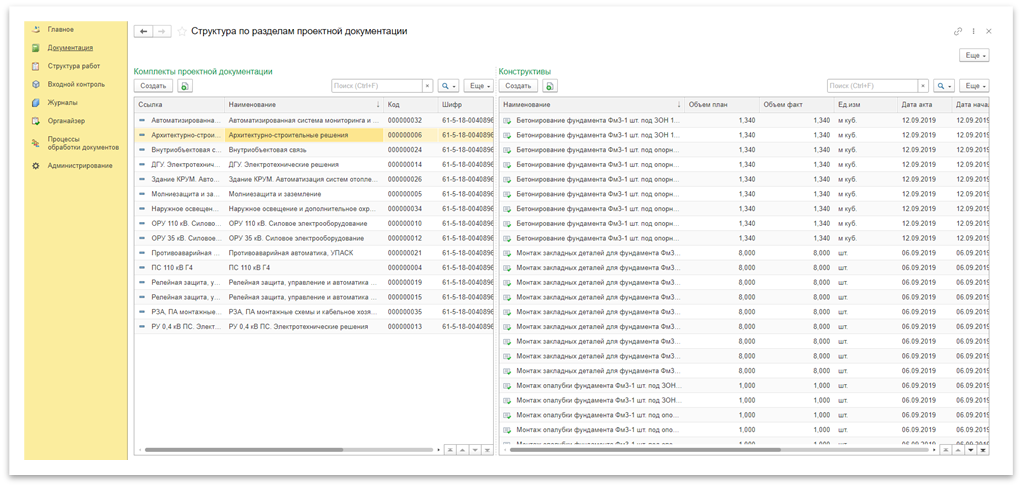
Рисунок 473 – Структура по разделамкомплектам проектнойпроектной/рабочей документации
Построение диаграммы Ганта. В разделе «Структура работ» можно построить диаграмму Ганта на основании плановых и фактических дат выполнения работ, указанных в элементах структуры.
Для построения диаграммы перейдитенужно перейти на вкладку «Диаграмма Ганта» и нажмитенажать на кнопку «Сформировать». Если необходимо построить диаграмму на определенный промежуток времени, укажитенеобходимо указать необходимые даты проведения работ (Рисунок 5)74).
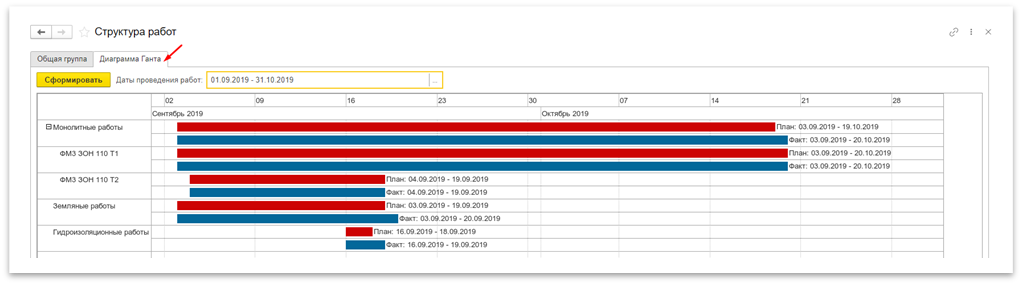
Рисунок 574 – Диаграмма Ганта