
Оформление и передача информации о смете
В системе могут быть зарегистрированы различные виды сметных данных, но для согласования с Застройщиком передается только сводный сметный расчет (ССР) на СМР.
Оформление ССР выполняется в три этапа:
- Формирование карточки ССР
- Формирование разделов и строк ССР
- Подписание ССР
Этап 1 - Формирование карточки ССР
Шаг 1 - создать карточку ССР
Для создания карточки ССР в справочнике Документация по проекту нужно выбрать Вид документа «Сметная документация» (см. рисунок ниже) и заполнить основные реквизиты:
- Наименование – указать название сметы
- Дата документа – указать даты сметы
- Номер – указать номер сметы
- Вид документа – указать «Сметная документация»
- Договор – выбрать договор
- Отправитель сметы – указать организацию
- Представитель отправителя – указать представителя организацию
- Получатель сметы – указать организацию
- Представитель получателя – указать представителя организацию
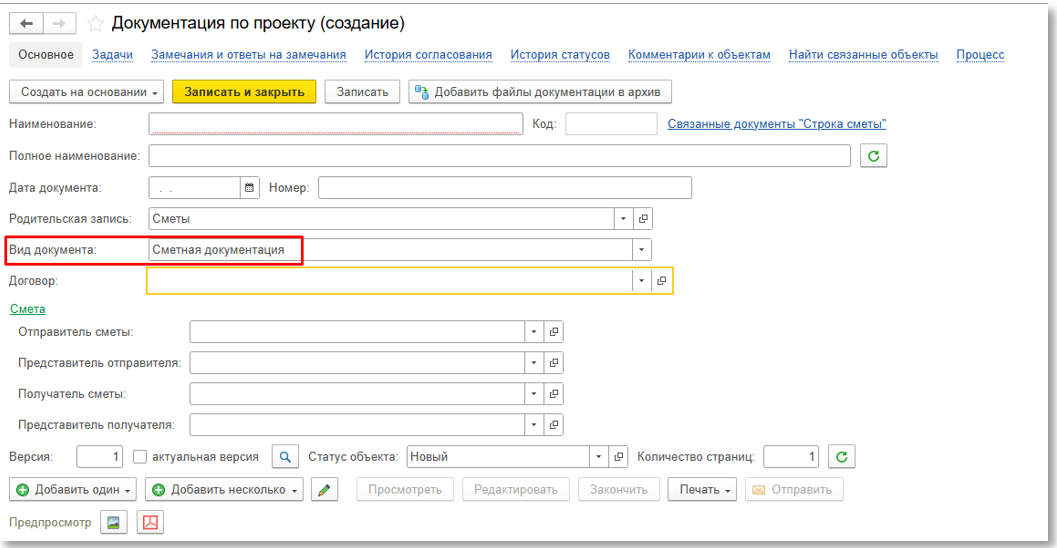
Рис. "Создание карточки ССР"
Шаг 2 - заполнить строки и разделы
После заполнения карточки нужно нажать «Записать» и перейти к заполнению строк и разделов (см. рисунок ниже):
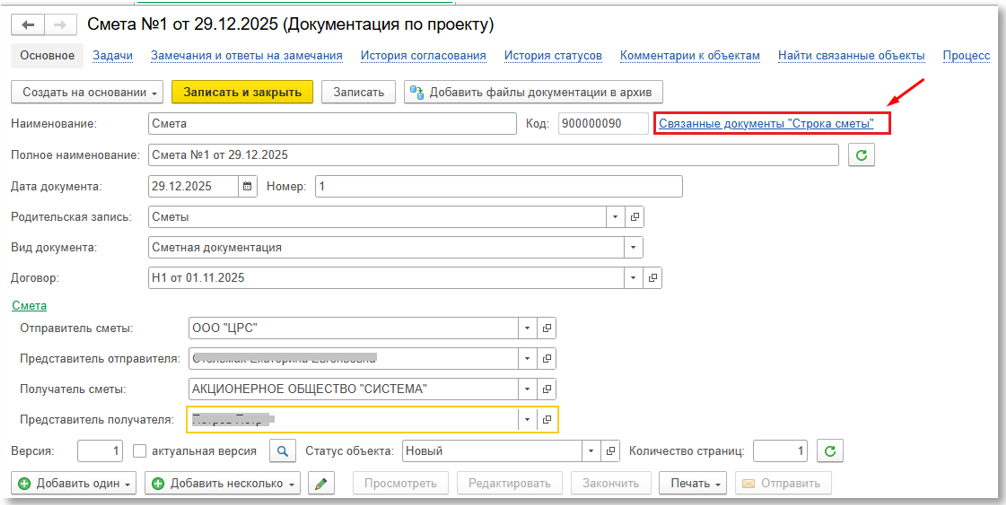
Рис. "Связанные документы «Строка сметы»"
Этап 2 - Формирование разделов и строк ССР
Строки сметы можно загрузить или сформировать.
Загрузка строк смет
Для загрузки строк смет предварительно нужно загрузить файл сметы.
Требования к файлу:
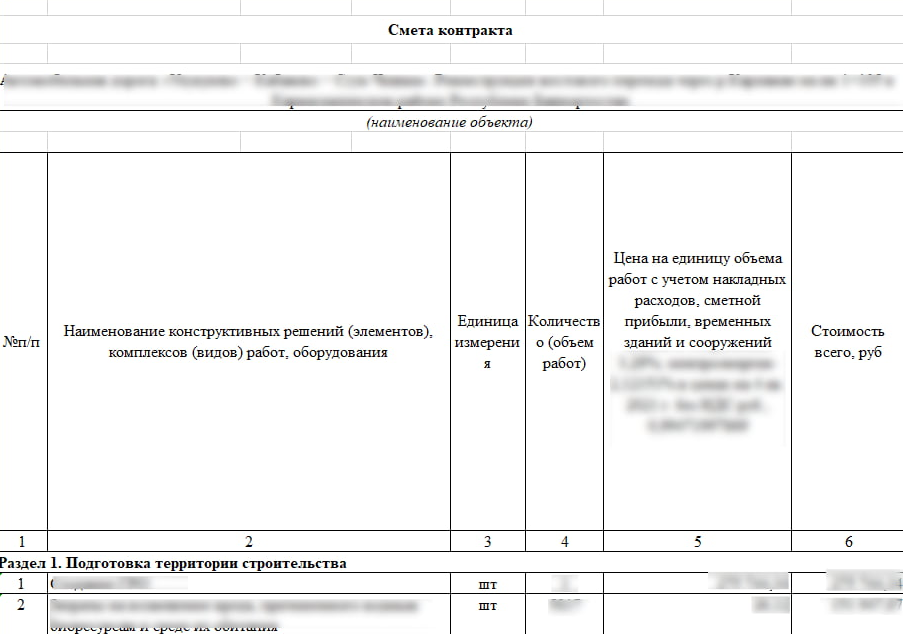
Рис. "Обязательная последовательность столбцов в файле сметы"
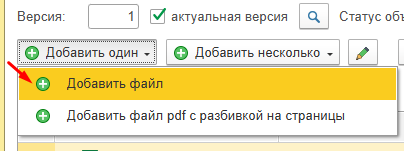
Рис. "Добавление файла сметы"
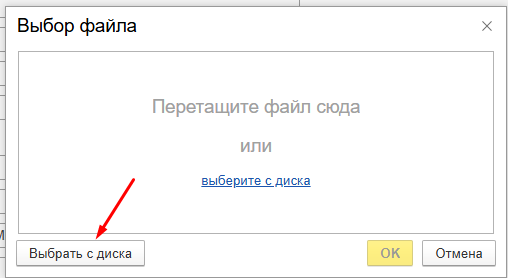
Рис. "Выбор файла сметы"
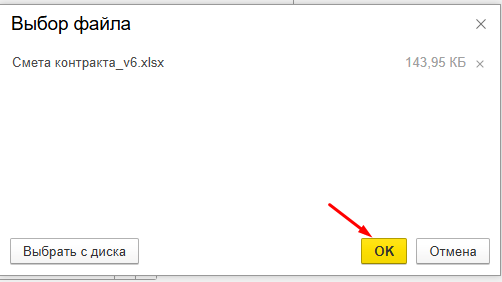
Рис. "Загрузка файла сметы"
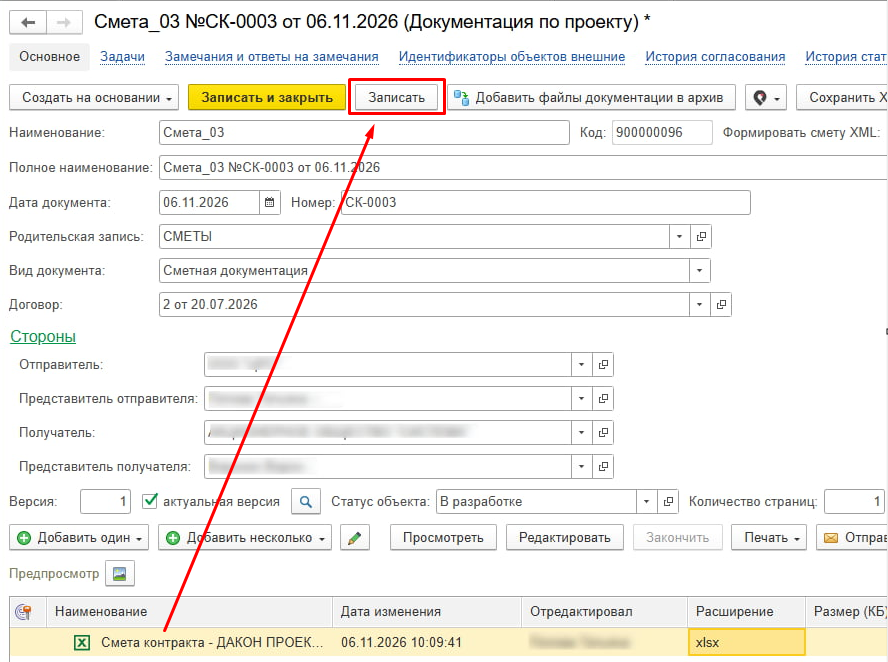
Рис. "Запись сметы"
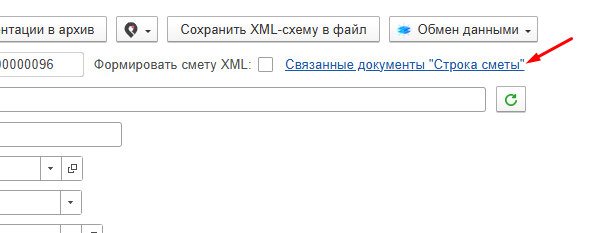
Рис. "Связанные строки сметы"
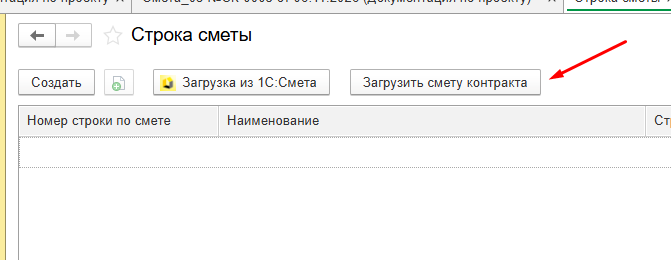
Рис. Загрузка строк сметы"
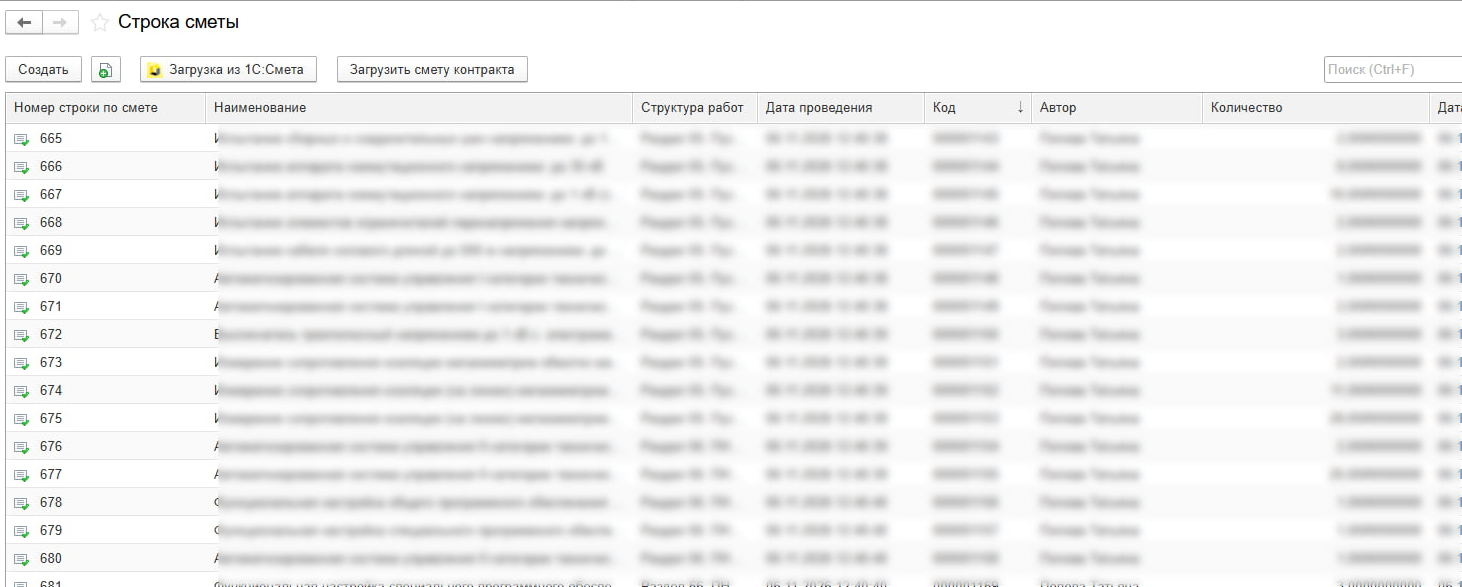
Рис. "Строки сметы"
Формирование строк смет
Для самостоятельного формирования строк сметы порядок работы следующий:
Шаг 1 - сначала определить разделы в справочнике "Разделы сметы" (см. рисунок ниже):
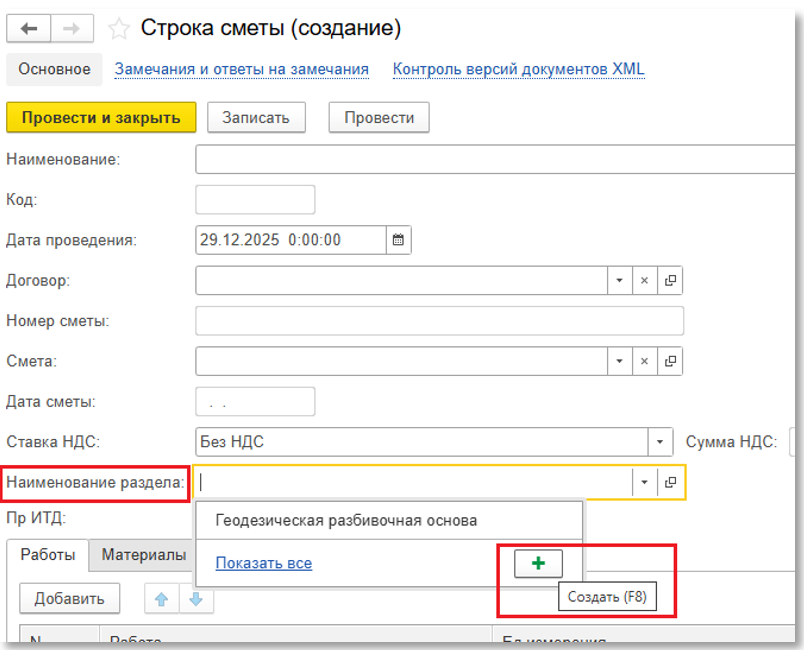
Рис. "Создание разделов сметы"
Шаг 2 - обязательно заполнить реквизиты ниже для создания строки сметы (см. рисунок ниже):
· Наименование
· Договор
· Смета
· Ставка НДС
· Наименование раздела сметы
· Номер строки в смете
· Шифр
· Цена
· Количество
· Единица измерения
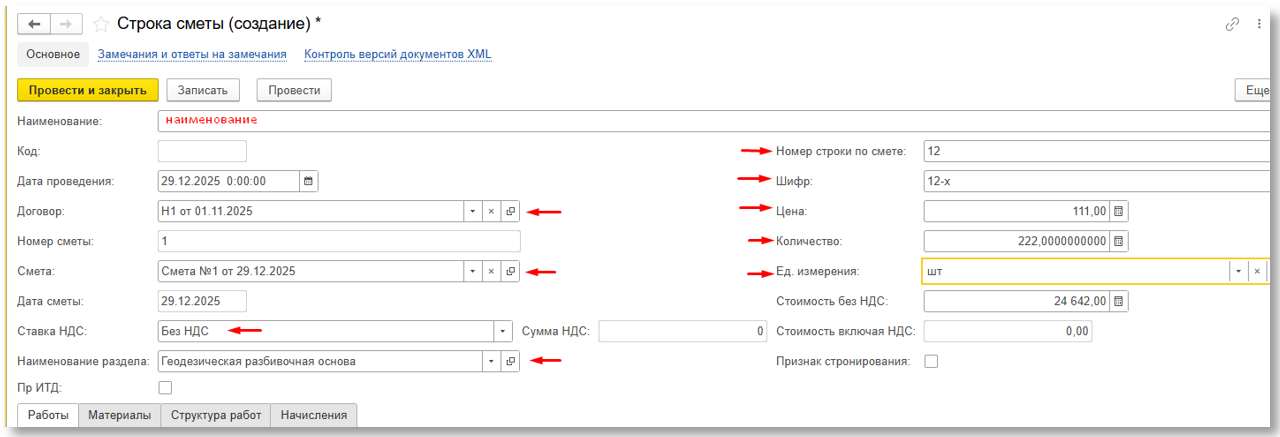
Рис. "Создание строки сметы"
Шаг 3 - После заполнения всех строк, нужно сформировать файлы ССР в .xls и .pdf
Этап 3 - Подписание ССР
Чтобы подготовить ССР к отправке на согласование, нужно:
Шаг 1 - подписать ЭП файлы сметы (см. рисунок ниже):
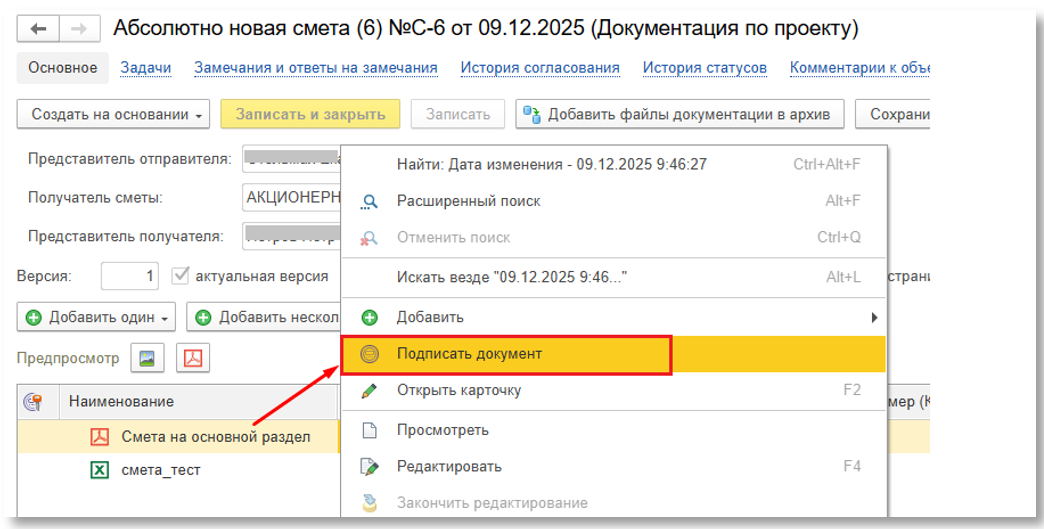
Рис. "Подписание файлов сметы"
Шаг 2 - установить флаг «Формировать xml» и нажать Записать (см. рисунок ниже):
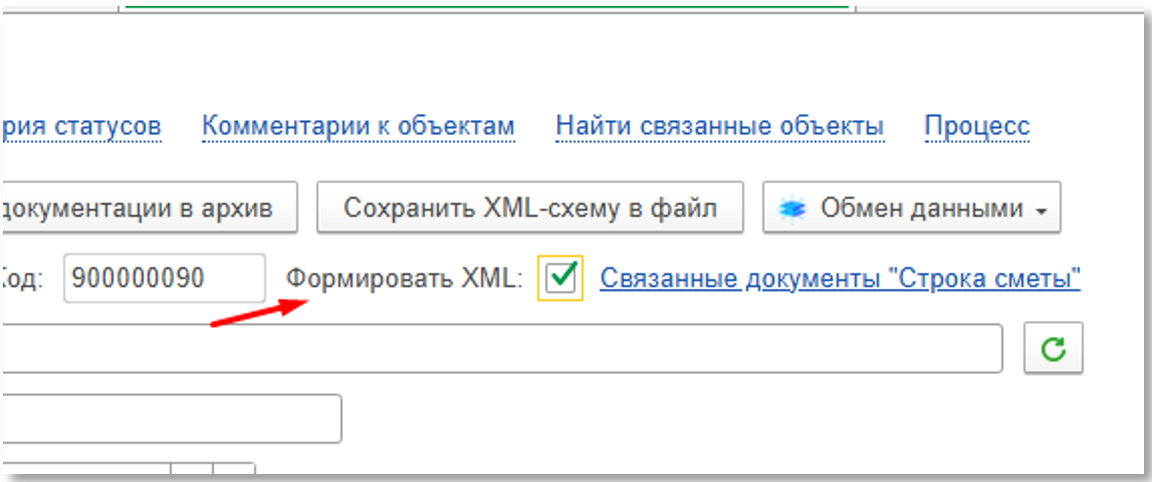
Рис. "Установка флага «Формировать xml»"
Шаг 3 - отправить СРР Застройщику.
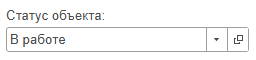
Ответ Застройщика будет получен в виде изменения статуса в карточке сметы. Возможен один из двух статусов:
- Отменено – смета не согласована Застройщиком и аннулирована.

- В работе – смета согласована Застройщиком
Важно!
Если ССР будет аннулирован или направлен в архив (Сообщение о переводе текущей сметы в "Архивное состояние"), то выполняется формирование нового ССР.