Подготовка ЭП и МЧД
Подготовка ЭП
Большинство документов в системе требует подписание электронной подписью перед отправкой в ИС Застройщика.
Рекомендуется использовать УКЭП (усиленную квалифицированную электронную подпись), чтобы данные подписи без проблем проходили валидацию в ИС Застройщика.
Получить УКЭП можно в любом аккредитованном удостоверяющем центре (список актуальных аккредитованных УЦ публикуется на сайте Минцифры https://digital.gov.ru/activity/gos-uslugi/akkreditacziya-udostoveryayushhih-czentrov).
Чтобы пользователь имел возможность производить такое подписание, необходимо предварительно подключить свою ЭП для применения в Системе:
Шаг 1 - Откройте персональные настройки и перейдите на вкладку Настройки ЭП:
Интерфейс классический (Такси) - см. рисунок ниже: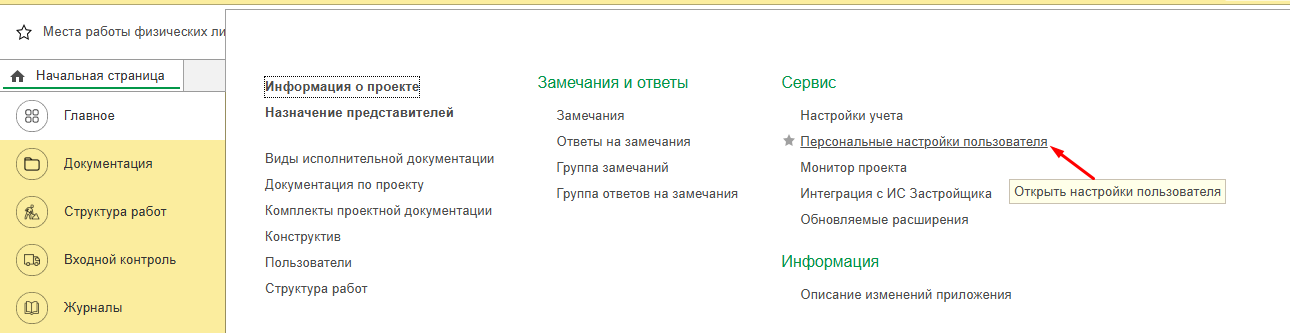
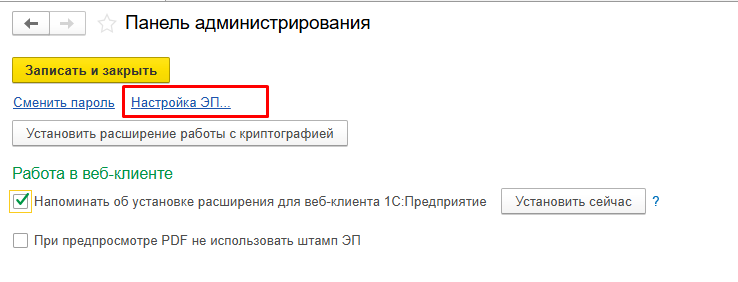
Рис. "Персональные настройки пользователя в классическом интерфейсе"
Интерфейс обновленный (Версия 8.5) - см.рисунок ниже: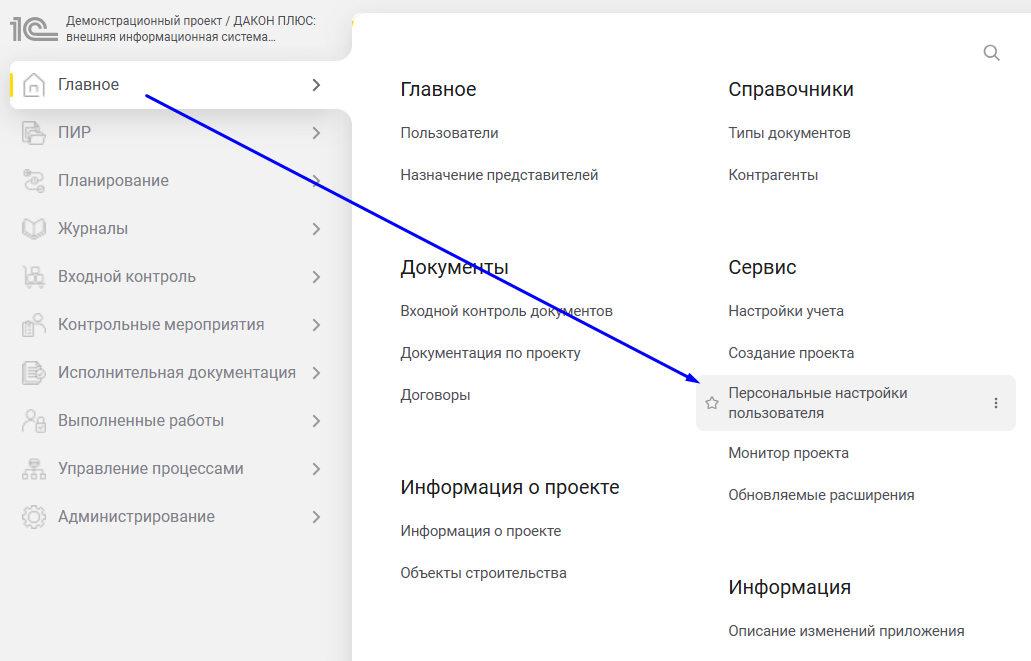
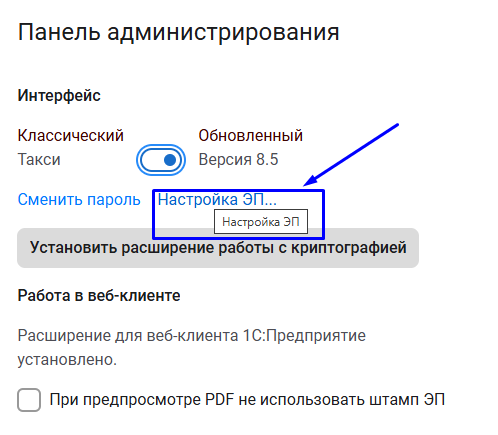
Рис. "Персональные настройки пользователя в классическом интерфейсе"
Шаг 2 - Система проверит наличие необходимых компонент для применения ЭП и, при необходимости, предложит их установить:
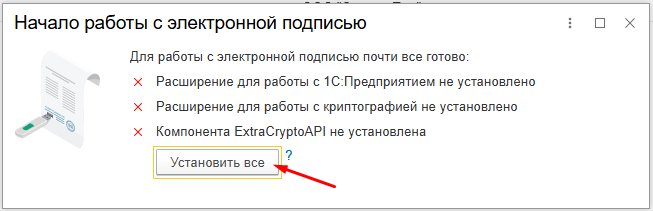
Обязательно дождитесь окончания установки и переходите к следующему пункту.
Шаг 3 - Загрузка данных ЭП.
На закладке Сертификаты выберите Добавить - Для подписания и шифрования из личного хранилища
Интерфейс классический (Такси) - см. рисунок ниже:
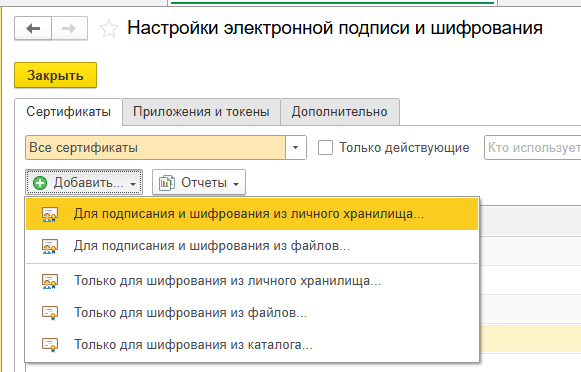
Интерфейс обновленный (Версия 8.5) - см.рисунок ниже: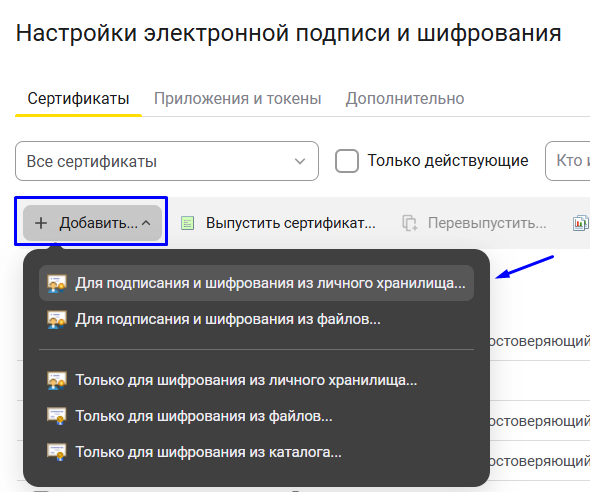
Далее необходимо выбрать нужный сертификат из открывшегося списка и нажать кнопку "Далее".
Интерфейс классический (Такси) - см. рисунок ниже:
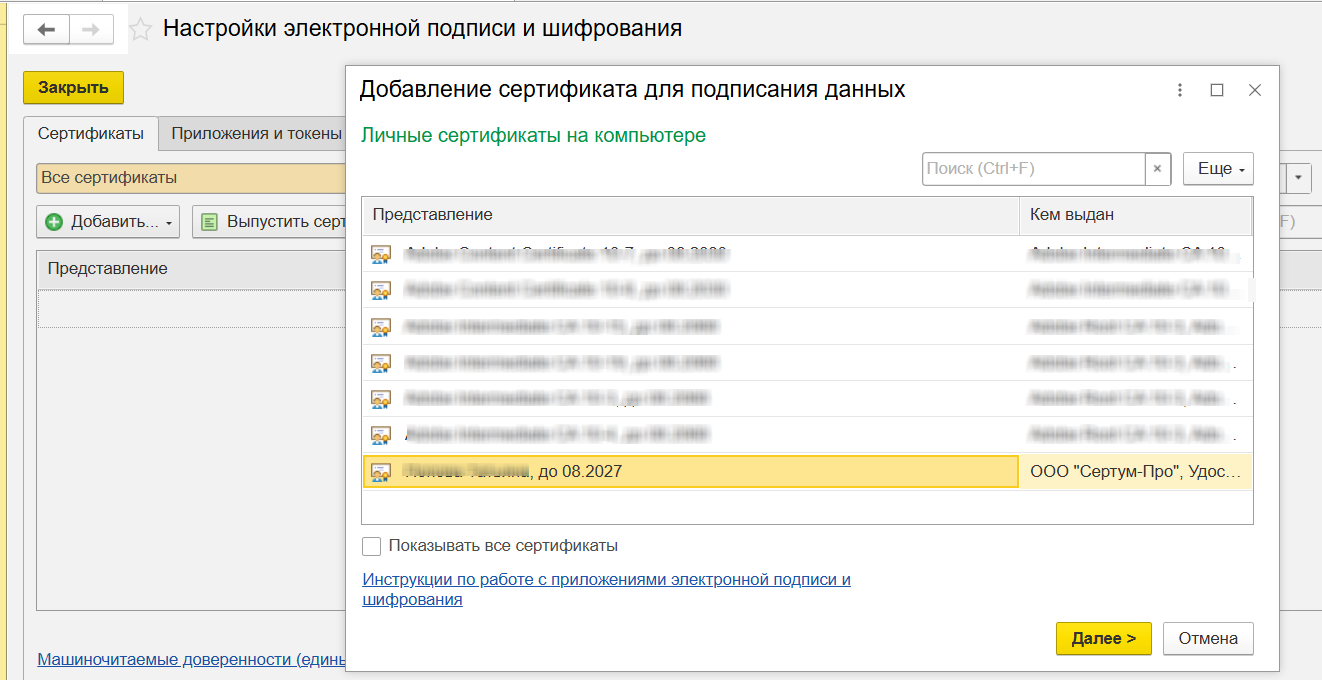
В открывшейся форме необходимо проверить корректное заполнение Пользователя и Физического лица, после чего нажать на кнопку "Добавить".
Интерфейс классический (Такси) - см. рисунок ниже:
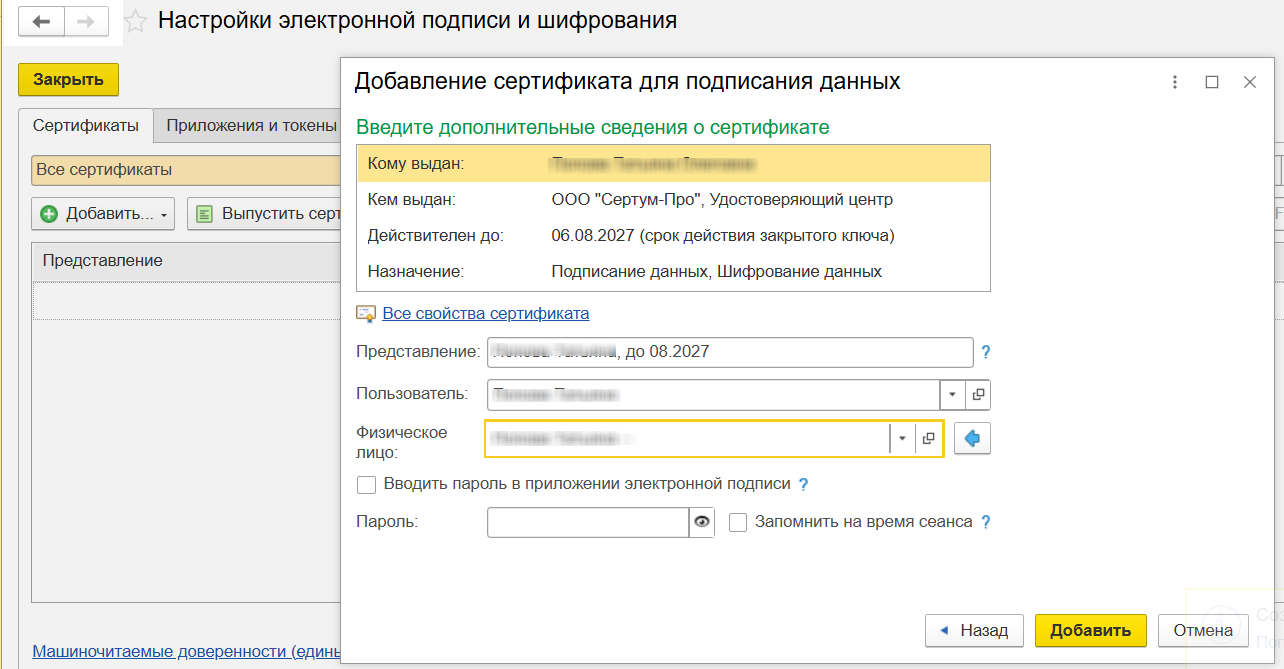
После добавления, сертификат будет отображаться в общем списке.
Интерфейс классический (Такси) - см. рисунок ниже:
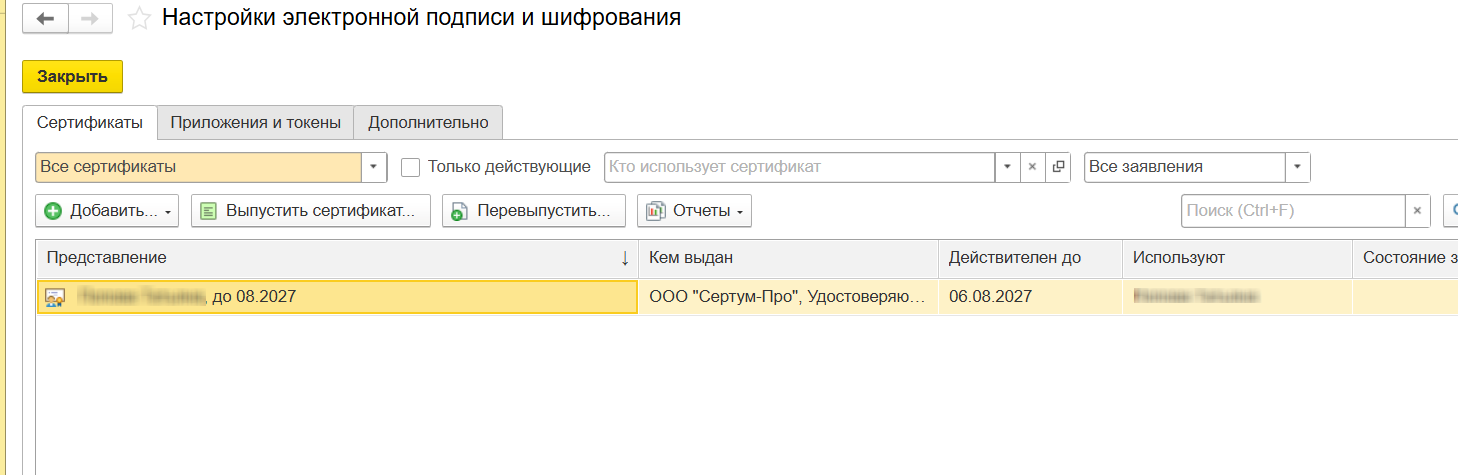
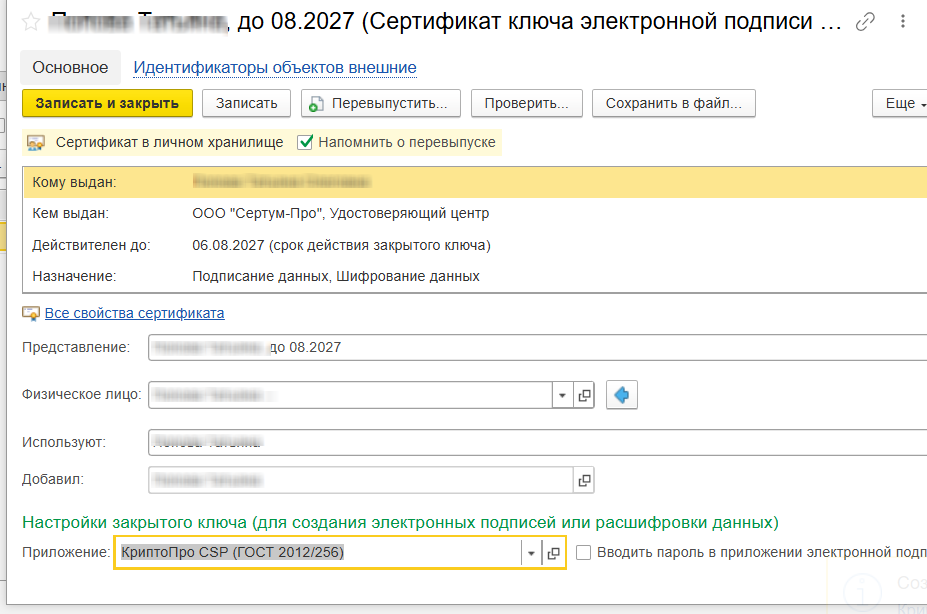
Далее необходимо открыть добавленный сертификат и выбрать необходимое Приложение.
Интерфейс классический (Такси) - см. рисунок ниже:
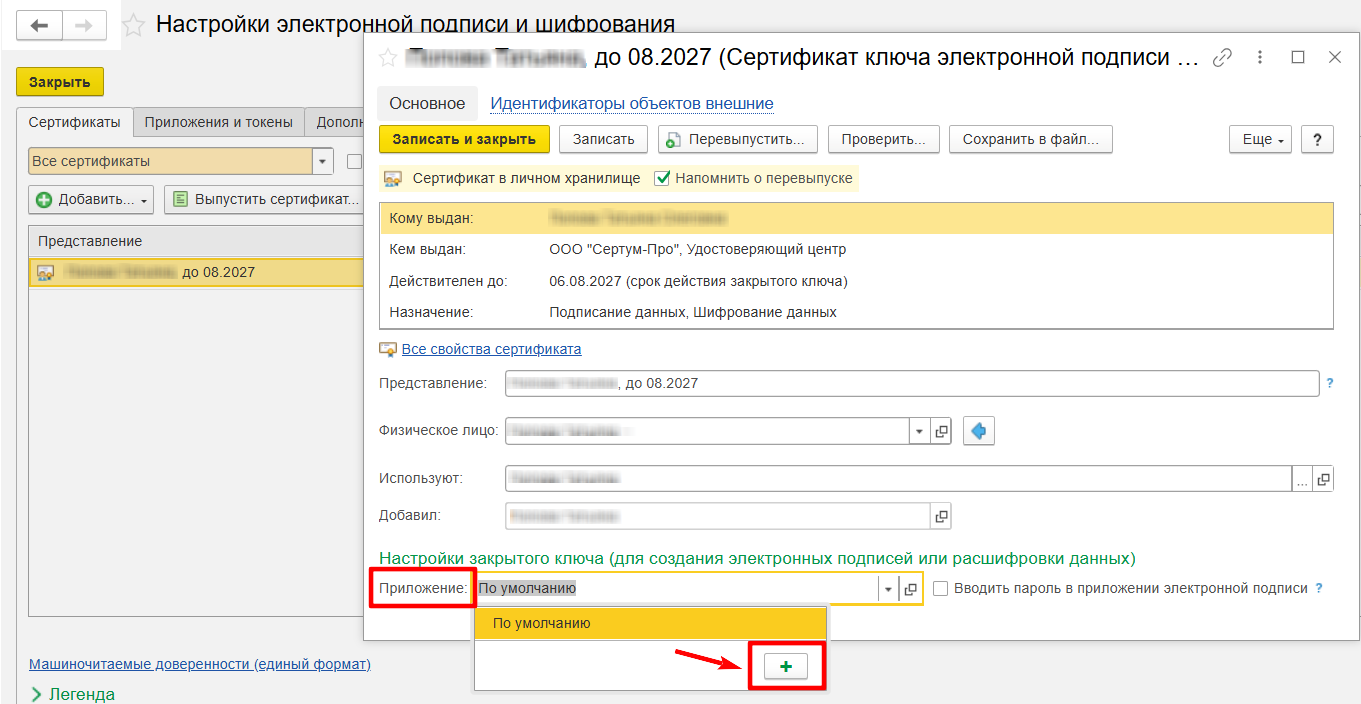
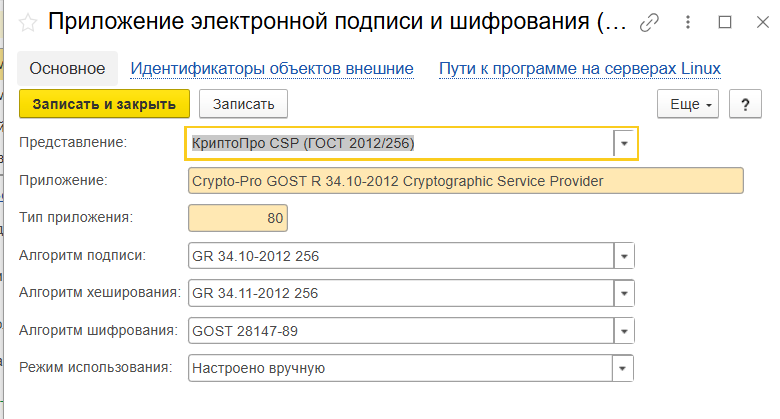
Для выбора нужного приложения необходимо нажать на  и выбрать из списка КриптоПро CSP (ГОСТ 2012/256)
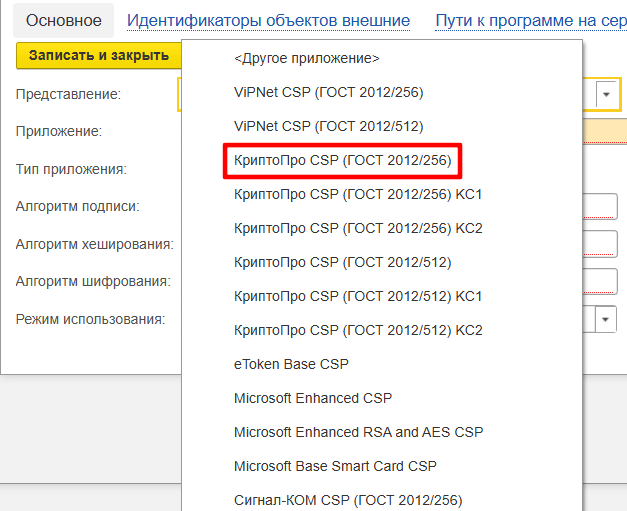
В открывшейся форме Приложения нажать "Записать и закрыть".
Далее в форме сертификата также нажать на "Записать и закрыть".
После подключения ЭП можно загружать МЧД.
Подготовка МЧД
С технической точки зрения, при взаимодействии с ИСУП, наличие МЧД не обязательно, но Застройщик в праве потребовать использовать её при подписании. Создается МЧД на сайте федеральной налоговой службы: https://m4d.nalog.gov.ru/emchd/create
Для того что бы добавить в систему МЧД нужно:
- Откройте персональные настройки и перейдите на вкладку Настройки ЭП:
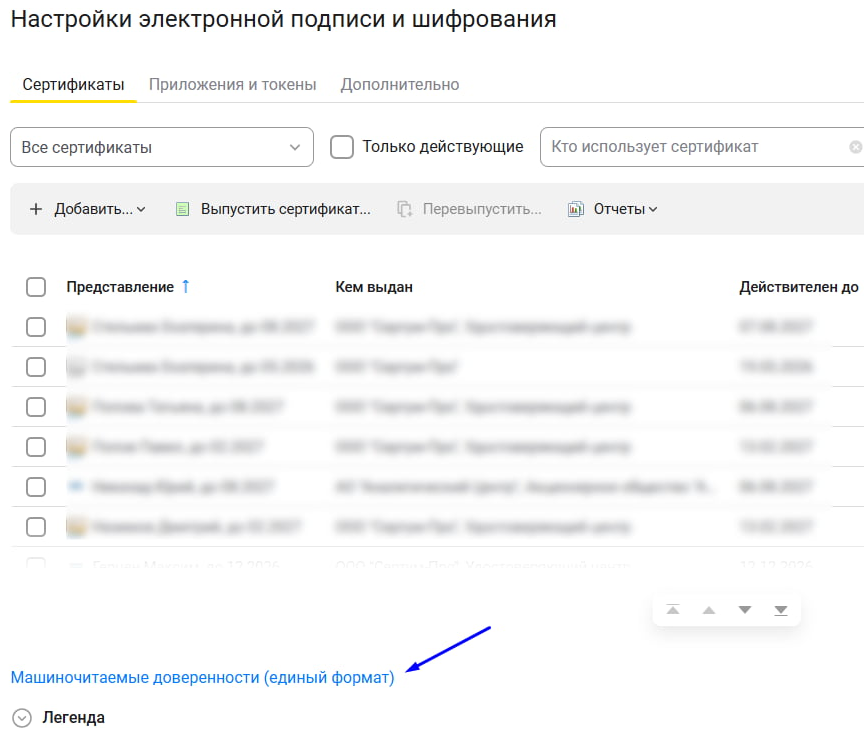
аналогично добавлению ЭП, только нужно выбрать МЧД в нижней части экрана
Интерфейс классический (Такси) - см. рисунок ниже: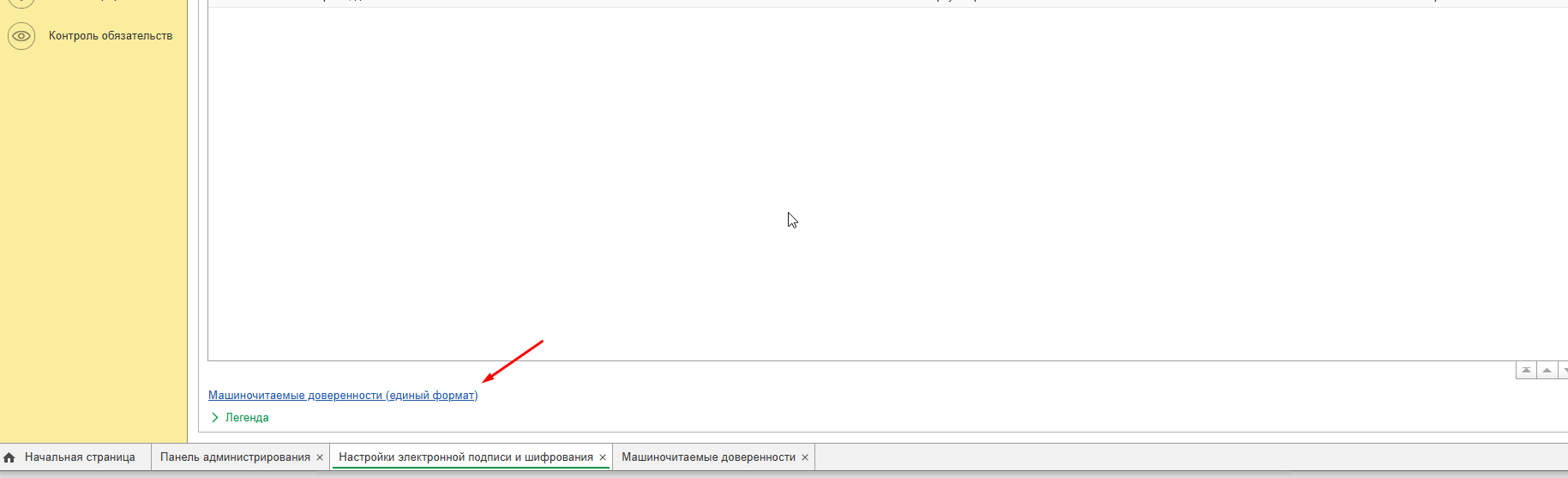
Интерфейс обновленный (Версия 8.5) - см.рисунок ниже:
- Выбрать ваш установленный сертификат ЭП и нажать выбрать
Если не отображается, поставить галочку "Показать все сертификаты"
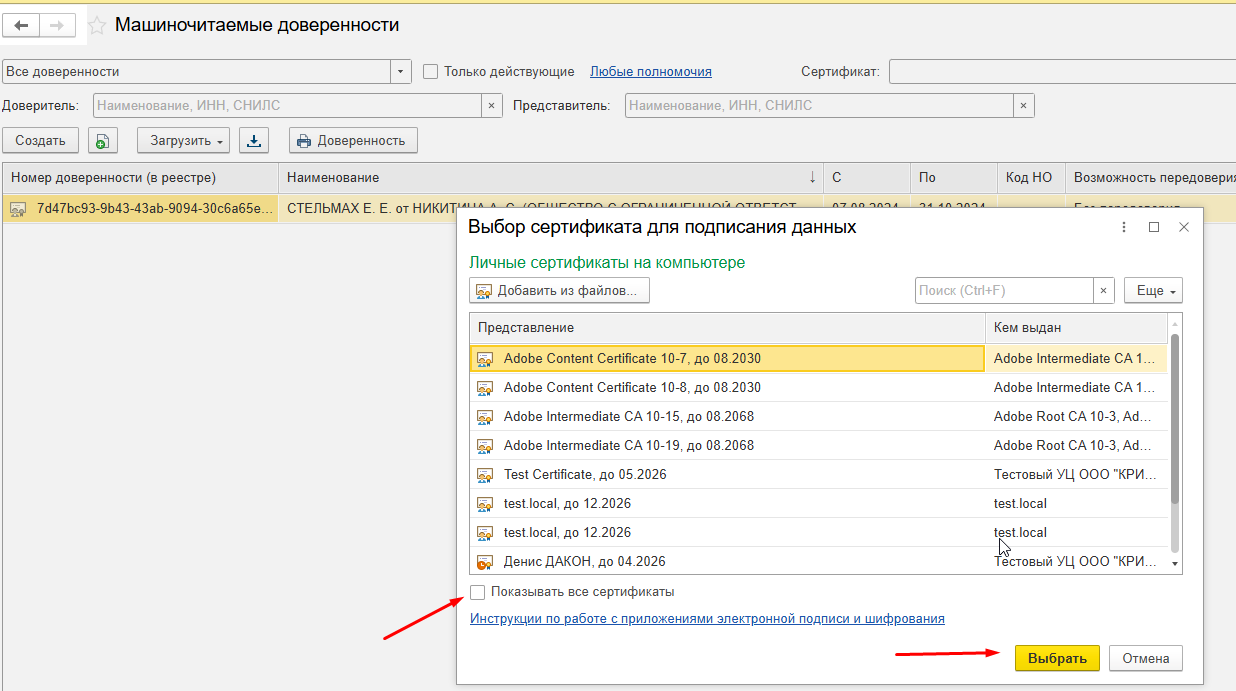
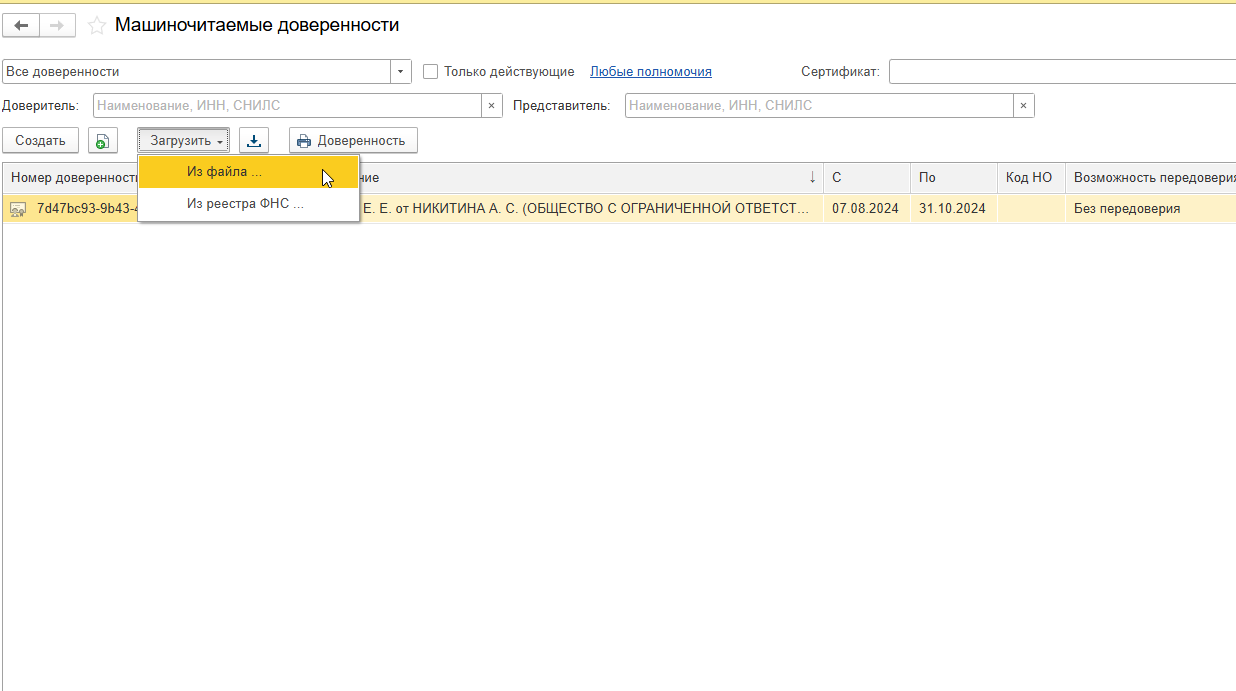
- Выбрать загрузку из файла
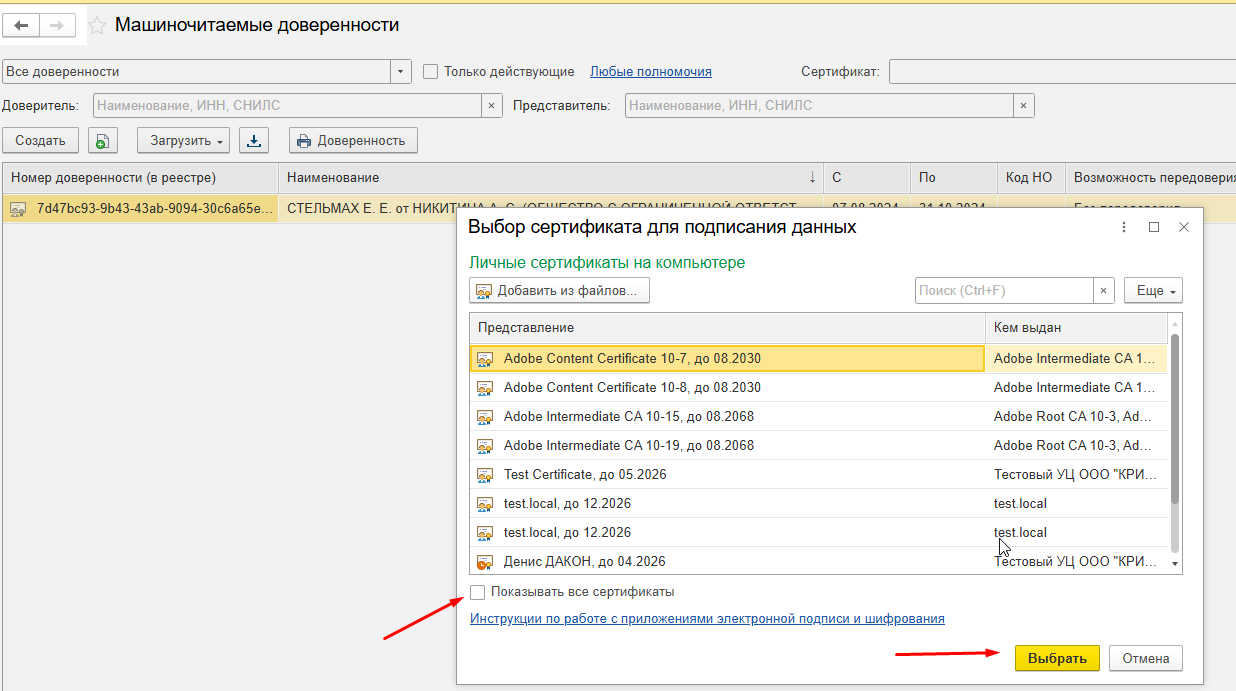
Интерфейс классический (Такси) - см. рисунок ниже:
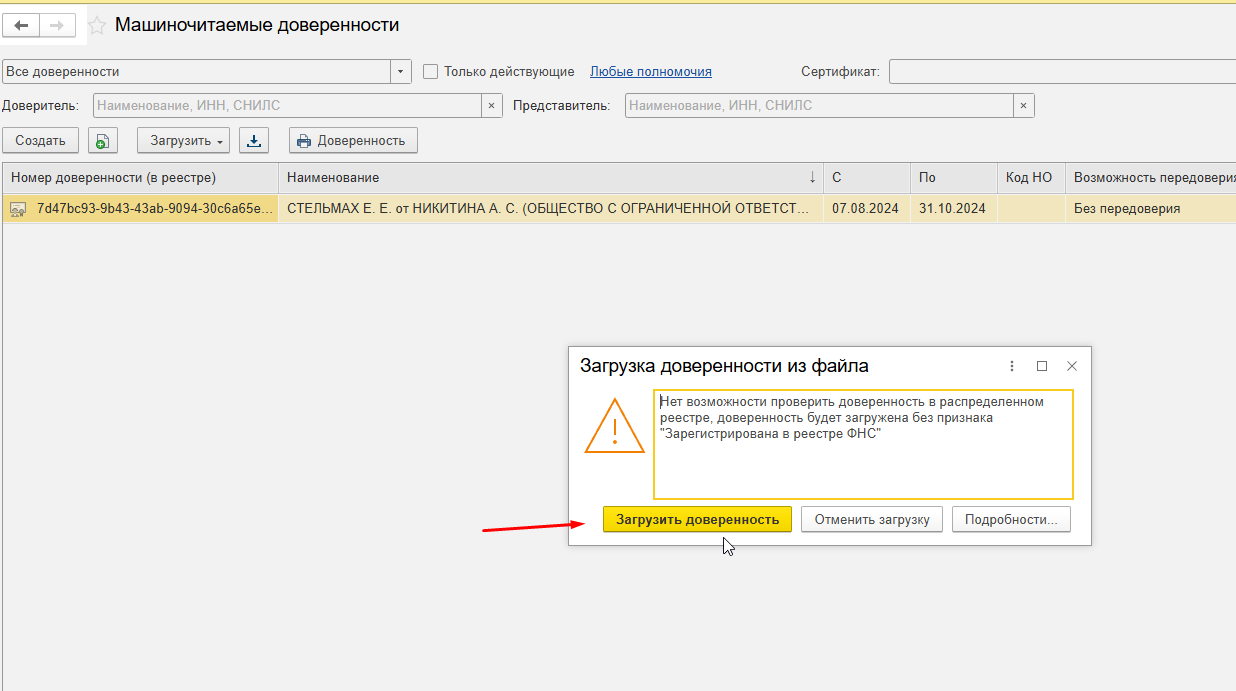
Далее система предупредит нас о том, что на данном этапе проверить МЧД не получится, сделать это можно будет позже. Выбираем загрузить доверенность
Выбираем оба файла, последовательность расположения необходимо сохранить как на скриншоте, сперва файл ХМЛ, затем файл подписи sig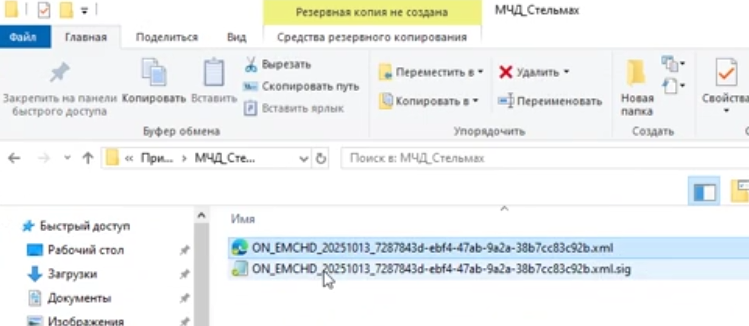
- Проверка записи
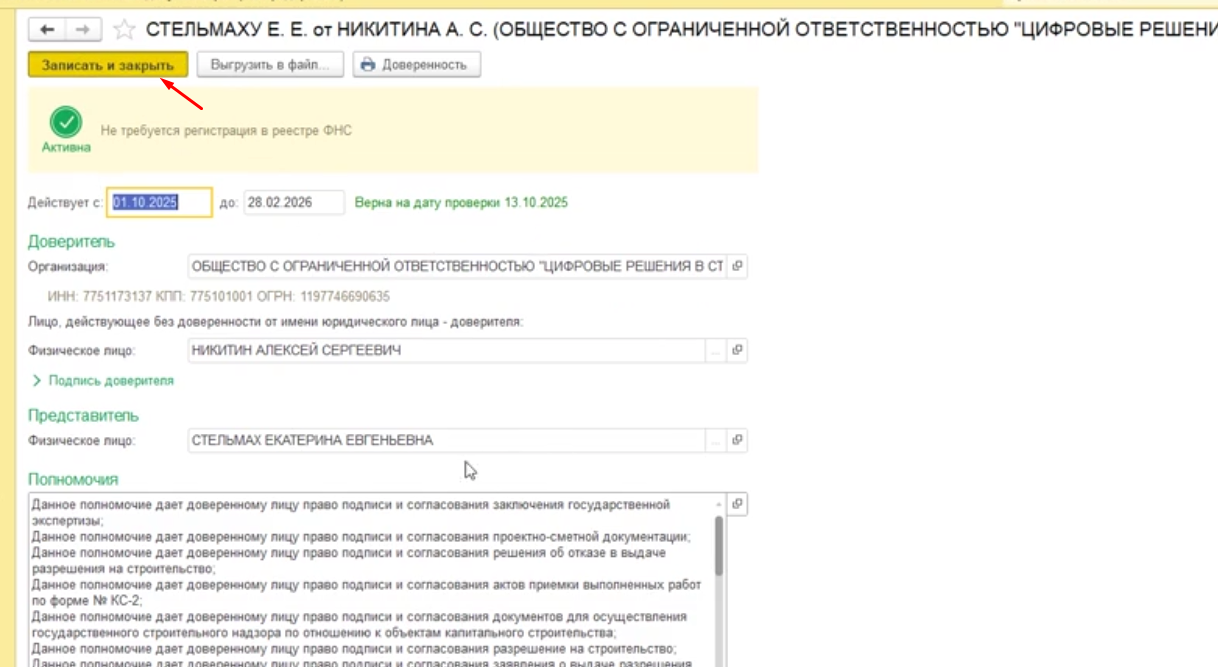
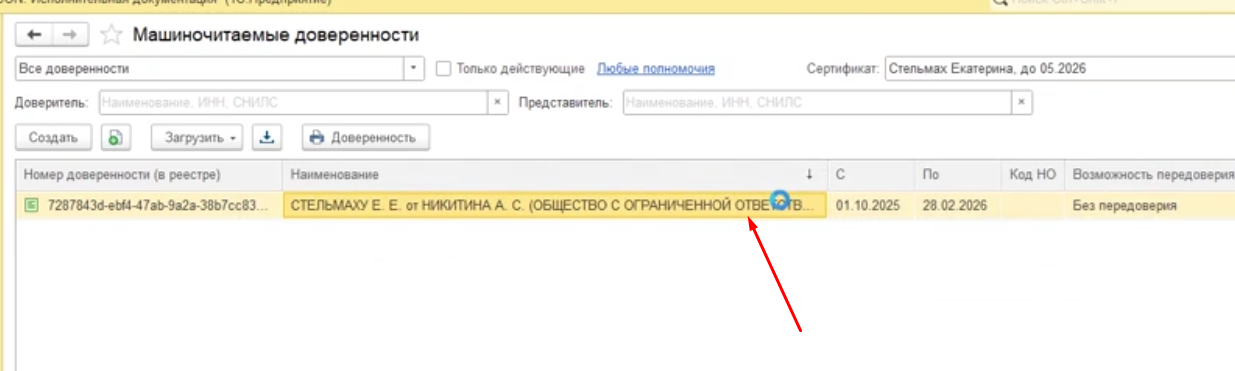
После добавления появится запись, которую можно открыть двойным нажатием левой кнопкой мыши
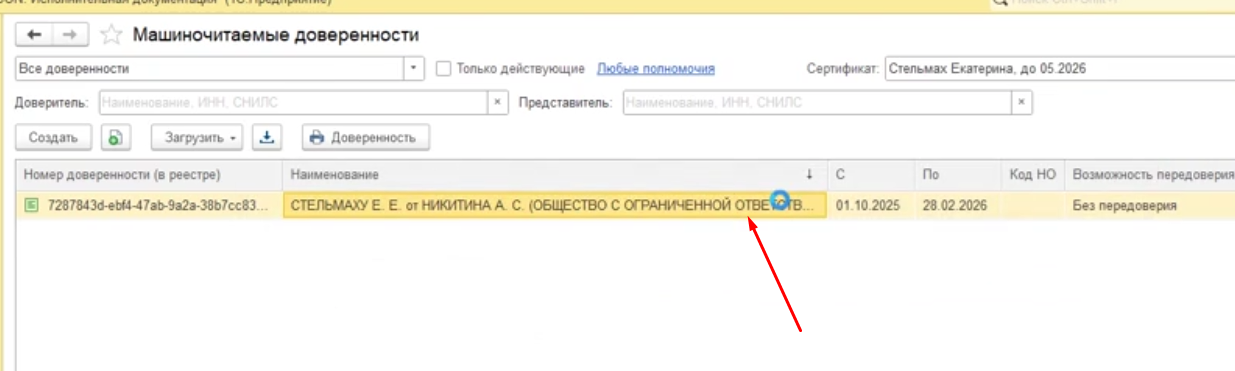
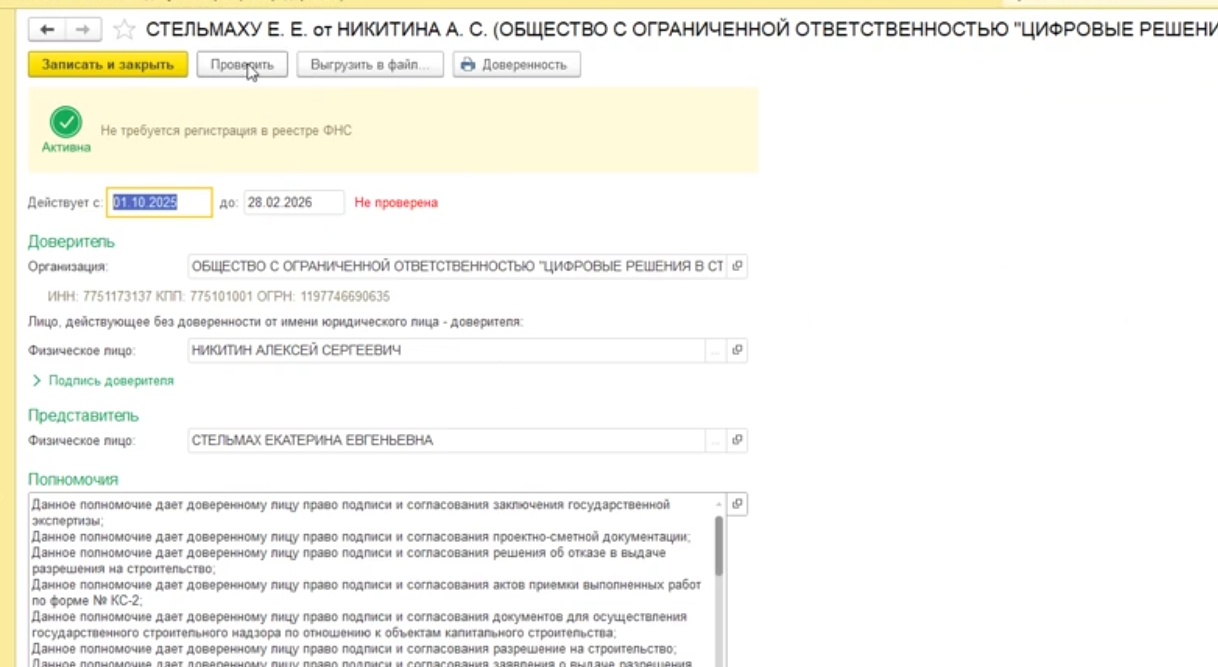
И нажать кнопку "Проверить":
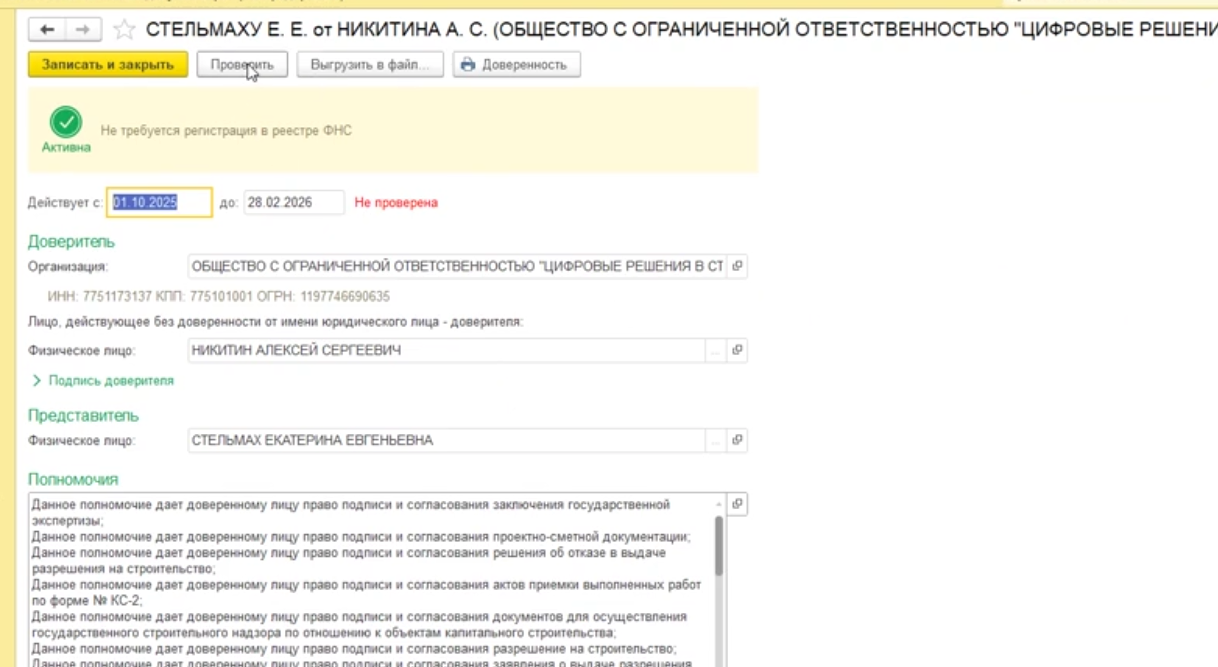
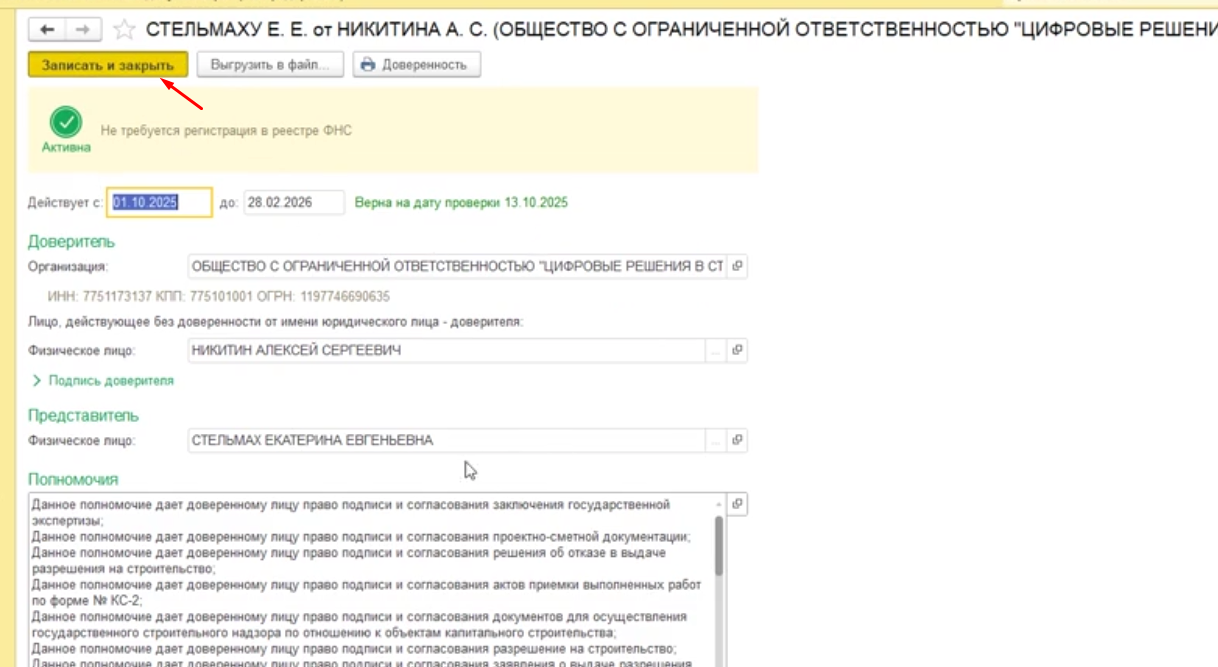
После проверки нажимаем кнопку "Записать и закрыть":
На этом загрузка МЧД завершена и готова к использованию.