Подготовка ЭП и МЧД
Подготовка ЭП
Большинство документов в системе требует подписание электронной подписью перед отправкой в ИС Застройщика.
Рекомендуется использовать УКЭП (усиленную квалифицированную электронную подпись), чтобы данные подписи без проблем проходили валидацию в ИС Застройщика.
Получить УКЭП можно в любом аккредитованном удостоверяющем центре (список актуальных аккредитованных УЦ публикуется на сайте Минцифры https://digital.gov.ru/activity/gos-uslugi/akkreditacziya-udostoveryayushhih-czentrov).
Чтобы пользователь имел возможность производить такой подписание, необходимо предварительно подключить свою ЭП для применения в Системе:
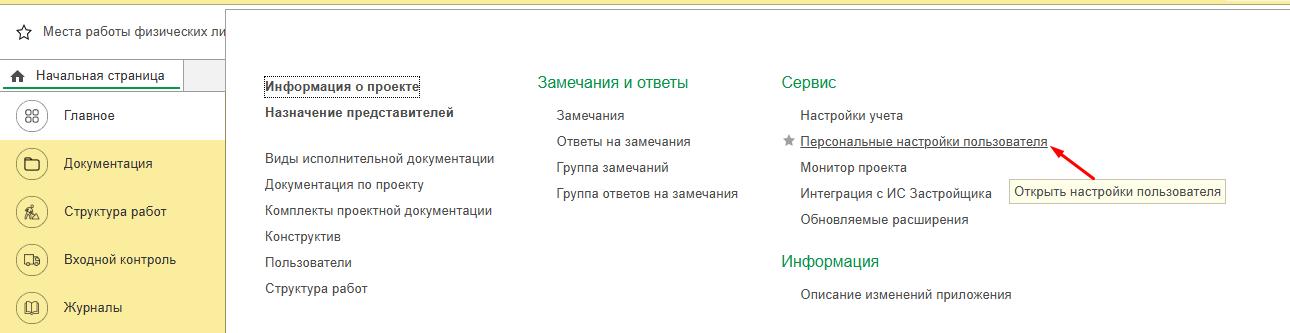
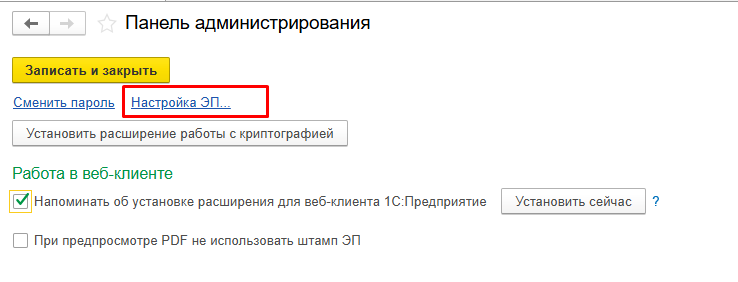
- Откройте персональные настройки и перейдите на вкладку Настройки ЭП:
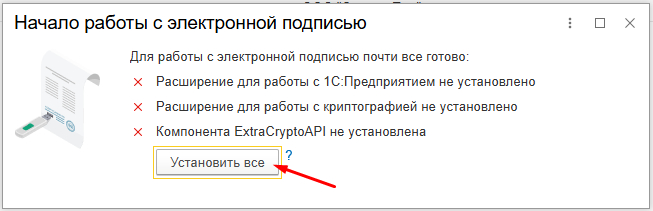
- Система проверит наличие необходимых компонент для применения ЭП и, при необходимости, предложит их установить:
Обязательно дождитесь окончания установки и переходите к следующему пункту.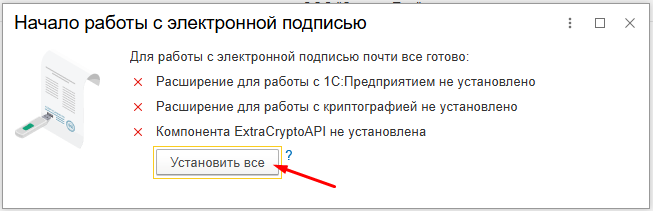
- Загрузка данных ЭП.
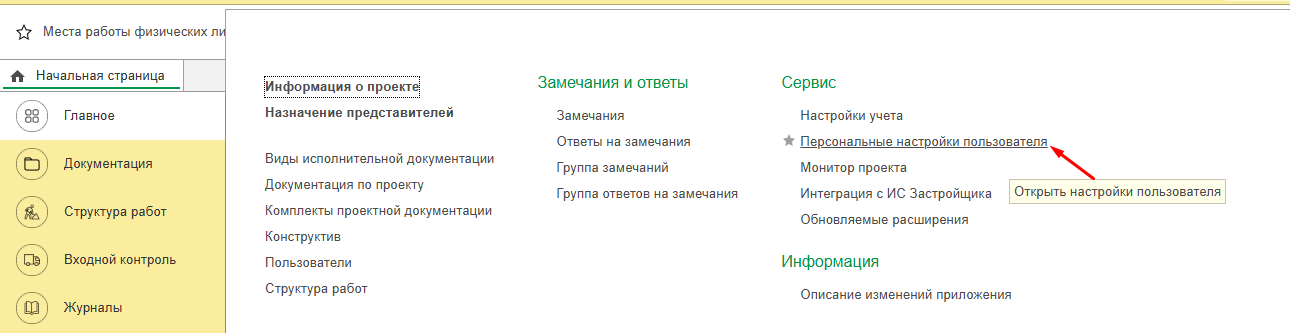
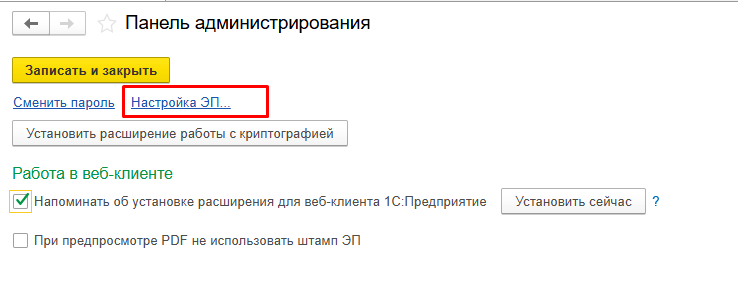
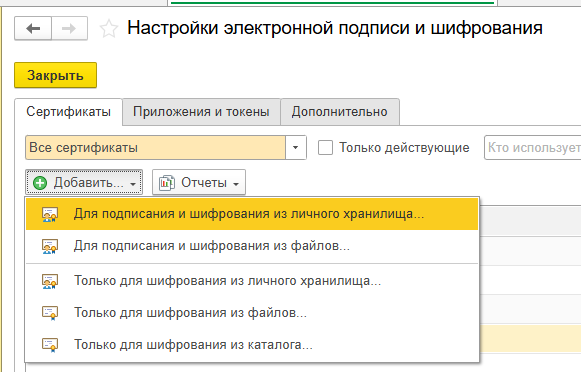
На закладке Сертификаты выберите Добавить - Для подписания и шифрования из личного хранилища
Далее выберите сертификат из открывшегося списка, проверьте, чтобы для него корректно были указаны Пользователь и Физическое лицо и сохраните. После подключения ЭП можно загружать МЧД.
Подготовка МЧД
С технической точки зрения, при взаимодействии с ИСУП, наличие МЧД не обязательно, но Застройщик в праве потребовать использовать её при подписании. Создается МЧД на сайте федеральной налоговой службы: https://m4d.nalog.gov.ru/emchd/create
Для того что бы добавить в систему МЧД нужно:
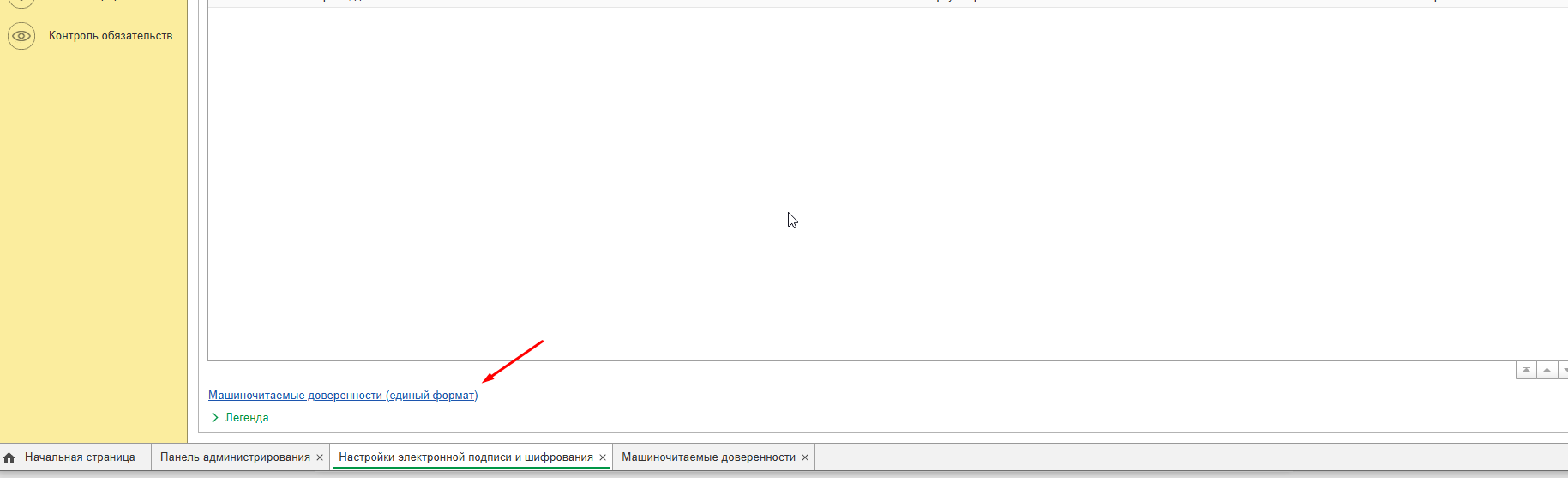
- Откройте персональные настройки и перейдите на вкладку Настройки ЭП:
аналогично добавлению ЭП, только нужно выбрать МЧД в нижней части экрана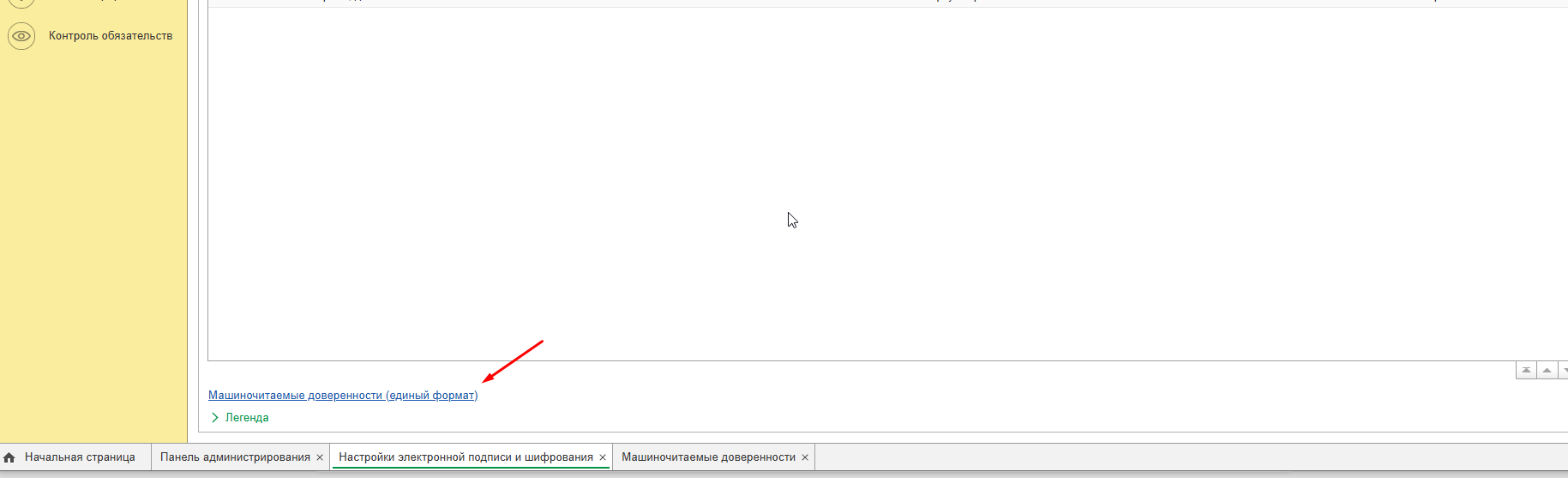
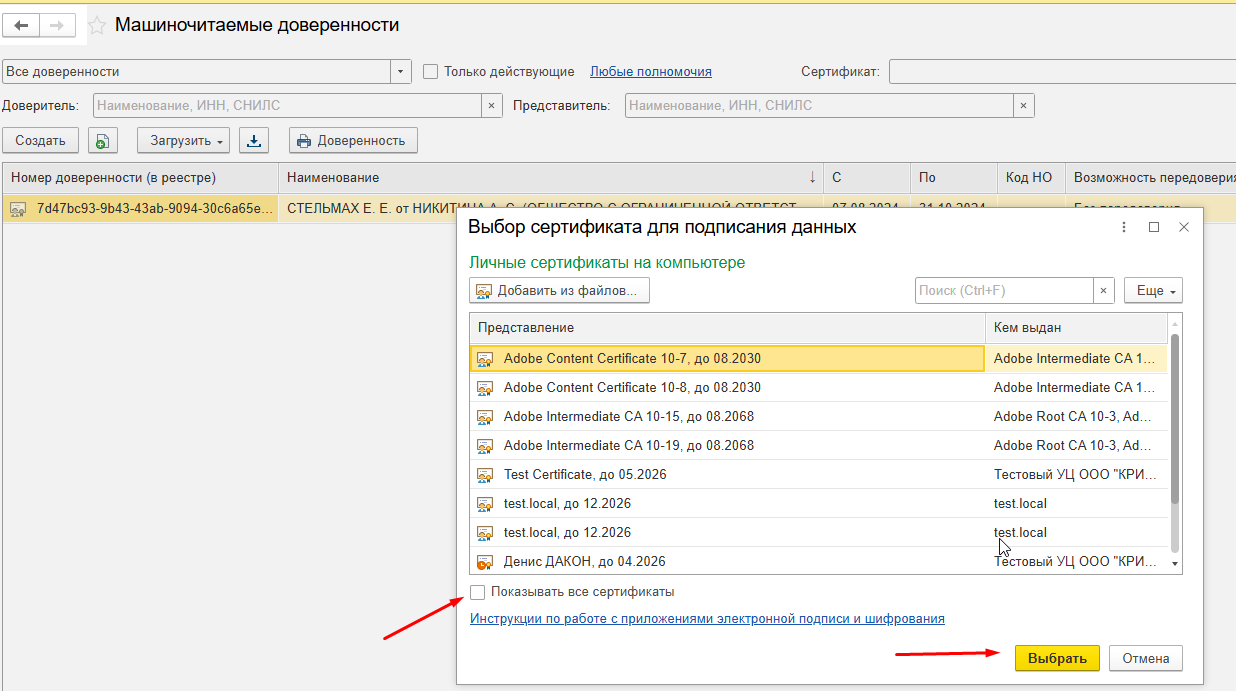
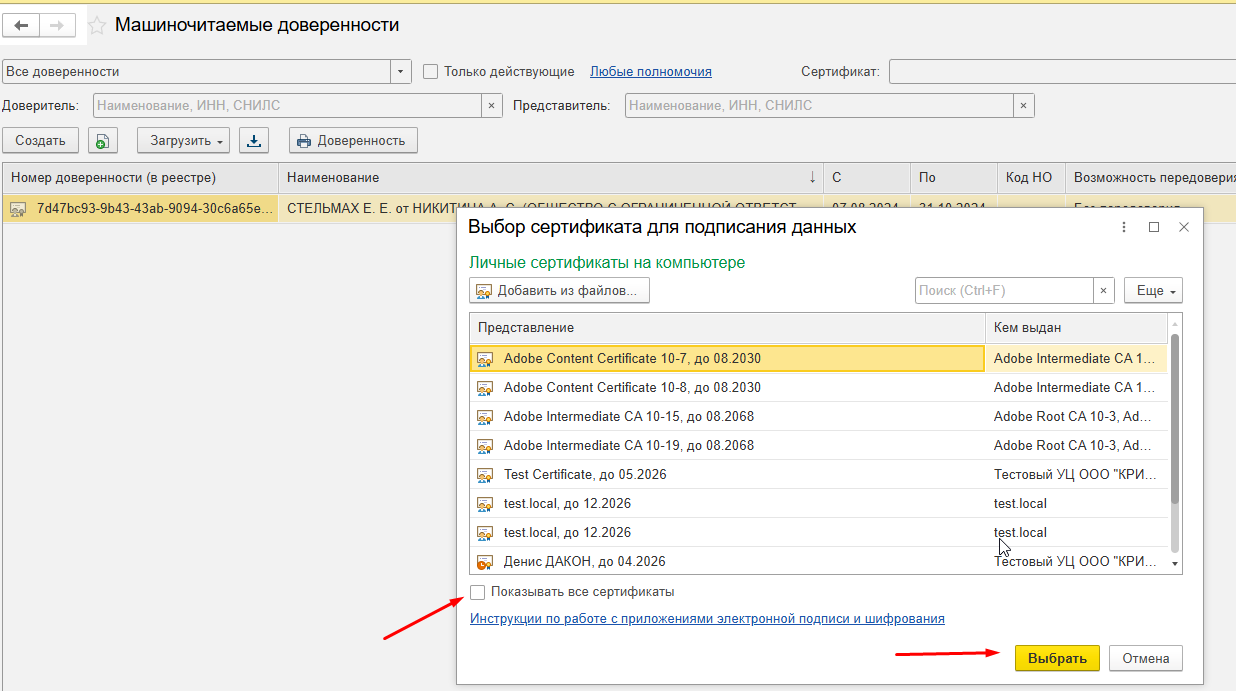
- Выбрать ваш установленный сертификат ЭП и нажать выбрать
Если не отображается, поставить галочку "Показать все сертификаты"
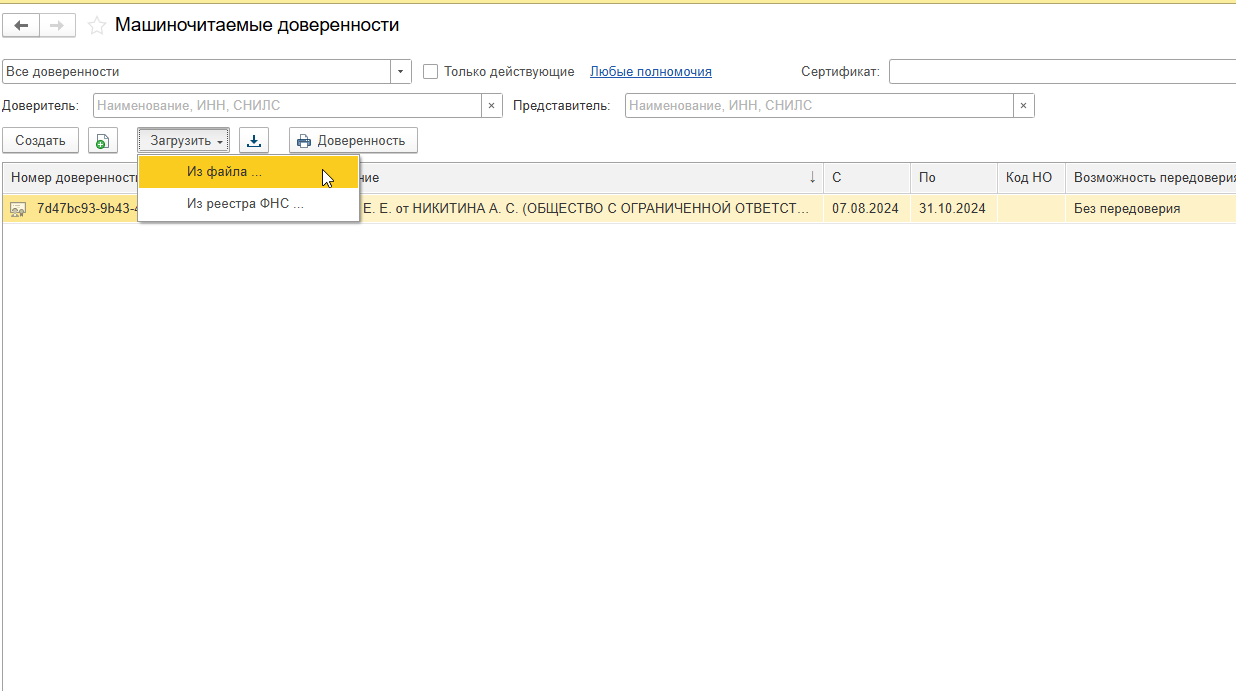
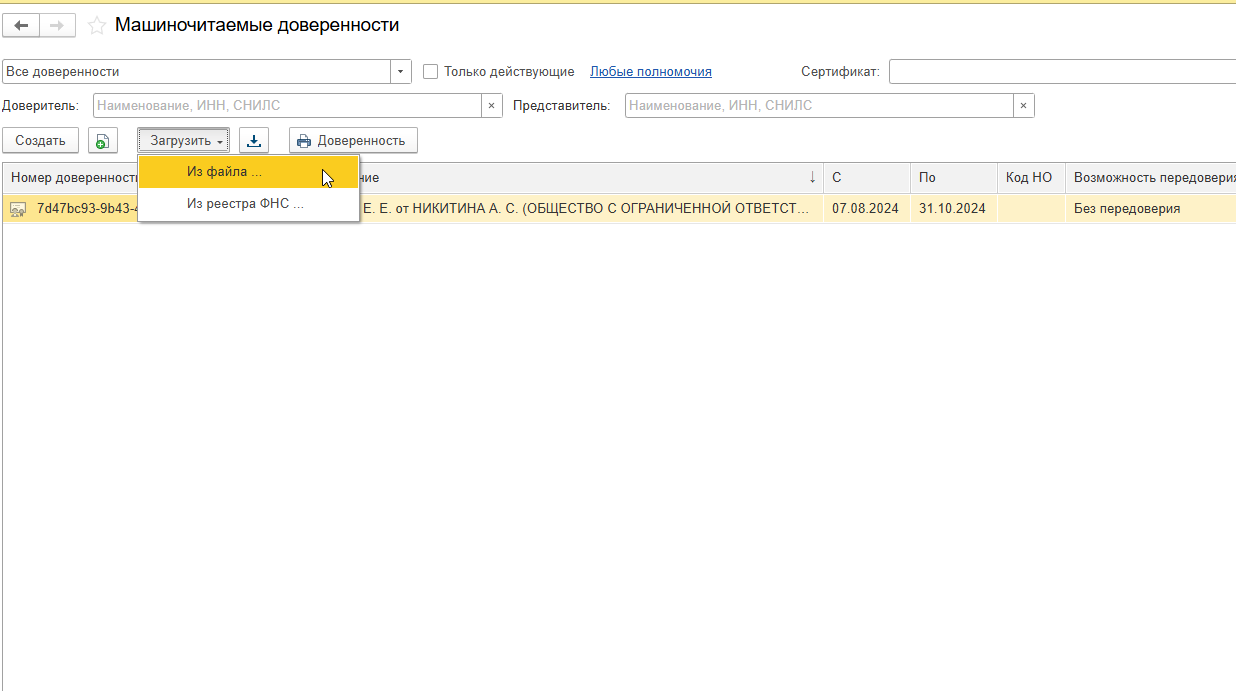
- Выбрать загрузку из файла
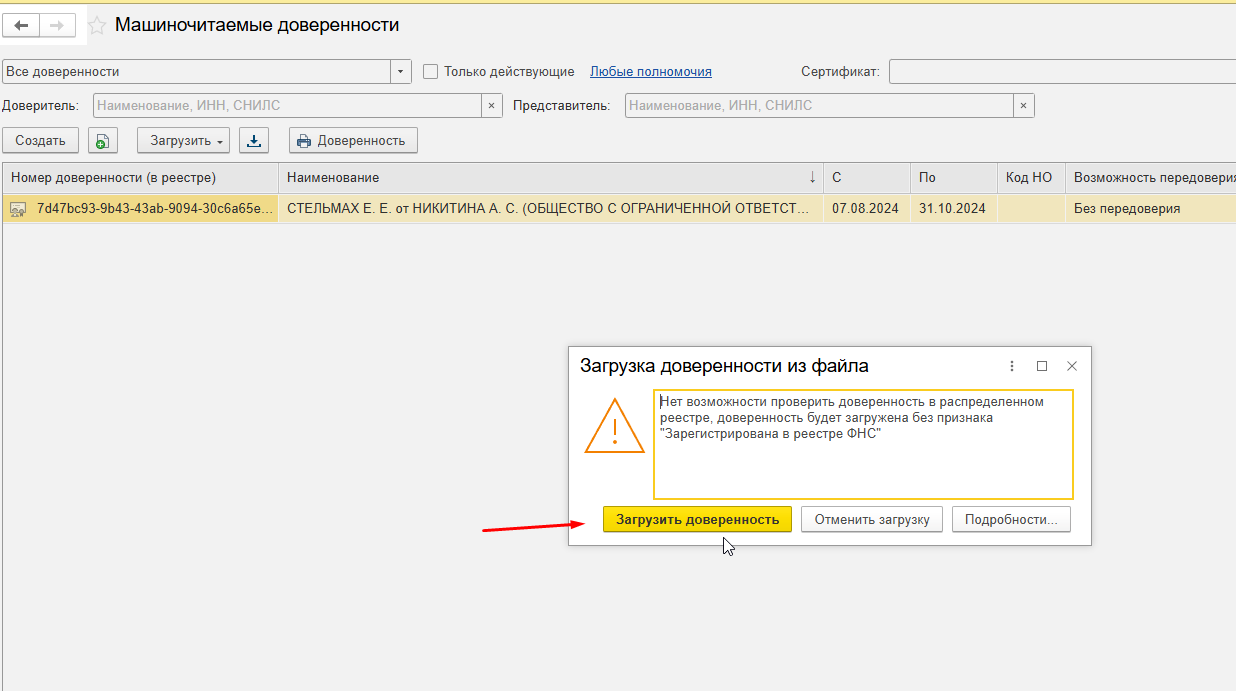
Далее система предупредит нас о том, что на данном этапе проверить МЧД не получится, сделать это можно будет позже. Выбираем загрузить доверенность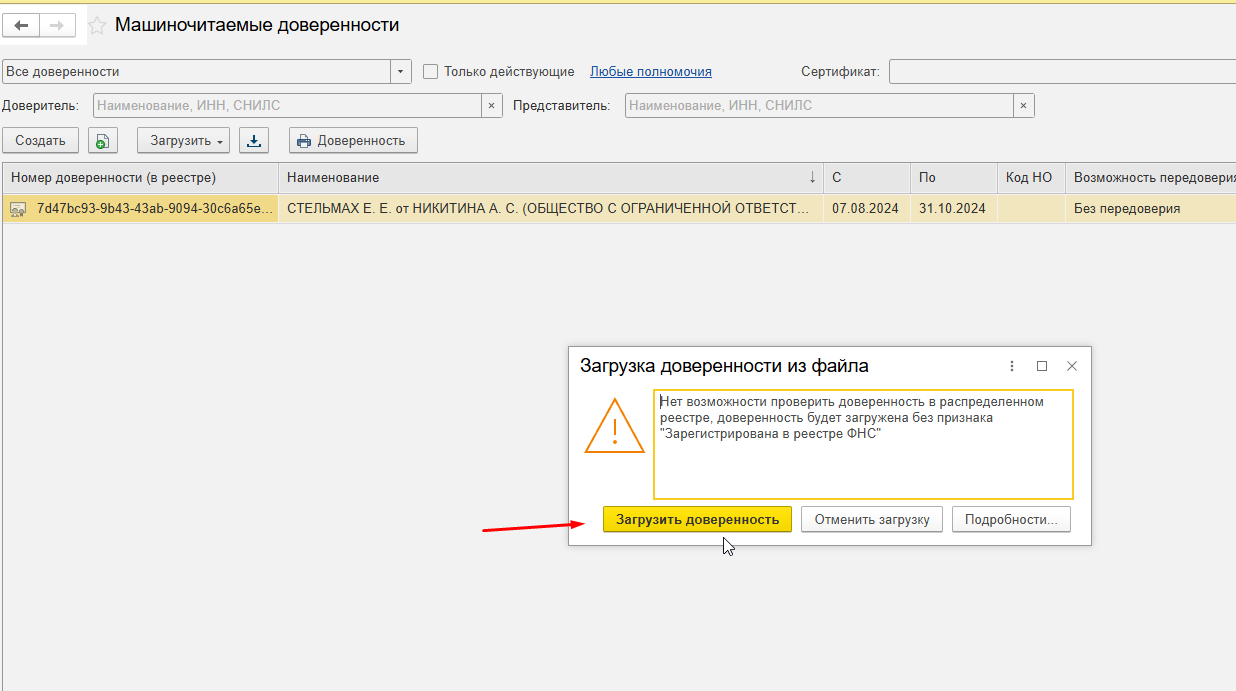
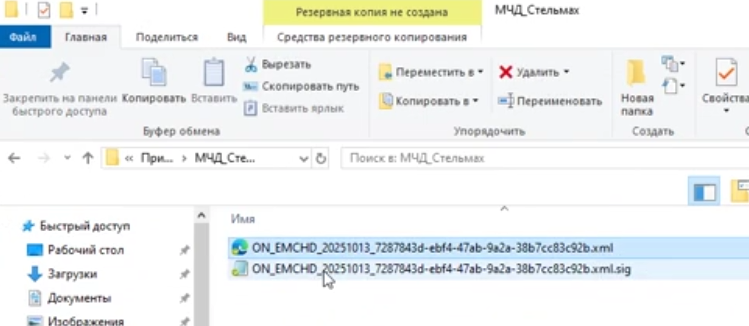
Выбираем оба файла, последовательность расположения необходимо сохранить как на скриншоте, сперва файл ХМЛ, затем файл подписи sig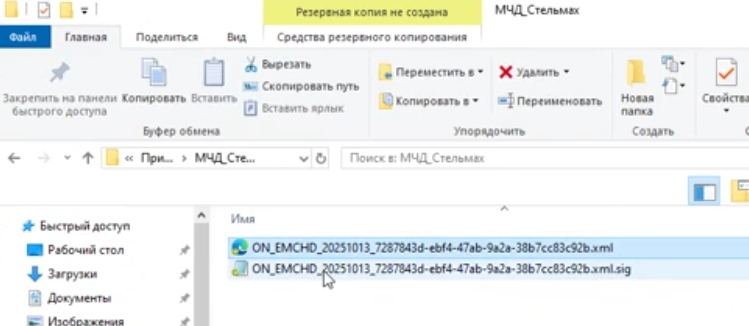
- Проверка записи
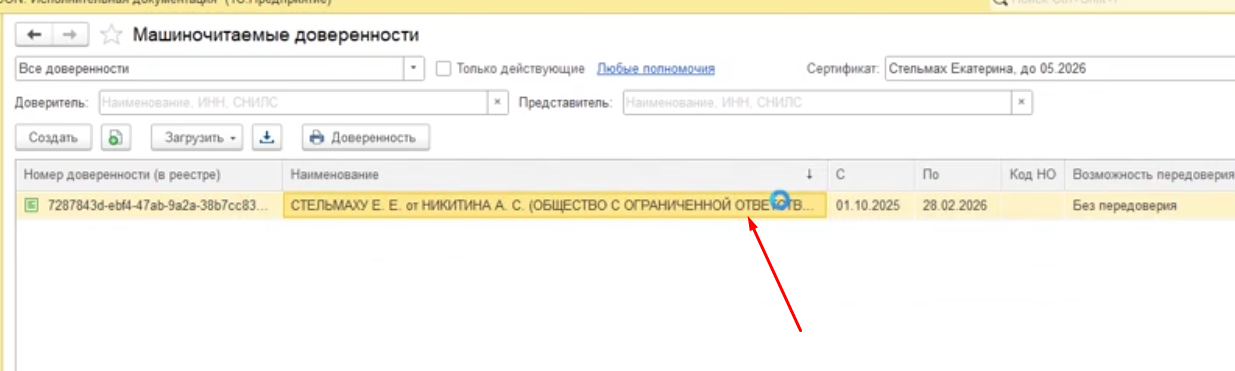
После добавления появится запись, которую можно открыть двойным нажатием левой кнопкой мыши
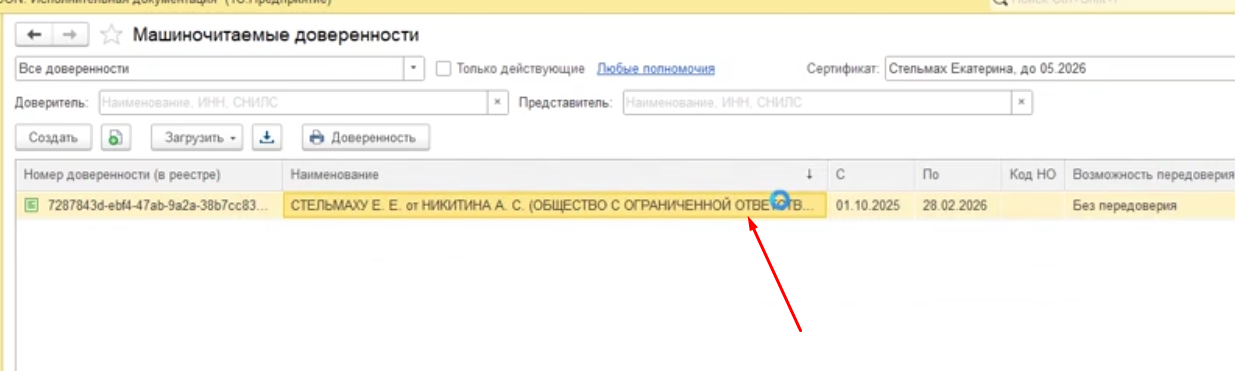
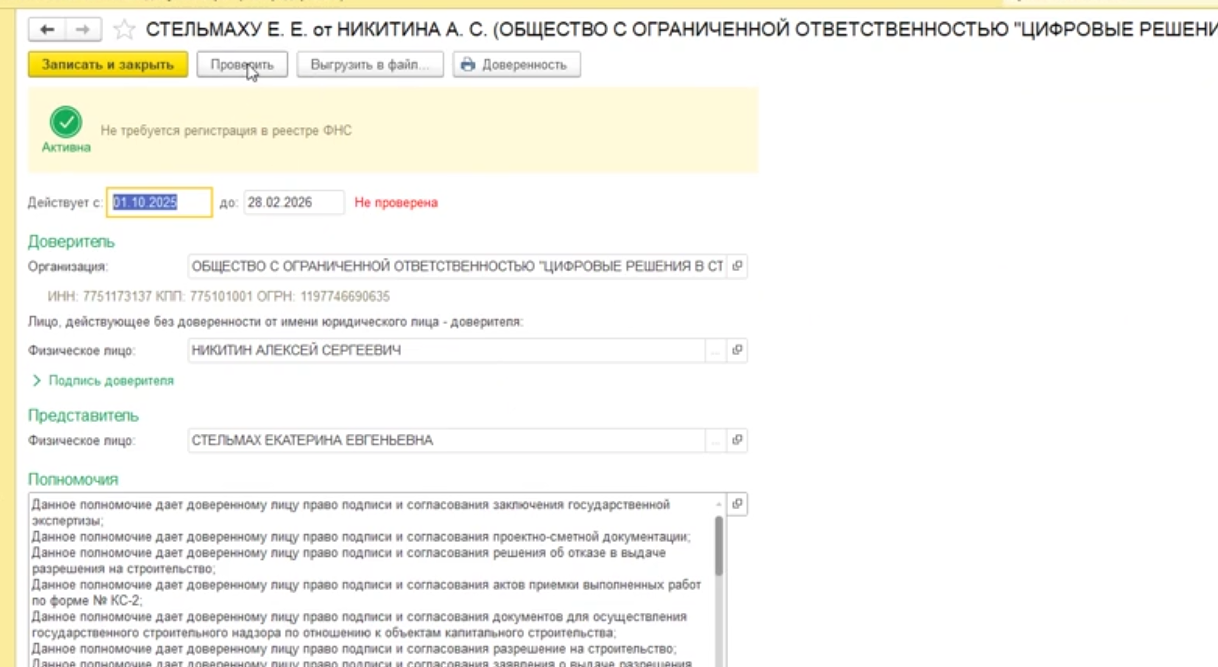
И нажать кнопку "Проверить":
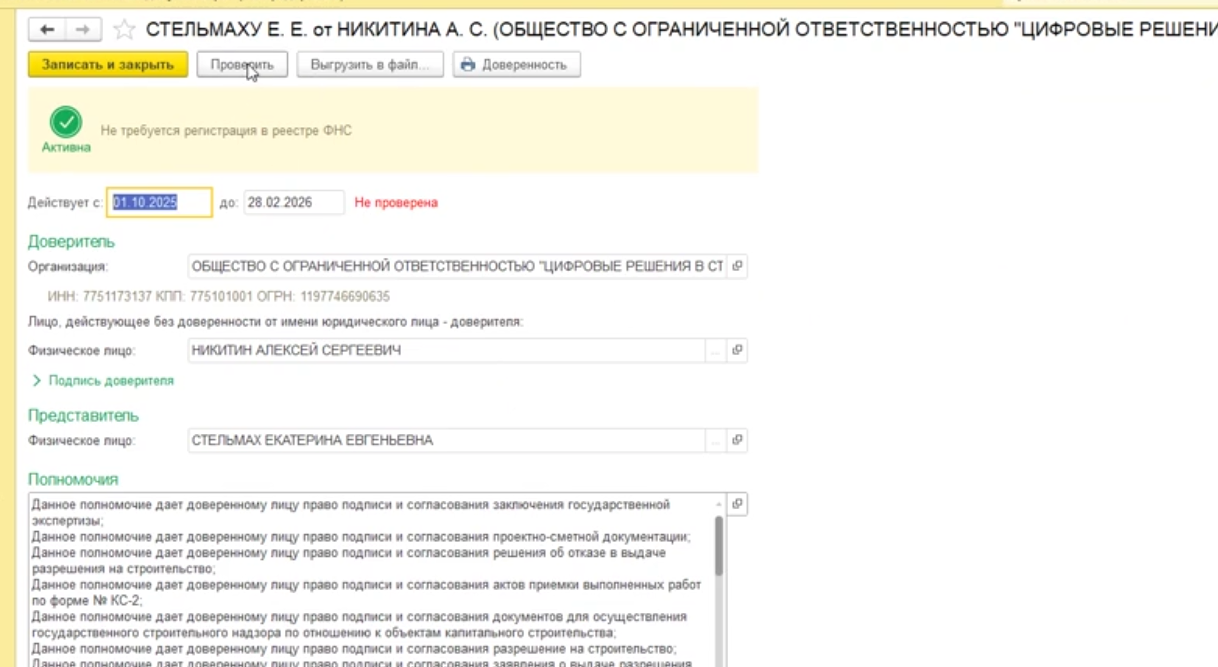
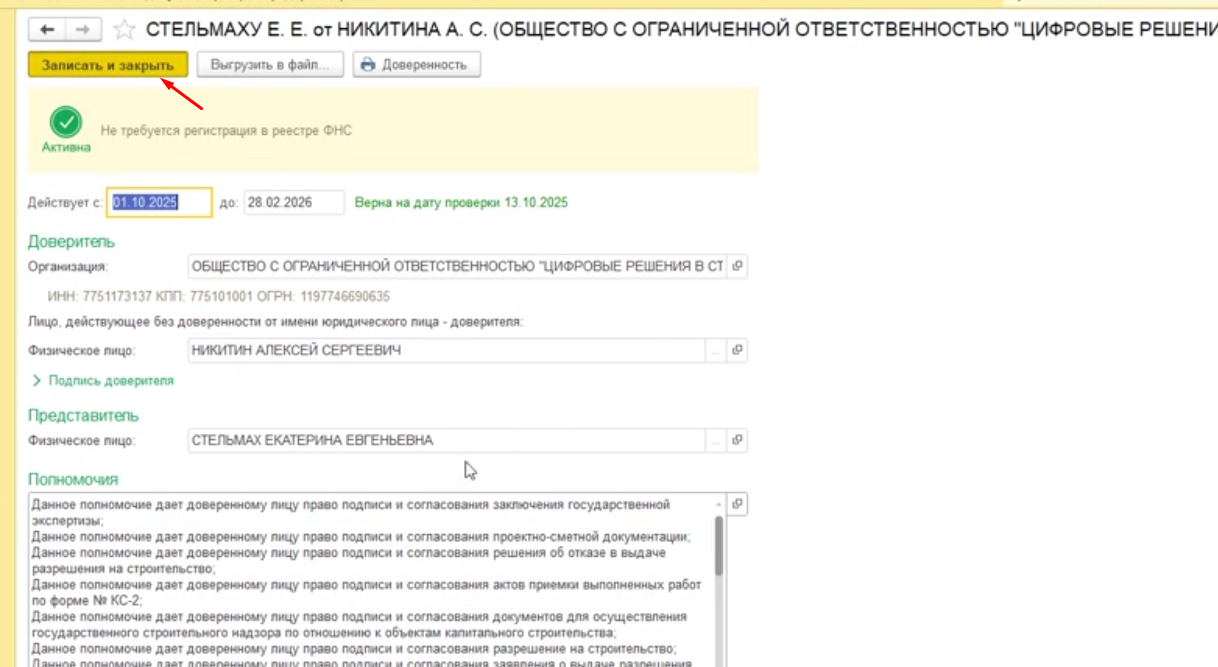
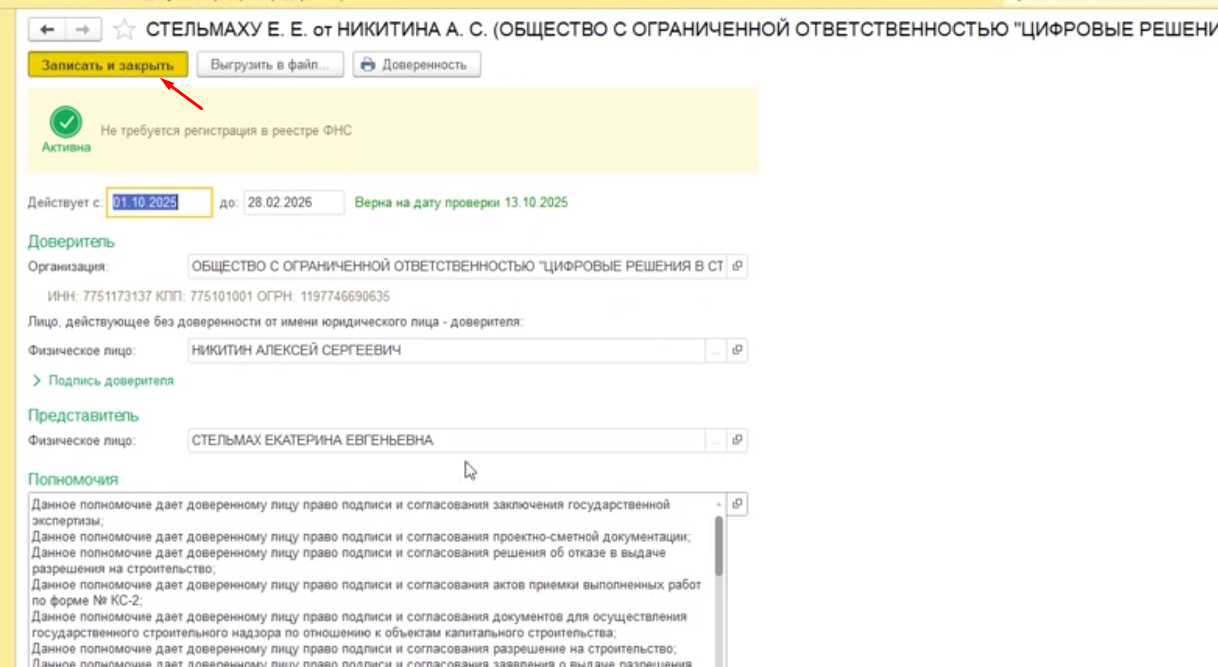
После проверки нажимаем кнопку "Записать и закрыть":
На этом загрузка МЧД завершена и готова к использованию.