
Подписание и отправка АОСР, АООК, АОУСИТО, АОГРООКС, АРООКСНМ
Для создания и согласования актов по Приказу Минстроя 344/ПР используется документ «Комплект исполнительной документации" (см. рисунок ниже):
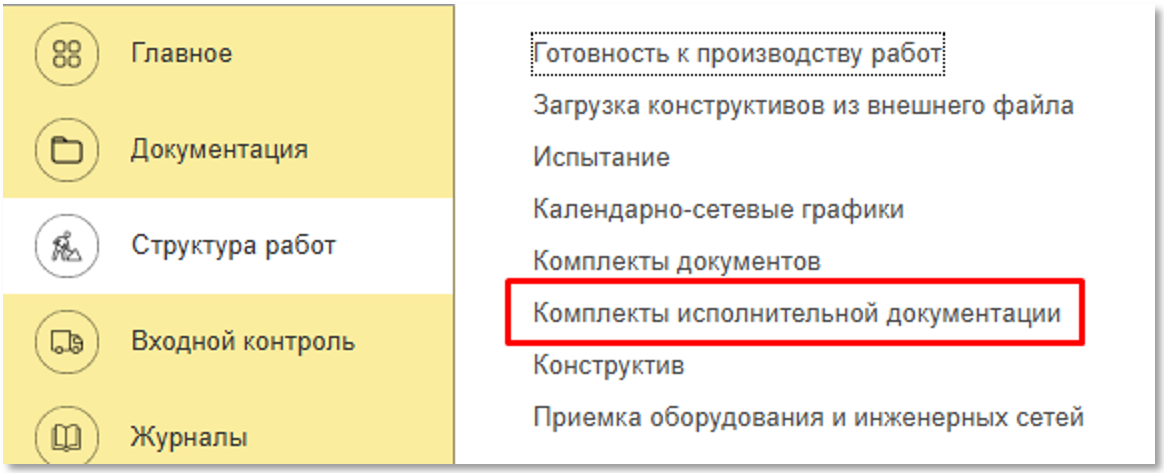
Рис. "Комплекты исполнительной документации"
Документ «Комплект исполнительной документации" используется для формирования и подписания следующих актов:
- Акт освидетельствования скрытых работ,
- Акт освидетельствования ответственных конструкций,
- Акт освидетельствования участков сетей инженерно-технического обеспечения,
- Акт освидетельствования геодезической разбивочной основы объекта капитального строительства,
- Акт разбивки осей объекта капитального строительства на местности.
Создаются документы "Комплект исполнительной документации" на основании одного или нескольких документов "Конструктив".
Раздел «Конструктив» предназначен для объединения и структурирования выполненных работ в рамках отдельных конструктивных элементов.
Переход на страницу «Конструктив» осуществляется из раздела «Структура работ».
Создание конструктива выполняется на основании работ, зафиксированных в Общем журнале работ и прошедших процедуру освидетельствования.
Карточка Конструктива должна содержать следующую информацию:
- когда выполнялись работы с привязкой к записям из общего журнала работ;
- какие материалы в них применялись и их количество;
- требованиям каких нормативных документов соответствуют работы.
Создание конструктива
На странице создания нового конструктива нужно указать основные сведения (см. рисунок ниже):
- наименование;
- раздел ПД и отдельные листы, по которым выполнялись работы. Также на основании выбранного раздела будет ограничиваться доступ пользователям;
- элемент структуры работ;
- исполнителя — организацию, которая выполняла работы;
- плановые и фактические данные, на основании фактических данных будет заполняться период выполнения работ в актах освидетельствования;
- характеристику работ, определяющую виды доступных актов освидетельствования в комплектах исполнительной документации;
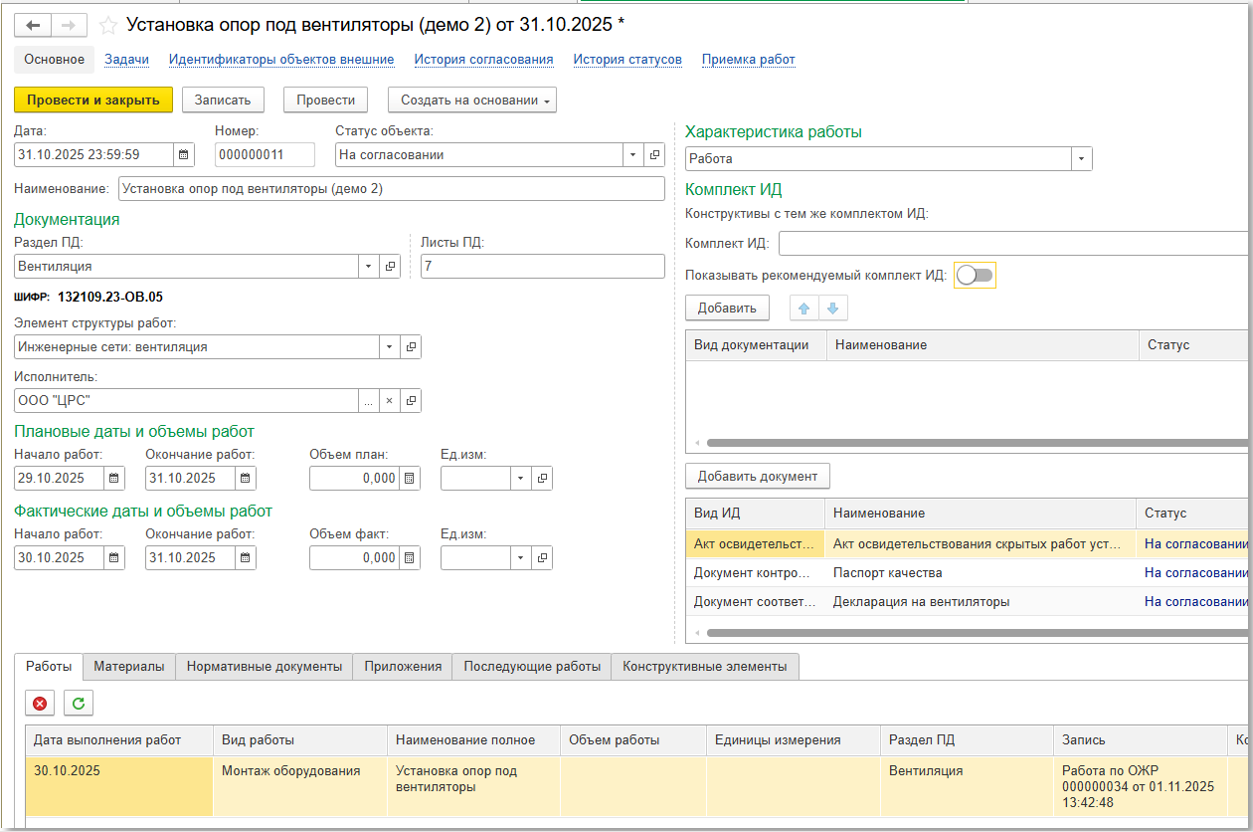
Рис. "Конструктив"
В табличной части на вкладке «Работы» отображаются работы, относящиеся к данному конструктиву.
Если конструктив был создан на основании работ по ОЖР, то работы попадают в табличную часть автоматически.
В остальных случаях добавление работ в конструктив выполняется через ручное внесение данных по конструктиву в каждую работу, которая относится к этому конструктиву.
На вкладке «Материалы» подбираются материалы из доступного остатка по поступлениям на дату выполнения работ.
Для подбора нужно нажать кнопку «Добавить» (см. рисунок ниже):
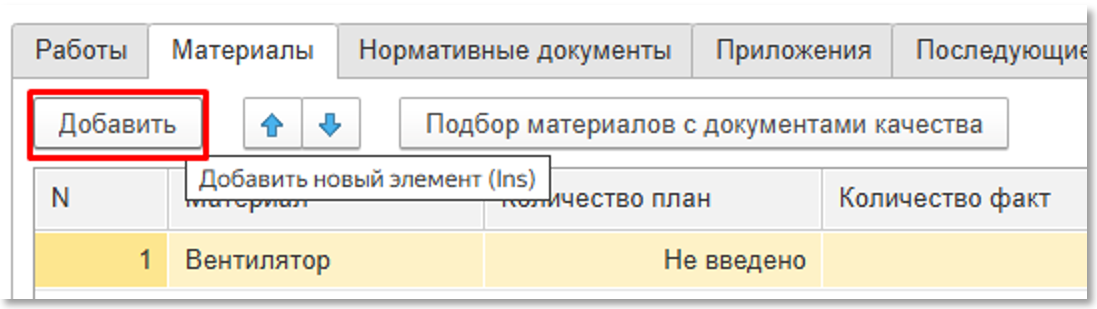
Рис. "Добавление материалов"
В добавившейся строке необходимо выбрать материал и нажать кнопку «Подбор материалов с документами качества» (см. рисунок ниже):
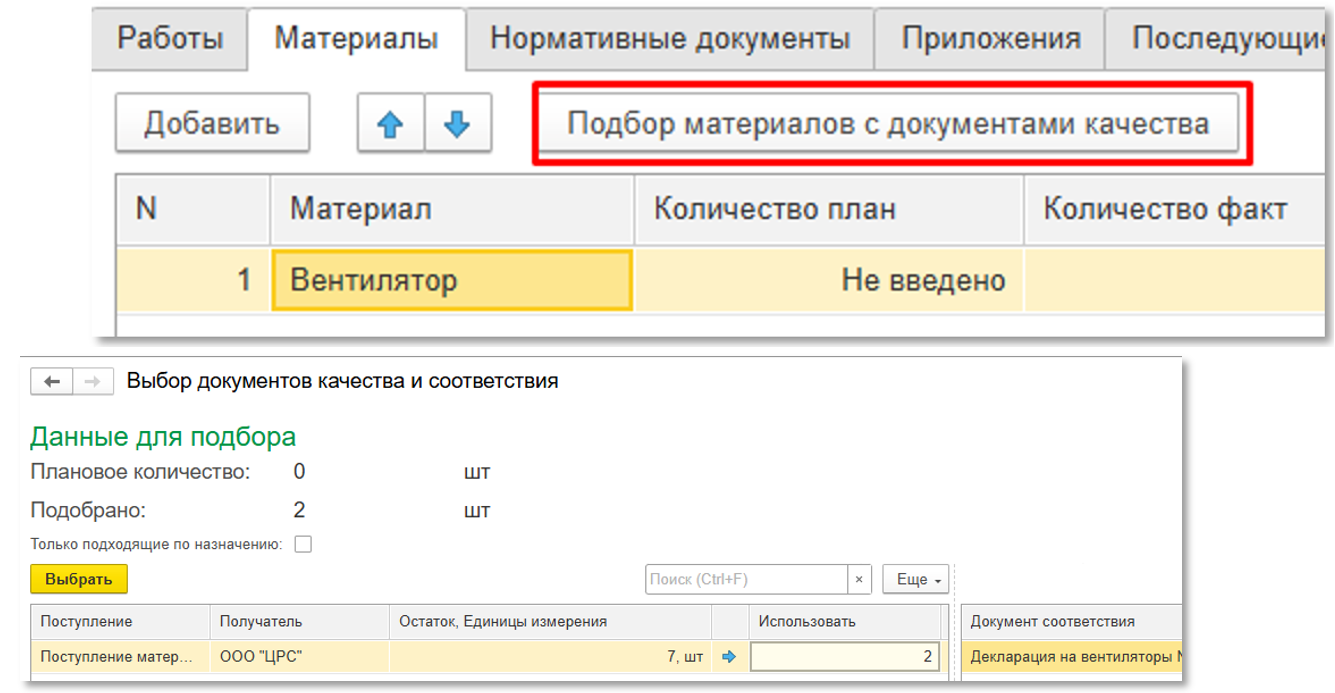
Рис. "Выбор партии материала"
Документы выбранных материалов будут указаны в акте освидетельствования.
Важно!
Материалы подбираются, если у них:
- дата документа качества и документов, входящих в комплект документов соответствия, раньше даты окончания работ;
- даты начала и окончания действия документов входят в период выполнения работ;
- дата окончания действия всех документов, входящих в комплект документов соответствия, на день больше даты окончания выполнения работ.
На вкладке «Нормативные документы» нужно указать нормативные документы, для этого:
- нажать кнопку «Добавить»
- выбрать нужный документ или создать новый, нажав на кнопку «создать»
- заполнить необходимые сведения.
Эти данные также будут указаны в акте освидетельствования.
На вкладке «Приложения» можно добавить дополнительные документы, например, приказы, протоколы, удостоверения и другие, если их необходимо указать в акте.
На вкладке «Последующие работы» выбираются конструктивы, которые должны выполняться после выполнения работ создаваемого конструктива.
Если конструктивы с последующими работами ещё не созданы, их можно указать напрямую в комплекте исполнительной документации.
После создания соответствующих конструктивов связи можно уточнить или обновить.
После того, как все данные заполнены, нужно нажать кнопку «Провести и закрыть» для сохранения данных.
Просмотр списка комплектов исполнительной документации
Чтобы просматривать и работать с комплектами исполнительной документации, необходимо в меню «Документация» перейти в раздел «Комплекты исполнительной документации».
На этой странице пользователь может просматривать и редактировать уже созданные комплекты (редактирование недоступно, если комплект находится в статусе «Согласован», сначала его нужно перевести в статус «На доработке»).
Создание комплекта исполнительной документации
- Открыть Конструктив, для которого требуется подготовить исполнительную документацию.
- В правой части формы Конструктива, в подразделе «Комплект ИД», нажать кнопку «Создать новый комплект» (см. рисунок ниже):
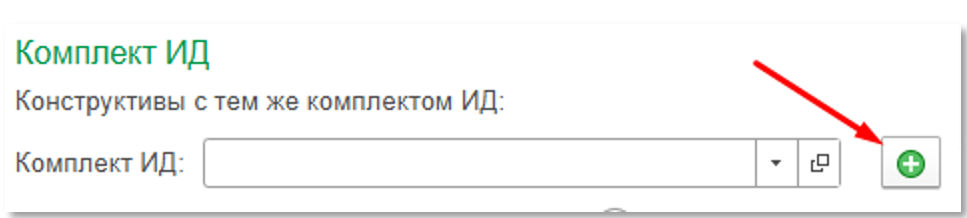
Рис. "Создание нового комплекта ИД"
- После открытия страницы создания комплекта исполнительной документации происходит автоматическая привязка комплекта к Конструктиву.
- Далее необходимо нажать «Сохранить» и перейти на вкладку «Реквизиты акта» (см. рисунок ниже) и указать реквизиты для заполнения акта освидетельствования работ.
Для удобства заполнения предусмотрена возможность выбрать дату акта по самой поздней дате документа, входящего в состав комплекта.
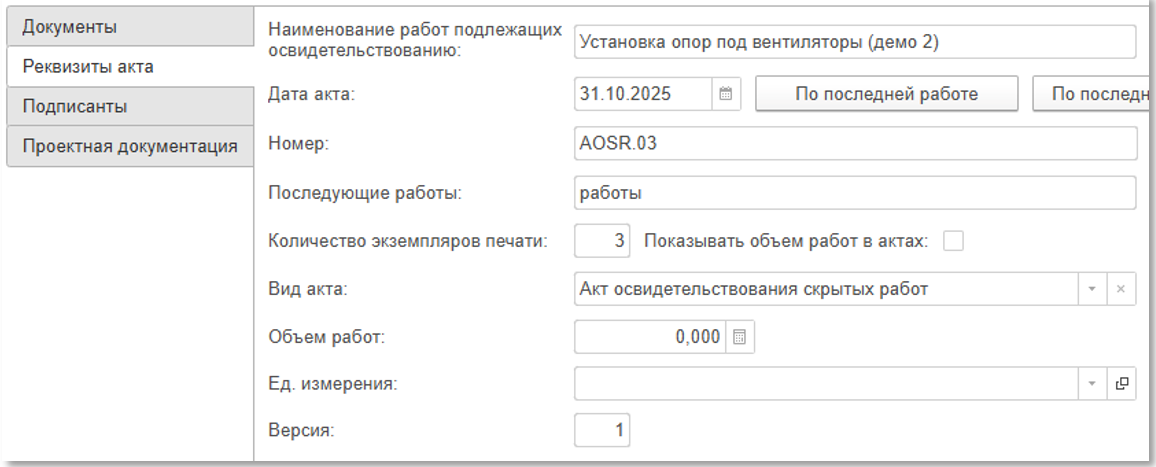
Рис. "Заполнение реквизитов акта"
Чтобы перенести данные из Конструктива, используется кнопка «Обновить».
При нажатии выполняется автоматическое заполнение данных комплекта на основании информации из соответствующего Конструктива.
Нумерация комплектов формируется автоматически в соответствии с настройками, заданными в справочнике «Нумерация документов»[1].
Система использует настроенный нумератор для формирования последовательных номеров комплектов, обеспечивая единый порядок нумерации в пределах проекта.
На вкладках «Документы» и «Проектная документация» автоматически добавятся документы качества выбранных материалов (см. рисунок "Документы на материалы и приложения" ниже), приложения и комплект проектной/рабочей документации для удобства сравнения с данными выполненных работ из конструктива (см. рисунок "Проектная/рабочая документация").
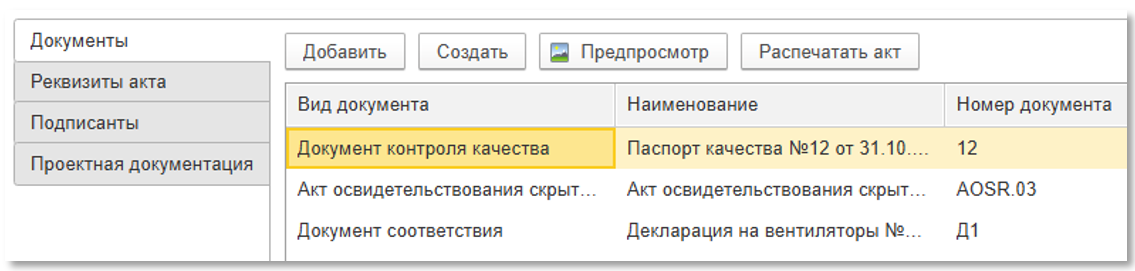
Рис. "Документы на материалы и приложения"
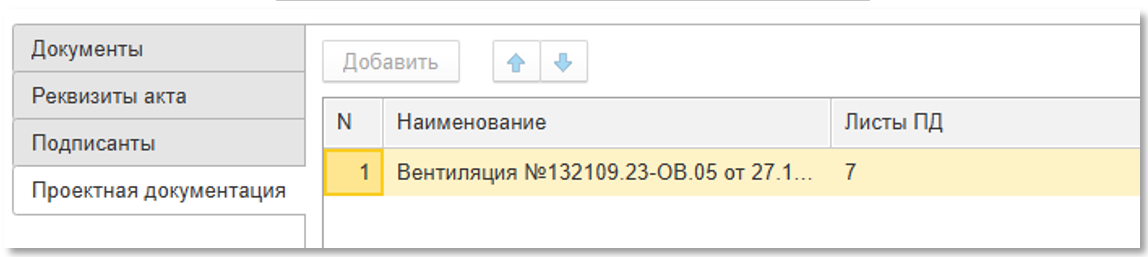
Рис. "Проектная/рабочая документация"
Важно! Если при указании листов проектной/рабочей документации необходимо использовать номера нескольких страниц, то их следует указывать через запятую. Использование тире не допускается.
На вкладке «Документы» через кнопку «Добавить», «Исполнительная документация» добавляются к комплекту исполнительные схемы, акты испытаний и другие виды актов.
На вкладке «Подписанты» указываются физические лица, участвующие в подписании акта.
Для автоматического заполнения нажмите на кнопку «Обновить список подписантов актов» (см. рисунок ниже):
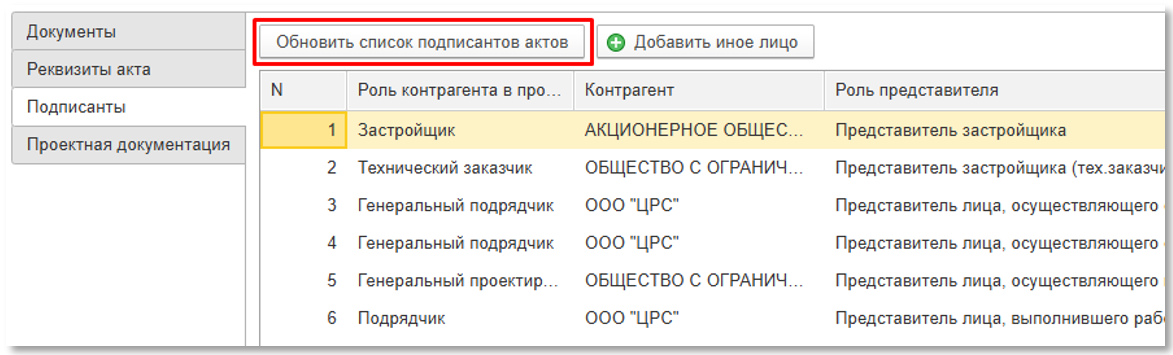
Рис. "Список подписантов"
Важно!
Подписанты подбираются автоматически, если они:
- указаны в системе;
- уполномочены на выполнение соответствующей роли в проекте в период выполнения работ;
- являются единственным возможным представителем каждой роли;
- в Конструктиве, на основании которого создан Комплект ИД, указаны даты фактического выполнения работ.
Если подходящих представителей больше одного, то его нужно выбрать самостоятельно.
Для этого в ячейке «Представитель физлицо» напротив необходимой роли нажать на кнопку «…», чтобы открыть окно выбора подписантов (см. рисунок ниже):
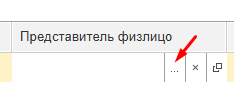
Рис. "Выбор физлица"
Иные представители лиц, участвующие в освидетельствовании
В случае необходимости добавления иных лиц порядок следующий:
шаг 1 - нажать на кнопку "Добавить иное лицо" (см. рисунок ниже):
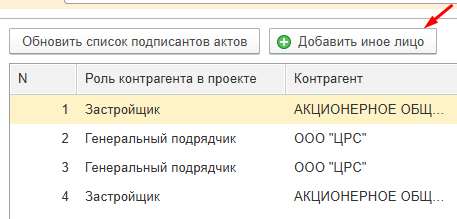
Рис. "Кнопка добавления иных лиц"
шаг 2 - откроется форма выбора подписанта, в которой необходимо выбрать нужных представителей:
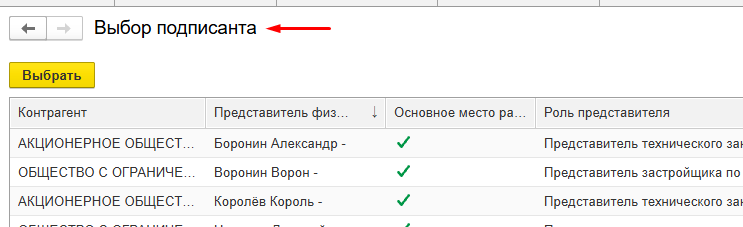
Рис. "Выбор представителей иных лиц"
шаг 3 - указать у выбранных подписантов Роль представителя = Иные представители лиц, участвующие в освидетельствовании
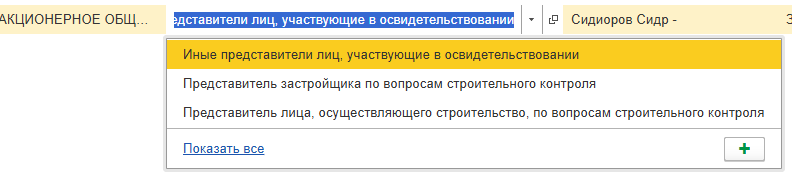
Рис. "Указание роли"
Важно!
- В некоторых печатных формах актов не предусмотрены пункты для указания иных лиц, поэтому они могут быть не отражены в них.
- При этом, в сформированных xml-сообщениях, которые будут направлены в ИСУП, эта информация будет.
После указания подписантов необходимо записать и провести документ.
Добавление подписантов при согласовании акта
В случае, если есть необходимость зафиксировать согласование или подписание представителем, которого нет в стандартной цепочке согласования акта, то для его добавления необходимо:
- Добавить необходимого представителя в ТЧ Подписанты.
- Проверить правильность шаблона процесса для данного акта (для этого обратитесь к администратору)
Формирование Акта в Комплекте ИД
После того, как все данные в комплекте ИД заполнены, можно автоматически создать их, для этого нажмите на кнопку «Сформировать акт» → далее:
- В новом окне в левой части экрана, сформируется документ для проверки указанных сведений, а в правой будут отображены все документы, которые приложены к акту.
- Если все данные заполнены корректно, можно сохранить акт в комплект исполнительной документации нажатием на кнопку «Сохранить документ» для дальнейшего согласования, и на ПК в разных форматах нажатием на кнопку «Сохранить».
Созданные акты из комплекта исполнительной документации хранятся в разделе «Исполнительная документация».
Там же находятся исполнительные схемы, акты испытаний и другие виды актов.
- После этого можно выполнить подписание ЭП всеми участниками со стороны генподрядчика и (при наличии) представителями авторского надзора(см. рисунок ниже):
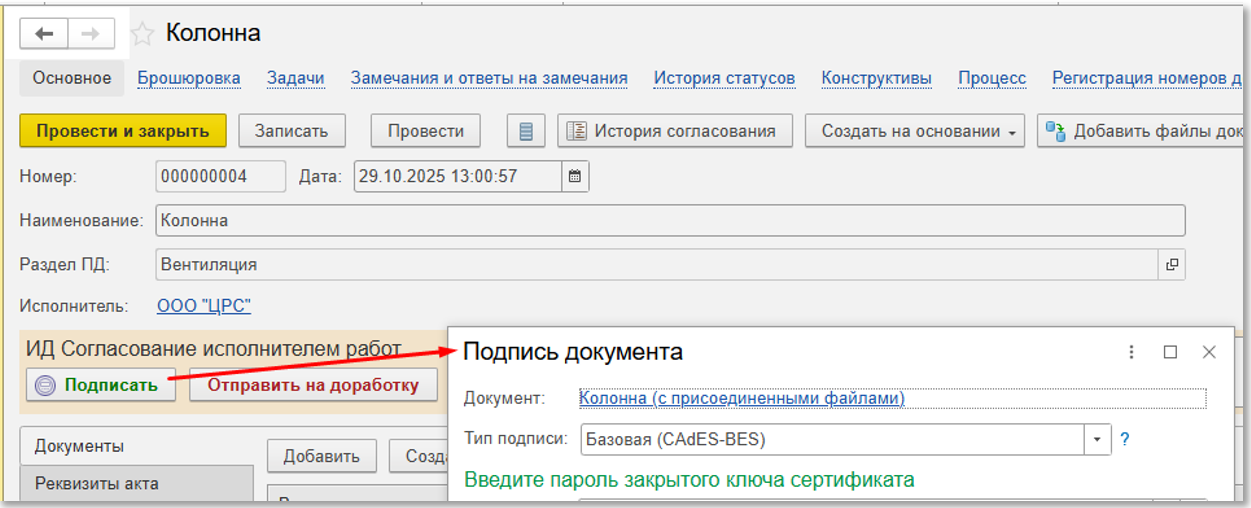
Рис. "Подписание комплектов ИД"
- На подпись Застройщику комплект ИД направляется с помощью меню обмена (см. рисунок ниже):
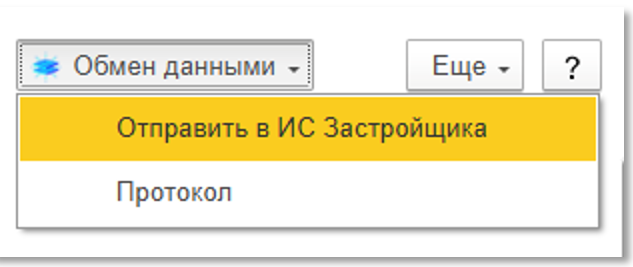
Рис. "Отправка комплекта ИД Застройщику"
Застройщик может вернуть комплект ИД на доработку и прислать замечания.
В этом случае, статус комплекта изменится на «На доработке» и во вкладке «Замечания и ответы на замечания» отобразится текст замечания (см. рисунок ниже):
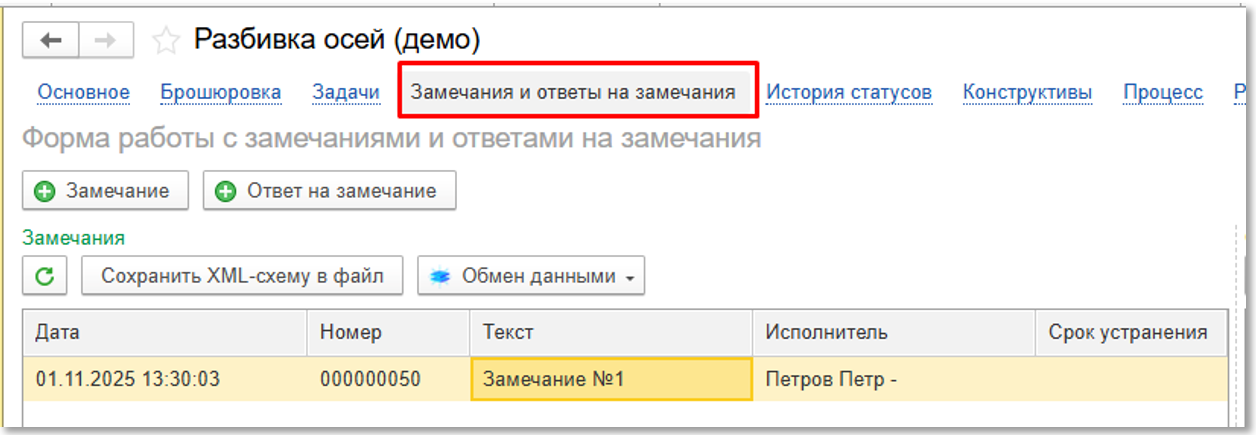
Рис. "Замечание от Застройщика"
- нужно будет внести необходимые изменения
- далее сформировать и подписать новую версию Комплекта ИД (версия +1)
- затем сформировать и направить Застройщику ответ на замечание, а далее – непосредственно новую версию акта с приложениями.
При отправке новой версии в ИС Застройщика будет направлено два сообщения (см. рисунок ниже):
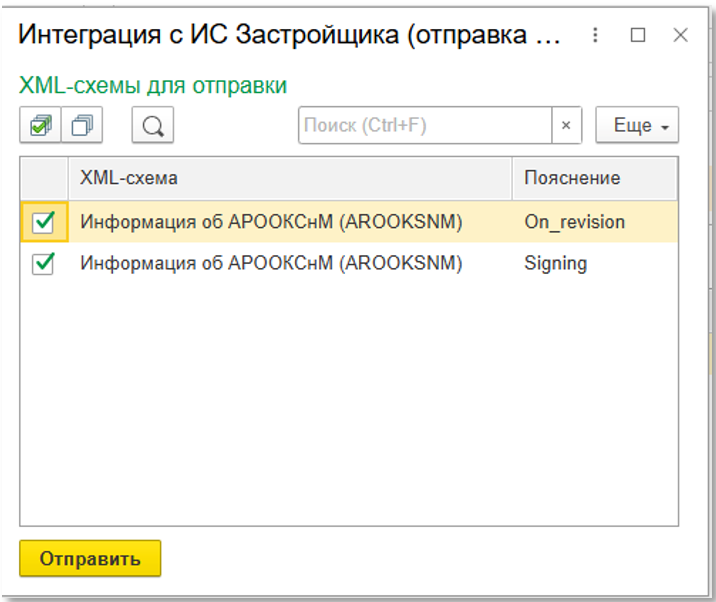
Рис. "Повторная отправка комплекта ИД Застройщику"
Комплект ИД становится подписанным, когда по нему будет получено сообщение о подписанте со стороны Застройщика (см. рисунок ниже) и статус сменится на «Подписан».

Рис. "Сведения о подписании Комплекта ИД"
[1] Не используйте функцию автонумерации, если не настроены правила присвоения номеров!