
Подписание и отправка АОСР, АООК, АОУСИТО, АОГРООКС, АРООКСНМ
Для создания и согласования актов по Приказу Минстроя 344/ПР используется документ «Комплект исполнительной документациидокументации" (Рис.см. №125).рисунок ниже):
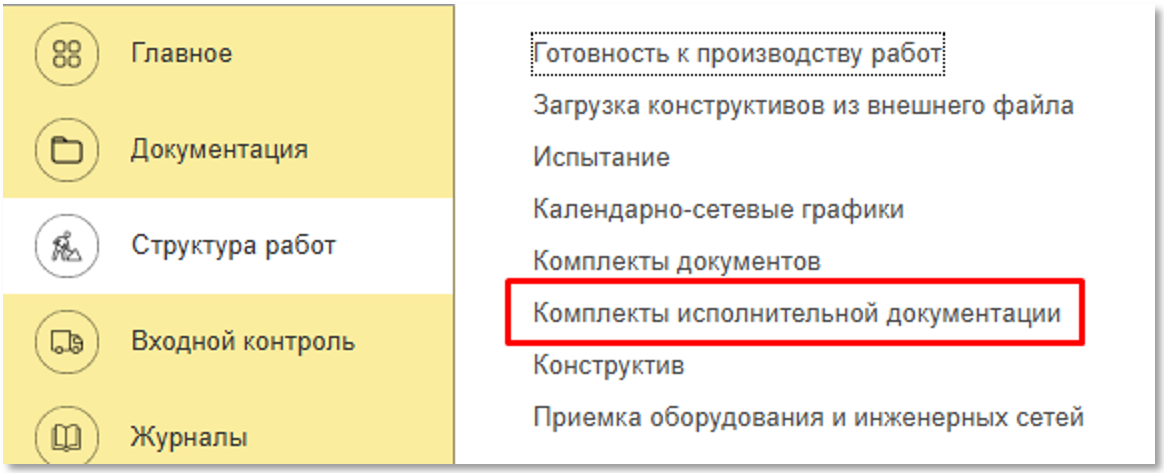
Рис. № 125 – "Комплекты исполнительной документациидокументации"
ЭтоДокумент документ«Комплект исполнительной документации" используется для формирования и подписания следующих актов:
·
·
·
·
·
Создаются документы "Комплект исполнительной документациидокументации" на основании одного или нескольких документов Конструктив. "Конструктив".
РазделРаздел «Конструктив» предназначен для объединения и структурирования выполненных работ в рамках отдельных конструктивных элементов.
Переход на страницу «Конструктив» осуществляется из раздела «Структура работ».
Создание конструктива выполняется на основании работ, зафиксированных в Общем журнале работ и прошедших процедуру освидетельствования.
Карточка Конструктива должна содержать следующую информацию:
·
· какие материалы в них применялись и их количество;
· требованиям каких нормативных документов соответствуют работы.
Создание конструктива
Создание конструктива. На странице создания нового конструктива нужно указать основные сведения (Рис.см. №126)рисунок ниже):
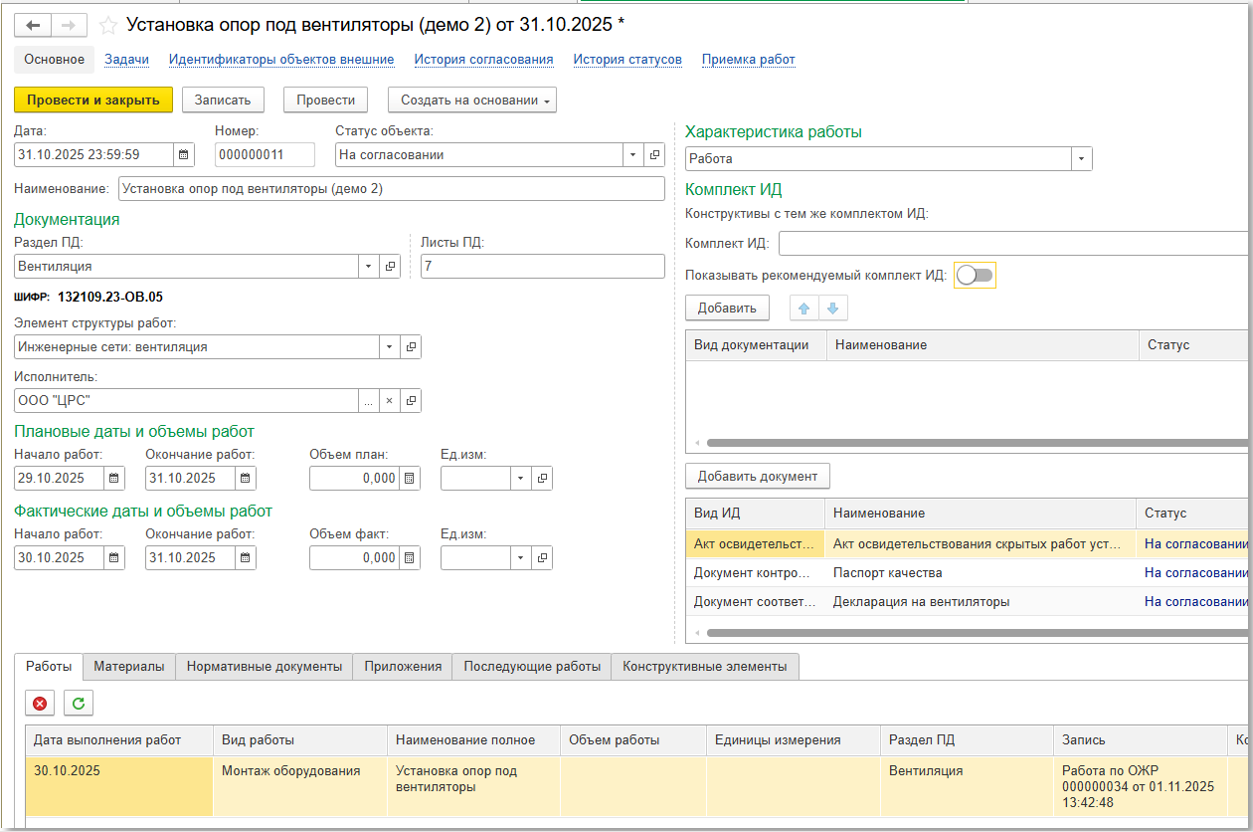
Рис. № 126 - Конструктив
В табличной части на вкладке «Работы» отображаются работы, относящиеся к данному конструктиву.
Если конструктив был создан на основании работ по ОЖР, то работы попадают в табличную часть автоматически.
В остальных случаях добавление работ в конструктив выполняется через ручное внесение данных по конструктиву в каждую работу, которая относится к этому конструктиву.
На вкладке «Материалы» подбираются материалы из доступного остатка по поступлениям на дату выполнения работ.
Для подбора нужно нажать кнопку «Добавить» (Рис.см. №127).рисунок ниже):
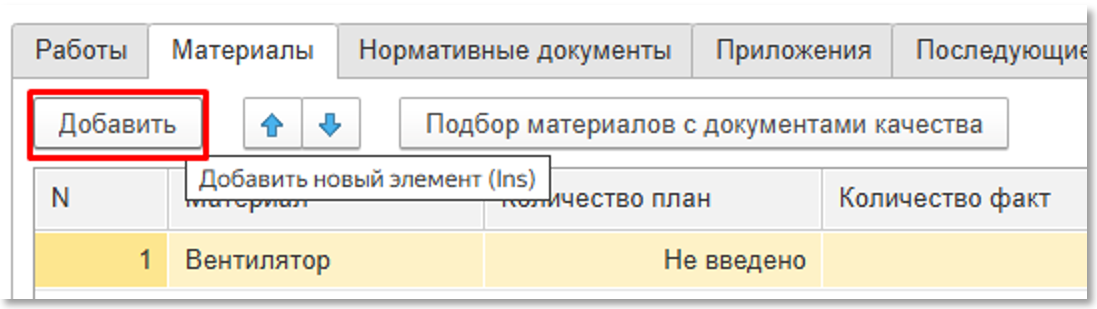
Рис. "Добавление материалов"
В добавившейся строке необходимо выбрать материал и нажать кнопку «Подбор материалов с документами качества» (Рис.см. №128).рисунок ниже):
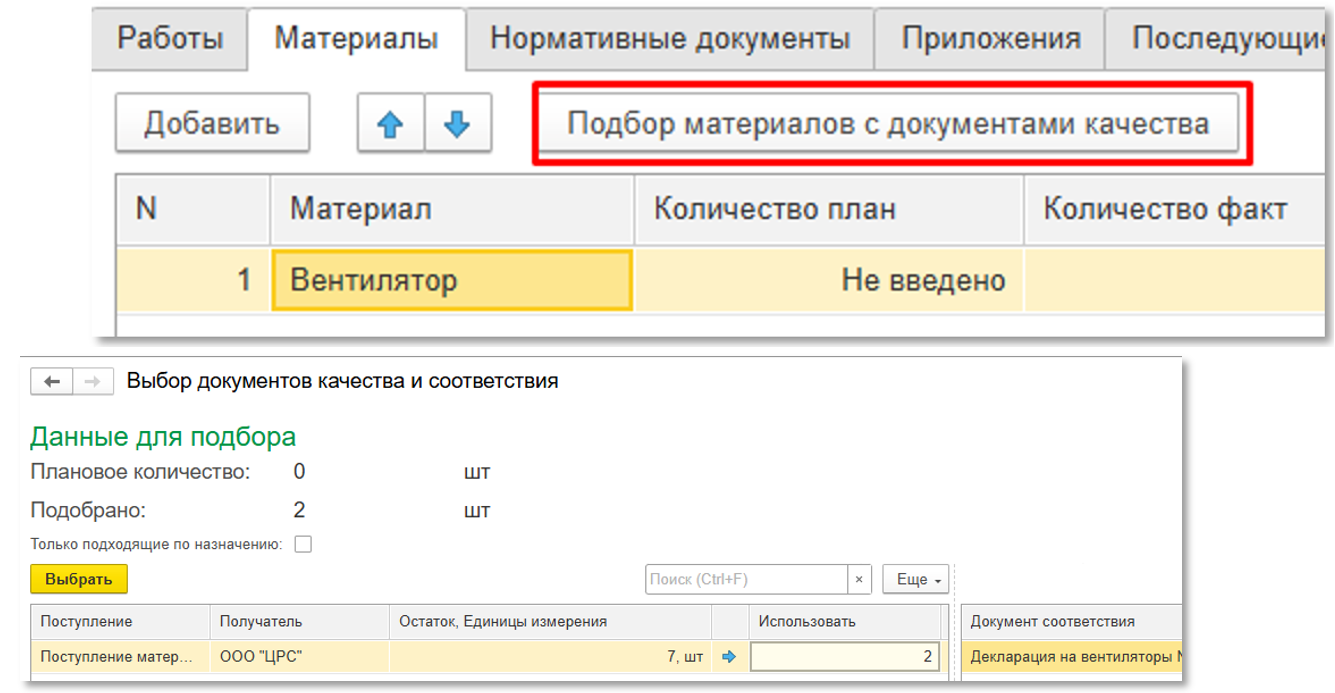
Рис. № 129 – "Выбор партии материала материала"
Документы выбранных материалов будут указаны в акте освидетельствования.
Внимание!
Материалы подбираются, если у них:
•
• даты начала и окончания действия документов входят в период выполнения работ;работ;
• дата окончания действия всех документов, входящих в комплект документов соответствия, на день больше даты окончания выполнения работ.
На вкладке «Нормативные документы» нужно указать нормативные документы, для этогоэтого:
Эти данные также будут указаны в акте освидетельствования.
На вкладке «Приложения» можно добавить дополнительные документы, например, приказы, протоколы, удостоверения и другие, если их необходимо указать в акте.
На вкладке «Последующие работы» выбираются конструктивы, которые должны выполняться после выполнения работ создаваемого конструктива.
Если конструктивы с последующими работами ещё не созданы, их можно указать напрямую в комплекте исполнительной документации.
После создания соответствующих конструктивов связи можно уточнить или обновить.
После того, как все данные заполнены, нужно нажать кнопку «Провести и закрыть» для сохранения данных.
Просмотр списка комплектов исполнительной документации. документации
Чтобы просматривать и работать с комплектами исполнительной документации, необходимо в меню «Документация» перейти в раздел «Комплекты исполнительной документации».
На этой странице пользователь может просматривать и редактировать уже созданные комплекты (редактирование недоступно, если комплект находится в статусе «Согласован», сначала его нужно перевести в статус «На доработке»).
Создание комплекта исполнительной документации. документации
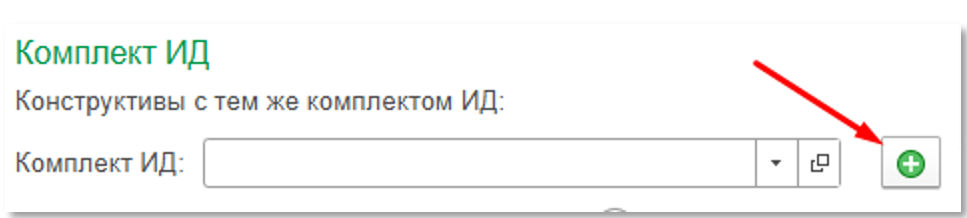
Рис. № 130 – "Создание нового комплекта ИДИД"
Для удобства заполнения предусмотрена возможность выбрать дату акта по самой поздней дате документа, входящего в состав комплекта.
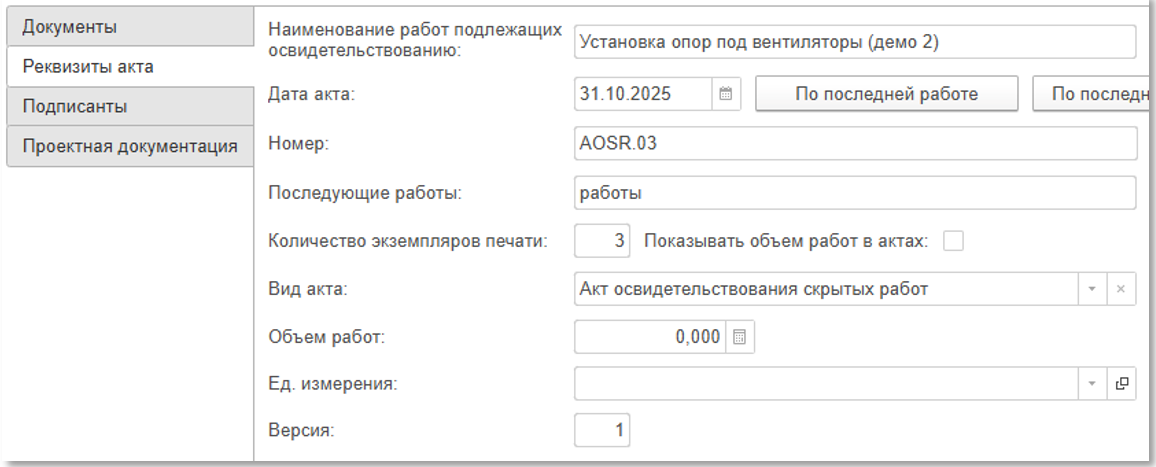
Рис. № 131 - "Заполнение реквизитов актаакта"
Чтобы перенести данные из Конструктива, используется кнопка «Обновить».
При нажатии выполняется автоматическое заполнение данных комплекта на основании информации из соответствующего Конструктива.
Нумерация комплектов формируется автоматически в соответствии с настройками, заданными в справочнике «Нумерация документов»[1].
Система использует настроенный нумератор для формирования последовательных номеров комплектов, обеспечивая единый порядок нумерации в пределах проекта.
На вкладках «Документы» и «Проектная документация» автоматически добавятся документы качества выбранных материалов (Рис.см. №132)рисунок "Документы на материалы и приложения" ниже), приложения и комплект проектной/рабочей документации для удобства сравнения с данными выполненных работ из конструктива (Рис.см. №133)рисунок "Проектная/рабочая документация").
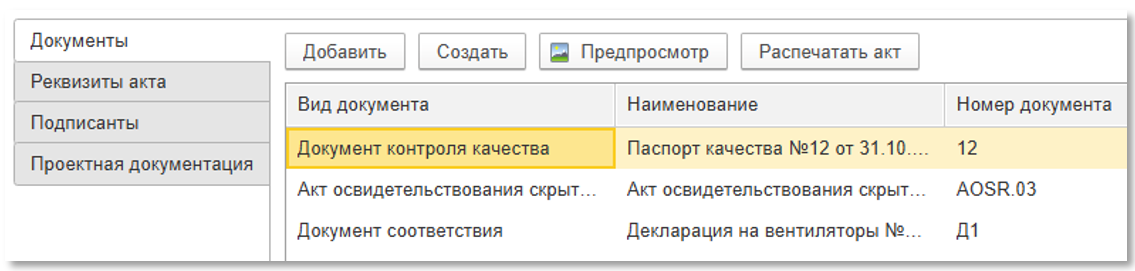
Рис. № 132 – "Документы на материалы и приложенияприложения"
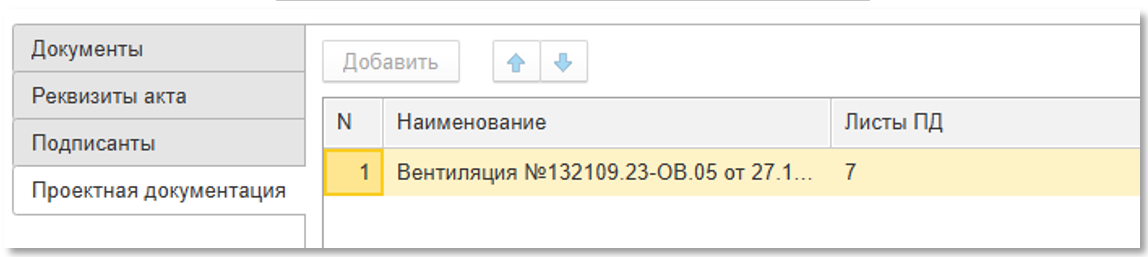
Рис. № 133 – "Проектная/рабочая документациядокументация"
На вкладке «Документы» через кнопку «Добавить», «Исполнительная документация» добавляются к комплекту исполнительные схемы, акты испытаний и другие виды актов.
На вкладке «Подписанты» указываются физические лица, участвующие в подписании акта,акта. для
Для автоматического заполнения нажмите на кнопку «Обновить список подписантов актов» (Рис.см. №134)рисунок ниже):
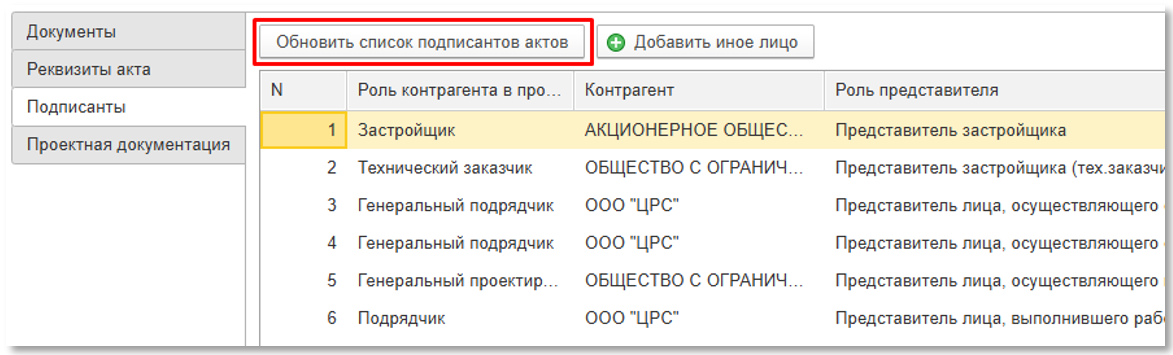
Рис. № 134 - "Список подписантовподписантов"
Важно!
Внимание! Подписанты подбираются автоматически, если они:
Если подходящих представителей больше одного, то его нужно выбрать самостоятельно.
Для этого в ячейке «Представитель физлицо» напротив необходимой роли нажать на кнопку «…», чтобы открыть окно выбора подписантов.
Формирование Акта в Комплекте ИД. ИД
После того, как все данные в комплекте ИД заполнены, можно автоматически создать их, для этого нажмите на кнопку «Сформировать акт».
В новом окне (Рис. №135), в левой части экрана, сформируется документ для проверки указанных сведений, а в правой будут отображены все документы, которые приложены к акту.
Если все данные заполнены корректно, можно сохранить акт в комплект исполнительной документации нажатием на кнопку «Сохранить документ»1, для дальнейшего согласования, и на ПК в разных форматах нажатием на кнопку «Сохранить».
Созданные акты из комплекта исполнительной документации хранятся в разделе «Исполнительная документация». Там же находятся исполнительные схемы, акты испытаний и другие виды актов.
После этого можно выполнить подписание ЭП всеми участниками со стороны генподрядчика и (при наличии) представителями авторского надзора.надзора(см. рисунок ниже):
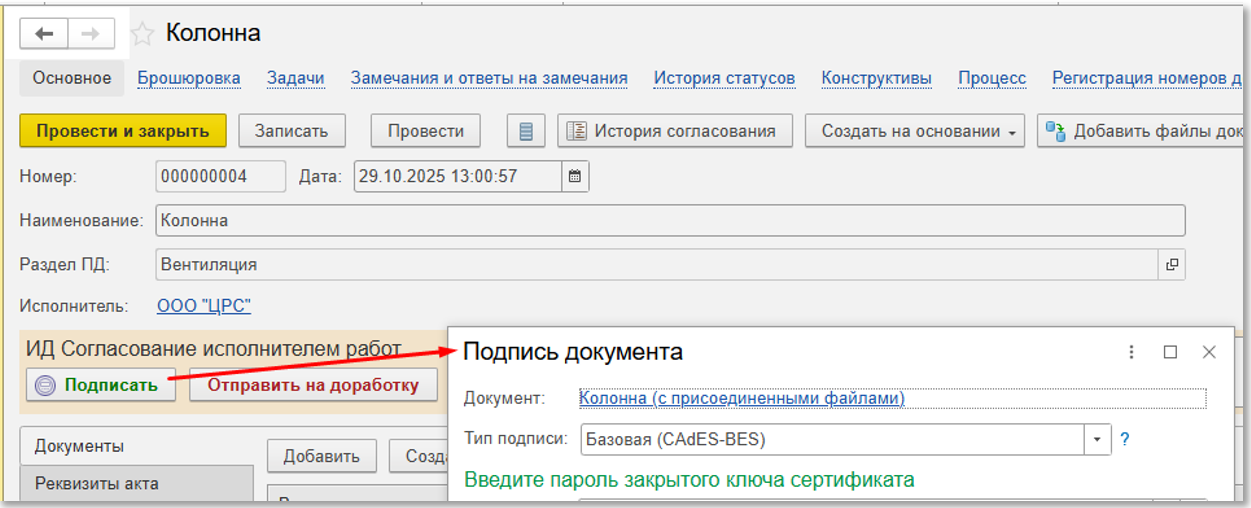
Рис. № "135 – Подписание комплектов ИДИД"
На подпись Застройщику комплект ИД направляется с помощью меню обмена (Рис.см. №136)рисунок ниже):
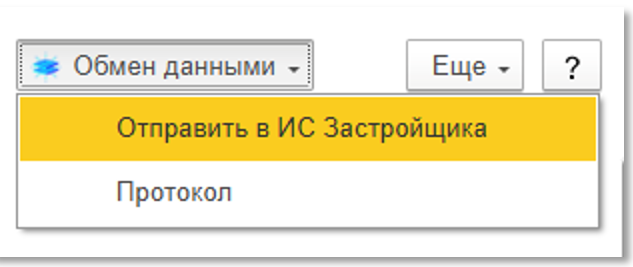
Рис. № 136 – "Отправка комплекта ИД ЗастройщикуЗастройщику"
Застройщик может вернуть комплект ИД на доработку и прислать замечания.
В этом случае, статус комплекта изменится на «На доработке» и во вкладке «Замечания и ответы на замечания» отобразится текст замечания (Рис.см. №137).рисунок ниже):
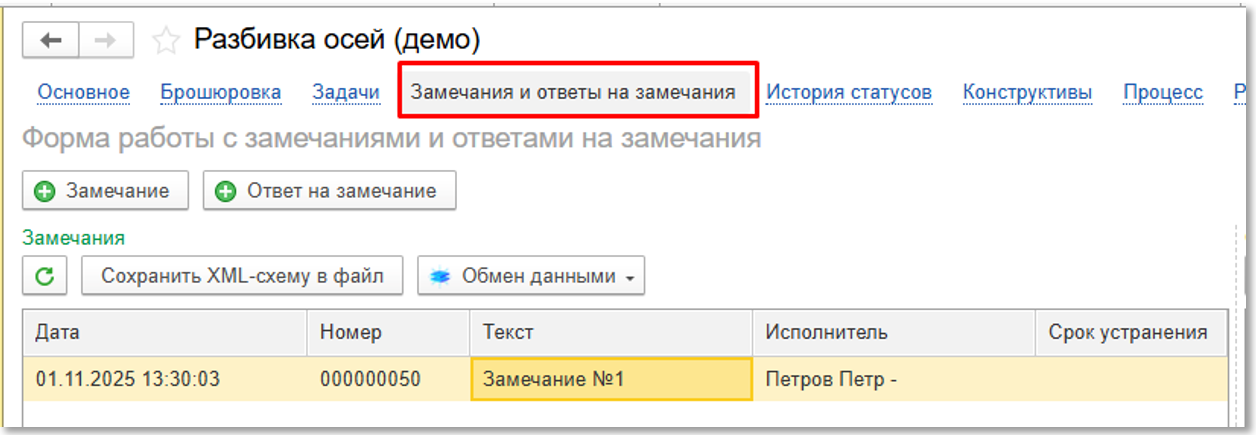
Рис. № 137 – "Замечание от ЗастройщикаЗастройщика"
Нужно будет внести необходимые изменения, далее сформировать и подписать новую версию Комплекта ИД (версия +1).
Затем сформировать и направить Застройщику ответ на замечание, а далее – непосредственно новую версию акта с приложениями.
При отправке новой версии в ИС Застройщика будет направлено два сообщения (Рис.см. №138).рисунок ниже):
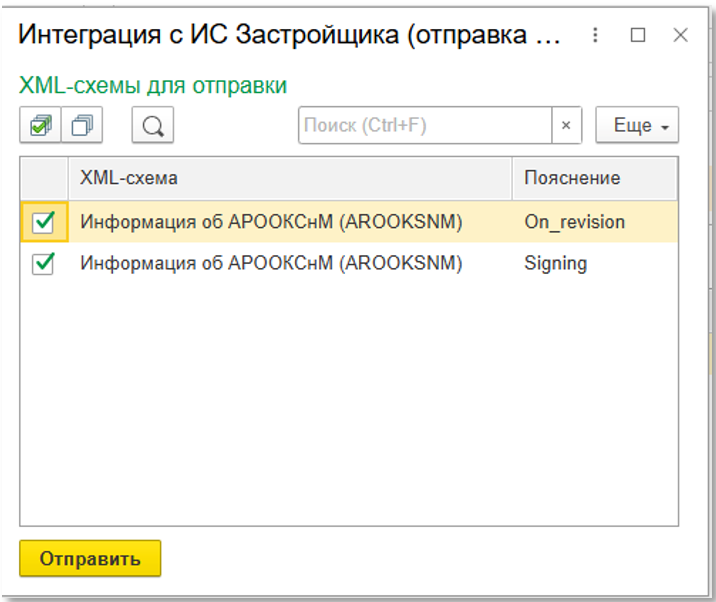
Рис. № 138 – "Повторная отправка комплекта ИД ЗастройщикуЗастройщику"
Комплект ИД становится подписанным, когда по нему будет получено сообщение о подписанте со стороны Застройщика (Рис.см. №139)рисунок ниже) и статус сменится на «Подписан».

Рис. № 139 – "Сведения о подписании Комплекта ИДИД"
[1] Не используйте функцию автонумерации, если не настроены правила присвоения номеров!