
Согласование с Застройщиком комплекта проектной документации
Подготовка экземпляров ПД к согласованию.
Выполненные комплекты ПД загрузить и оформить в системе может любой уполномоченный сотрудник Проектировщика, но направить Застройщику сможет только Ответственный представитель Проектировщика (см. Передача сведений о проектировщике).
Подготовка состоит из трех шагов:
1.
2.
3.
Шаг 1 - Создание карточки раздела – "Комплект проектной документациидокументации" (см. рисунок ниже):(Рис. №27)
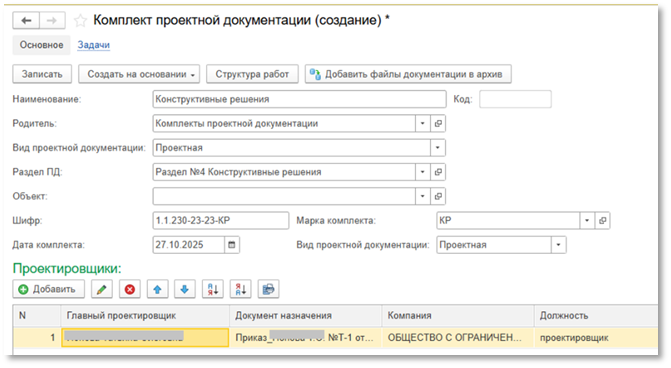
Рис. № 27 – создание"Создание комплекта проектной документациидокументации"
Шаг 2 - Создание карточки документа и загрузка файла –(см. Документациярисунок по проекту ниже):(Рис. №28)
Создавать карточку документа следует из формы Комплекта проектной документации, в этом случае все базовые реквизиты заполнятся автоматически:автоматически (см. рисунок ниже), для этого необходимо:
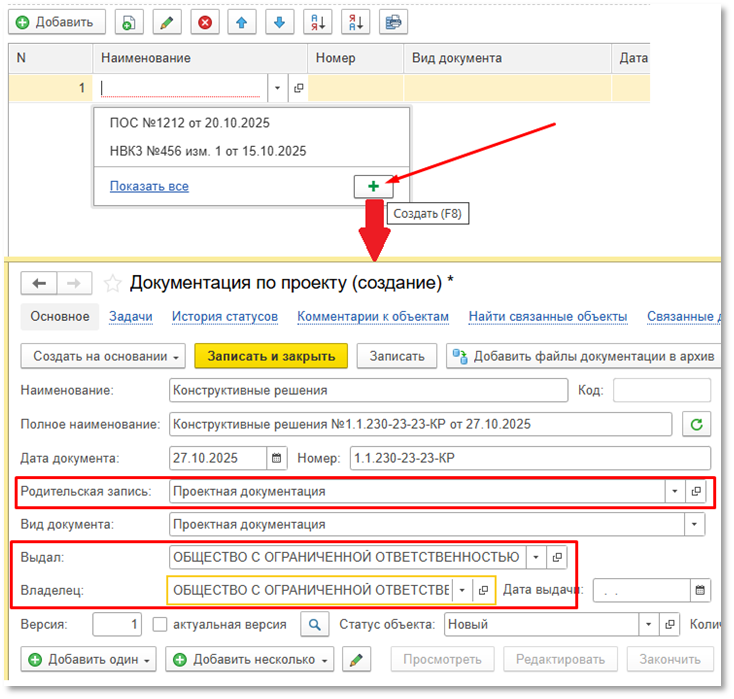
- нажать
№на кнопку28реквизиты– создание документаВ реквизитах Выдал"Выдал" иВладелец"Владелец",необходимоуказавуказатьв них юридическое лицо проектировщика.
Рис.
Рис. "Создание документа"
Чтобы новый документ создался, далее нужно нажать «Записать».
Шаг можно3 загружать- файлЗагрузка файла (Рис.см. №29)рисунок ниже):
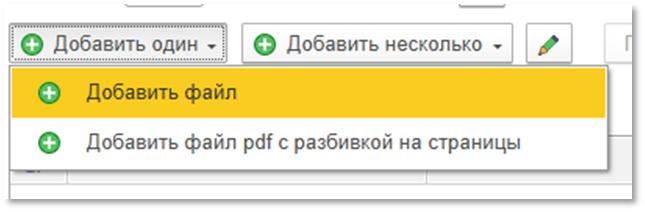
Рис. "Загрузка файла"
Требования к загружаемым данным:
·
·
ДалееШаг нужно4 последовательно- нажатьНажать на кнопку «Записать и закрыть» сначала на форме "Документация по проекту" с загруженным файлом,файлом затем(см. рисунок ниже):
Шаг 5 - Нажать на кнопку «Записать» на форме Комплекта проектной документации.документации (см. рисунок ниже):
Шаг 3 Создание документ передачи - Входной контроль документов (Рис. №30)
Создать новый документ «Входной контроль документов» можно по кнопке «Создать на основании» на форме Комплекта проектной документации:
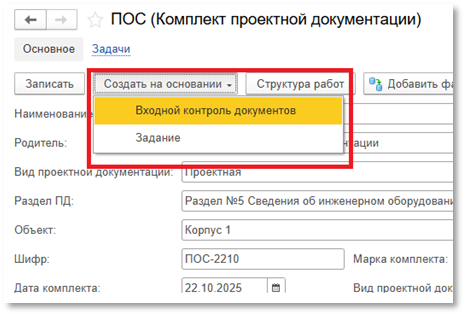
Рис. № 30 – создание комплекта ПД
Подписание и отправка экземпляров ПД Застройщику.
После того, как комплекты ПД подготовлены и собраны в документ передачи (документ «Входной контроль документов» с типом «Передача ПД»), можно производить подписание ЭП Ответственным представителем проектировщика. Для этого необходимо нажать кнопку «Отправить на согласование» (Рис. №31):
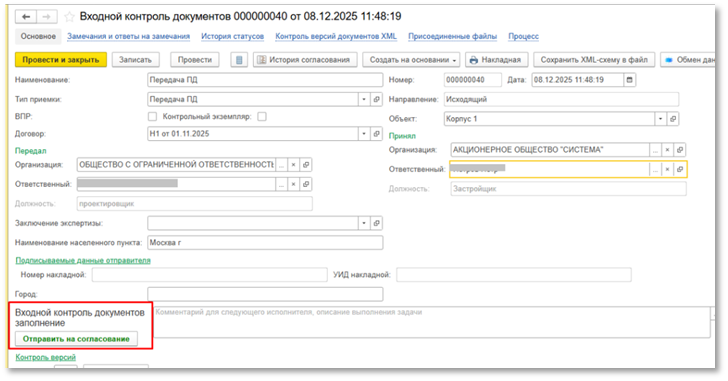
Рис. № 31 – отправка на согласование документа «Входной контроль документов»
При подписании Ответственным представителем проектировщика автоматически сформируется пакет сообщений для Застройщика:
· Сообщение с перечнем ПД
· Накладная к этому перечню
Теперь можно направить комплект на согласование с Застройщиком по общим правилам отправки сообщений (Рис. №32).
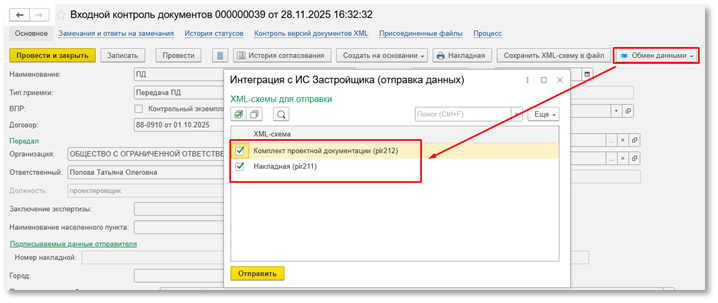
Рис. № 32 – отправка сообщений
Работа с замечаниями Застройщика.
Согласование с Застройщиком производится в два этапа:
1. Проверка и согласование комплектности
2. Проверка и согласование самого содержимого передаваемой ПД
После первичной отправки комплектов так, как указано в п.5.1.2., Застройщик может:
· Согласовать комплектность. В этом случае Застройщик направляет Проектировщику подписанную накладную.
· Прислать замечания. В этом случае он направит сообщение с замечаниями, которые отобразятся в разделе «Замечания и ответы на замечания» соответствующего документа Рис. №33).
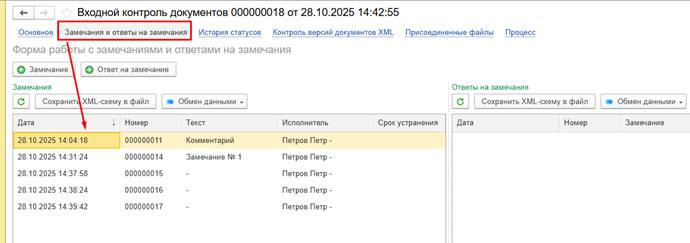
Рис. № 33 – замечания для входного контроля документов
Застройщик может выставить два типа замечания к Комплекту ПД:
1. Замечание к набору данных
2. Замечание к документации
Если получено замечание к набору данных, то процесс работы следующий:

Важно!
При получении замечания к набору данных к Комплекту ПД, отправлять ответ не нужно.
Направляем только новую версию комплекта ПД.
Порядок следующий:
· при получении замечания, нажать кнопку «Есть замечание» (Рис. №34):
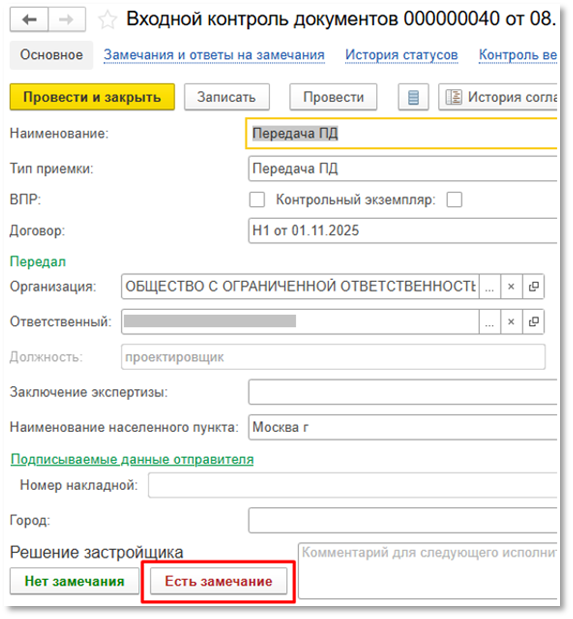
Рис. № 34 – работа с замечанием
· Внести необходимые исправления, нажать кнопку «Записать»
· Далее нажать кнопку «Новая версия» → потом кнопку «Записать» → потом кнопку «Сформировать» (Рис. №35).
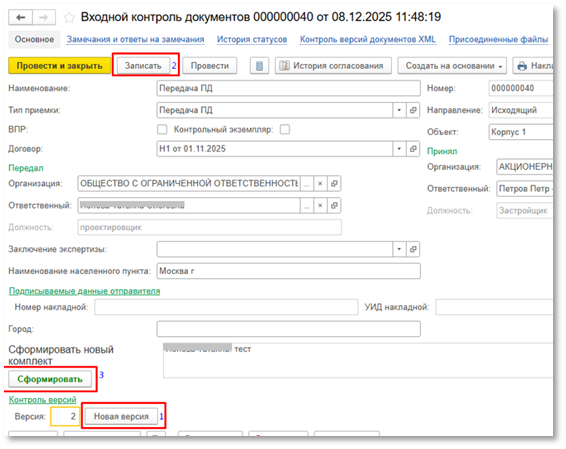
Рис. № 35 – формирование новой версии входного контроля документов
· ПД с новыми внесенными данными (версия 2 и более) необходимо заново подписать и направить Застройщику (Рис. №36):
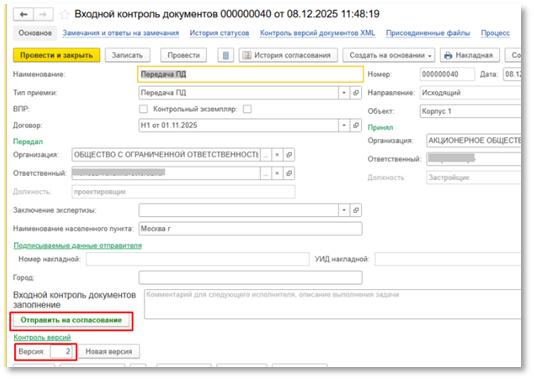
Рис. № 36 – отправка новой версии входного контроля документов
После исправления замечаний к набору данных Застройщик направляет Проектировщику подписанную накладную о получении комплекта ПД.
Далее Застройщик может выставить замечание к документации.
Важно!
При получении замечания к документации к Комплекту ПД, нужно отправлять ответ на замечание.
При получении замечания к документации, процесс работы следующий:

Порядок работы следующий:
1. Исправить замечание и направить новую версию ПД:
· Нажать кнопку «Есть замечание»
· Внести необходимые исправления, нажать кнопку «Записать»
· Далее нажать кнопку «Новая версия» → далее кнопку «Записать» → далее кнопку «Сформировать»
· Подписать ПД с новыми внесенными данными (версия 2)
· При отправке в ИС Застройщика указать только Комплект проектной документации (pir212), накладную (pir211) нельзя отправлять на данном этапе (Рис. №37).
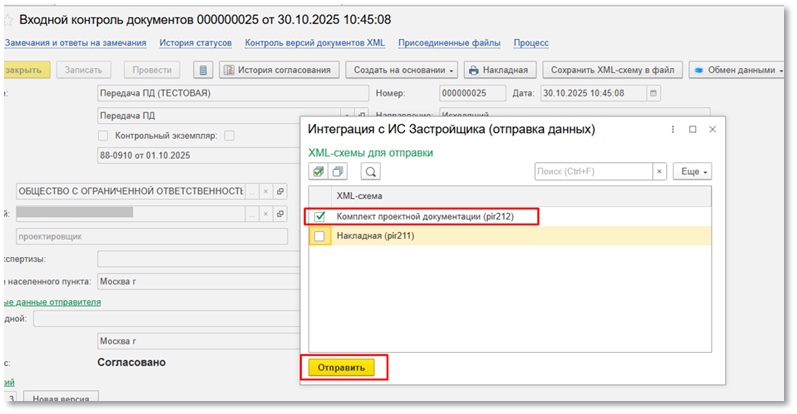
Рис. № 37 – отправка комплекта ПД
2. Направляем Ответ на Замечание:
· Открыть вкладку «Замечание и ответы на замечание» и нажать кнопку «Ответ на замечание» (Рис. №38)
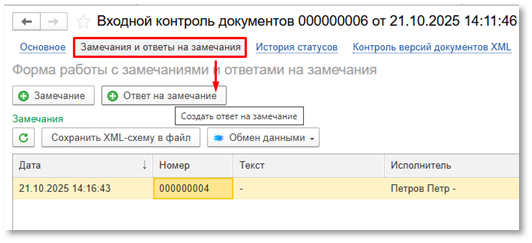
Рис. № 38 – создание ответа на замечание
· В форме Ответа заполнить поля: Текст, Исполнитель, Результат рассмотрения и вид сведений (Рис. №39).
Важно!
Результат рассмотрения замечания указываем – Принято
Вид сведений указываем - Ответ на замечания к документации (pir223)
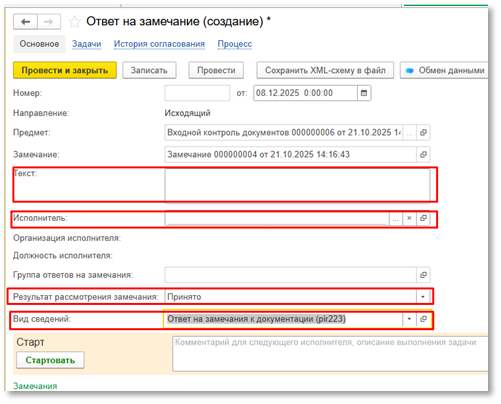
Рис. № 39 – создание ответа
· Далее нажать «Записать» и «Провести»
· После открыть Группу ответов на замечание
· Стартовать подписание и направить в ИС Застройщика
После отправки Ответа на замечание, необходимо направить Застройщику накладную, для этого на форме отправки входного контроля документов выбираем только накладную (Рис. №40).
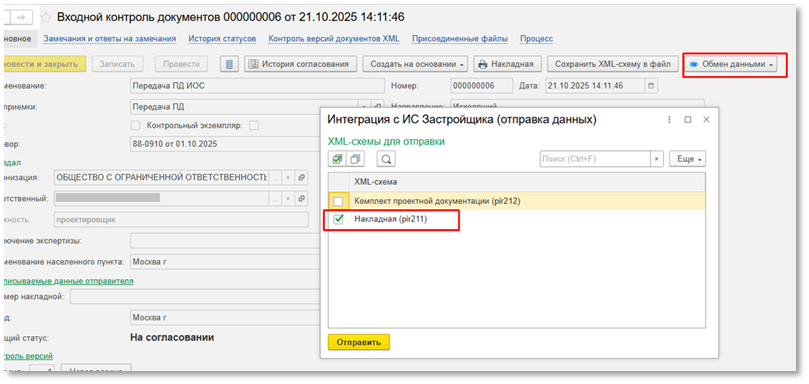
Рис. № 40 – отправка накладной
После отработки Проектировщиком всех замечаний, Застройщик направляет согласованный Комплект ПД и сообщение об отсутствии замечаний (pir271) – см. пункт Подписание накладной
Подписание накладной.
При получении сообщения об отсутствии замечаний, необходимо:
1. Нажать кнопку «Нет замечания» на форме входного контроля документов (Рис. №41):
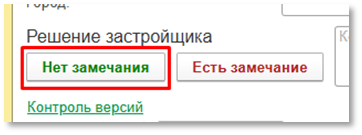
Рис. № 41 – отсутствие замечаний
2. Далее подписать полученную от Застройщика накладную (Рис. №42):
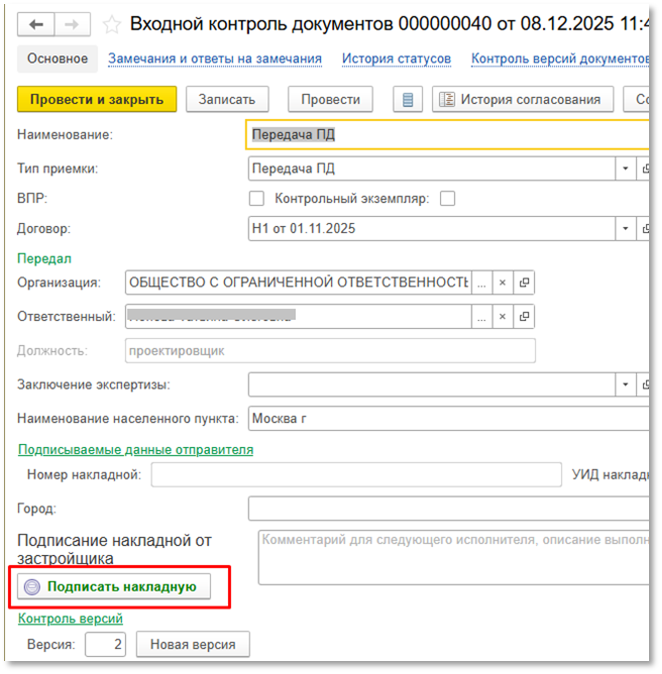
Рис. № 42 – подписание накладной от застройщика
3. Направить только накладную в ИС Застройщика (Рис. №43):
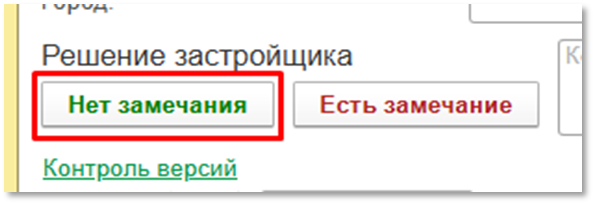
Рис. № 43 – отправка подписанной накладной
После подписания накладной созданный документ передачи готов к загрузке сведений о результатах экспертизы ПД.
Экспертиза может быть предоставлена:
- от Застройщика
- от Проектировщика
Если экспертиза предоставляется от Застройщика, то при ее получении из ИС Застройщика создается запись в справочнике Документация по проекту с видом Разрешительная документация и типом Заключение экспертизы (Рис. №44).
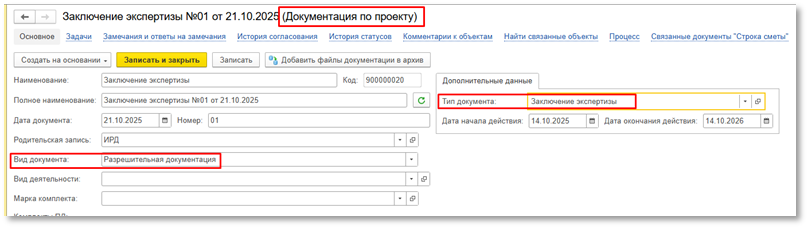
Рис. № 44 – экспертиза от Застройщика
Если экспертиза предоставляется от Проектировщика, то для этого необходимо (Рис. №45):
· Загрузить экспертизу (как создать экспертизу – см. пункт 5.2. Передача Застройщику сведений о результатах экспертизы)
· Нажать кнопку «Провести»
· Нажать кнопку «от Проектировщика»
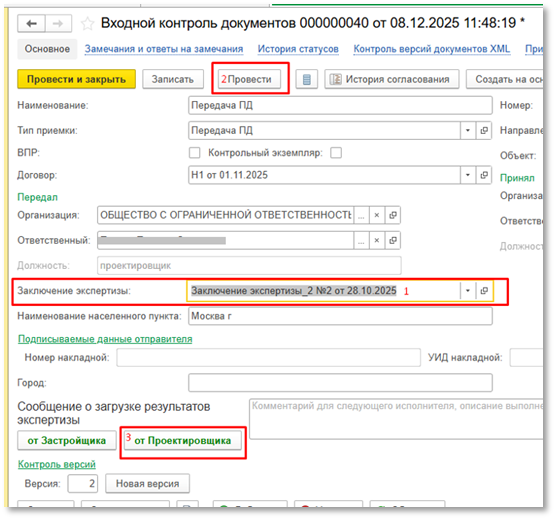
Рис. № 45 – экспертиза от Проектировщика
· Далее нажать кнопку «Сформировать» (Рис. №46)
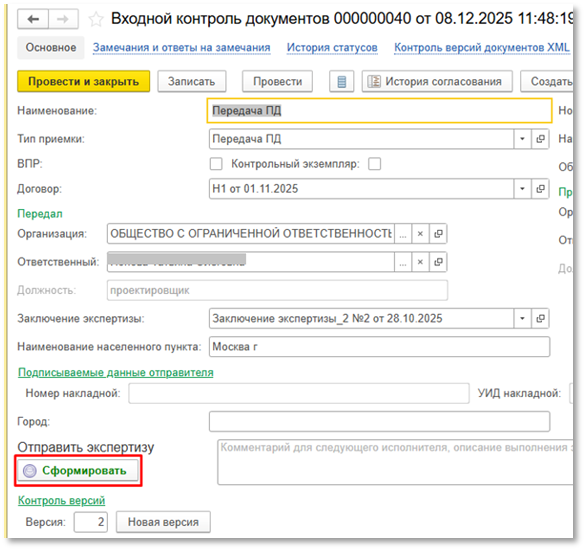
Рис. № 46 – формирование сообщения об экспертизе
· После отправить в ИС Застройщика (Рис. №47):
- Сообщение (уведомление в системе) о загрузке результатов экспертизы
- Комплект проектной документации
- Накладная (Акт) передачи документов
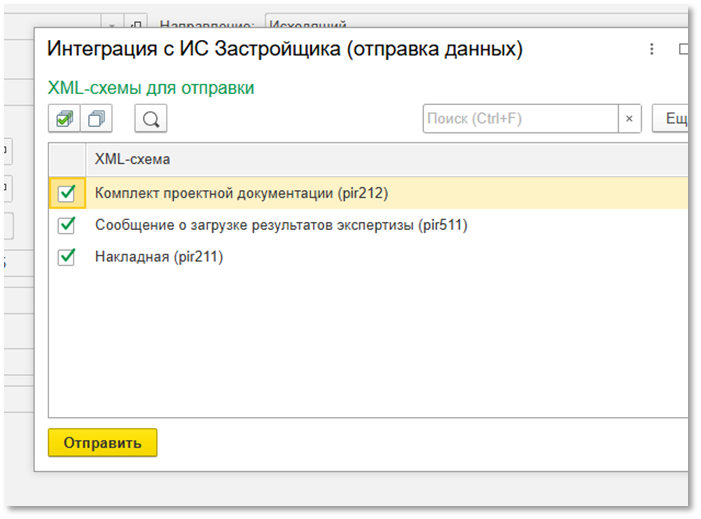
Рис. № 47 – отправка комплекта ПД и экспертизы